

- Demander des fichiers en toute sécurité à des personnes sans ajouter de collaborateurs sur un dossier
- Collecter des informations supplémentaires avec des champs d’attributs de métadonnées, que vous pouvez définir comme obligatoires/facultatifs
- Activer la sécurité supplémentaire et la validation des e-mails avec les paramètres de lien
- Lancer des flux de travail automatisés à l’aide de Box Relay
Remarques
- Vous devez disposer d’un compte Box Business Plan ou supérieur pour créer un formulaire File Request. Cependant, personne n’a besoin d’un compte Box pour accéder au formulaire finalisé et charger du contenu.
- Un collaborateur externe ne peut pas créer de liens File Request, même s’il est copropriétaire ou éditeur du contenu.
Créer votre formulaire File Request
- Sélectionnez le dossier dans lequel vous souhaitez contenir les fichiers chargés
- Dans le volet Partage sur la droite, sous File Request, cliquez sur Créer un lien.
- Vous pouvez également cliquer sur les points de suspension (…) pour afficher le menu Plus d’options, puis cliquer sur File Request.
- Cliquez sur Modifier. La fenêtre Envoyer des fichiers s’ouvre, affichant un titre par défaut et une zone de chargement de fichiers.
- En haut du formulaire, saisissez votre titre.
- Faites en sorte que le titre soit clair et unique, pour aider les personnes qui soumettent du contenu à comprendre rapidement ce que vous leur demandez de fournir.
- Le titre par défaut est « Envoyer des fichiers », que vous pouvez conserver si vous le souhaitez
- Vous pouvez éventuellement ajouter une ou deux phrases décrivant le contenu que vous sollicitez, ainsi que les instructions que vous souhaitez fournir.
Remarques
- La limite de taille des chargements de fichiers dépend de la limite du niveau Enterprise de votre organisation. Contactez votre administrateur Box pour confirmer la taille maximale de fichier que vous pouvez charger.
- Les fichiers sont chargés immédiatement lors de la soumission et sont autorisés par un jeton de 24 heures. Si le fichier n’est pas chargé dans ce délai (par ex. en raison d’une connexion Internet lente ou d’une taille de fichier importante), le jeton expire et le fichier ne sera pas chargé.
- Les personnes peuvent charger jusqu’à 500 fichiers à la fois.
- Vous ne pouvez avoir qu’une seule demande File Request par dossier.
- Les personnes ne peuvent pas charger de dossiers via File Request — uniquement des fichiers.
- Le curseur Activer le lien est activé par défaut.
Champs de contenu à ajouter
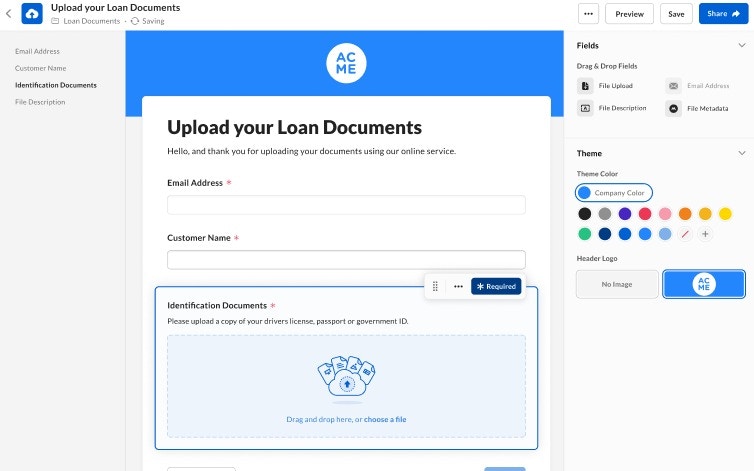
Lors de la création d’une demande File Request, vous pouvez ajouter des champs au formulaire pour demander des informations supplémentaires, notamment :- L’adresse e-mail de l’expéditeur (si cette option n’est pas déjà activée par votre administrateur).
- Une description du ou des fichiers en cours de chargement.
- Simplifiez et clarifiez votre demande en ajoutant un ou plusieurs champs de chargement de fichiers.
- Enrichissez le formulaire et améliorez la valeur commerciale de votre demande en ajoutant des métadonnées de fichier.
- Modifiez la demande File Request
- Au bas de la fenêtre File Request ou dans le menu de droite, sélectionnez l’un des champs suivants :
- Adresse e-mail.
- Vous ne pouvez ajouter ce champ qu’une seule fois.
- Description du fichier.
- Chargement de fichier.
- Métadonnées de fichier
- Adresse e-mail.
- Cliquez sur Enregistrer.
- Dans la moitié gauche de la fenêtre, cliquez sur le modèle souhaité. Les champs de ce modèle (c’est-à-dire les attributs de fichier) s’affichent dans la moitié droite de la fenêtre.
- Cochez les attributs souhaités et cliquez sur Ajouter des champs.
- Par défaut, tous les champs de métadonnées sont obligatoires. Pour rendre un champ facultatif :
- Sélectionnez le champ souhaité.
- Cliquez sur Obligatoire. Un astérisque apparaît à côté du nom du champ.
- (Facultatif) Pour ajouter des descriptions à vos champs :
- Sélectionnez le champ souhaité
- Cliquez sur les points de suspension (…)
- Cochez Ajouter une description
- Si vous enregistrez ce formulaire et souhaitez ensuite ajouter d’autres champs, cliquez à nouveau sur Ajouter un champ > Métadonnées pour afficher les attributs de métadonnées que vous aviez initialement laissés de côté. Cela vous permet, par exemple, de décrire clairement les informations que vous demandez et pourquoi vous les souhaitez. Vous pouvez également rendre le champ de description facultatif ou obligatoire.
- Par défaut, tous les champs de métadonnées sont obligatoires. Pour rendre un champ facultatif :
- En haut à droite de l’écran, cliquez sur Prévisualiser. Box affiche un aperçu de votre formulaire File Request dans un nouvel onglet, tel qu’il s’affichera pour les personnes qui l’utilisent pour envoyer leurs fichiers.
- Si le formulaire vous convient, revenez à la fenêtre File Request pour copier le lien.
- Si vous souhaitez apporter des modifications, consultez ci-dessous.
- Ouvrez le formulaire de demande de fichier.
- Sélectionnez un champ à déplacer en cliquant sur l’icône verticale et en faisant glisser le champ.
- Pour ajouter un autre champ :
- Cliquez sur Ajouter un champ.
- Faites glisser et déposez le champ du panneau de droite vers l’emplacement souhaité.
- Passez la souris sur le séparateur horizontal et cliquez sur + pour ouvrir les options d’ajout d’un champ.
- Pour supprimer un champ du formulaire, cliquez sur les points de suspension ( … ) pour afficher le menu Plus d’options , puis cliquez sur Supprimer .
- Cliquez sur les points de suspension (…) pour afficher le menu Plus d’options.
- Sélectionnez File Request.
- Cliquez sur Modifier et apportez les modifications souhaitées.
- Cliquez sur Enregistrer.
- En haut à droite de l’écran, cliquez sur Partager. Lorsque la fenêtre File Request s’affiche, cliquez en bas sur Paramètres. La fenêtre Paramètres s’affiche.
- Pour obliger les utilisateurs gérés à se connecter à Box avant de soumettre des fichiers, cliquez sur le curseur Exiger que les chargeurs se connectent à Box pour le déplacer vers la droite.
- Si cette case n’est pas disponible, cela signifie que votre administrateur Box exige que tous les chargeurs de contenu se connectent à leur compte Box avant de soumettre leurs fichiers. Dans ce cas, File Request capture et valide automatiquement l’e-mail du chargeur. Box affiche son identité lorsque vous prévisualisez le fichier dans l’application Web Box, dans la section Plus de détails, sous Chargeur.
- Pour définir une date d’expiration pour le lien vers votre formulaire File Request, cliquez pour déplacer le curseur Définir une date d’expiration du lien vers la droite, puis définissez la date souhaitée.
- Lorsque vous avez terminé, cliquez sur Enregistrer.
Intégration de File Request dans une page Web existante
Vous pouvez intégrer votre formulaire File Request dans une page Web plus grande, plutôt que de créer une nouvelle page distincte. Pour créer un widget intégré à partir de votre File Request- Accédez au dossier contenant le lien File Request.
- Cliquez sur les points de suspension (…) pour afficher le menu Plus d’options.
- Cliquez sur File Request. La fenêtre File Request s’ouvre et affiche un lien.
- À droite du lien, cliquez sur la case de code (). Cela copie dans votre presse-papiers un extrait de code HTML.
- Accédez au dossier contenant le lien File Request.
- Cliquez sur les points de suspension (…) pour afficher le menu Plus d’options,
- Cliquez sur File Request. La fenêtre File Request s’ouvre.
- Cliquez sur Modifier. Le formulaire File Request s’affiche.
- En haut du formulaire, cliquez sur les points de suspension (…).
- Dans le menu qui s’affiche, cliquez sur Supprimer.
- Vous pouvez également désactiver puis supprimer le lien vers votre formulaire File Request.
- Lorsque vous supprimez un formulaire File Request, vous ne pouvez pas le récupérer. Vous devez le reconstruire après l’avoir supprimé.
- Garantir que les chargements proviennent de la bonne personne
- Confirmer que l’adresse e-mail saisie est correcte
- Dans votre fenêtre Fichiers Box, ouvrez le fichier. Box affiche le fichier dans Box Preview.
- Dans la barre latérale droite de Box Preview, cliquez sur l’icône Détails.
- Dans le panneau Détails, Box affiche l’adresse e-mail sous Chargeur.