Passer au contenu principal

Documentation Index

Fetch the complete documentation index at: https://docs.box.com/llms.txt

Use this file to discover all available pages before exploring further.

Box Annotations vous permet d’annoter presque tous les fichiers avec vos commentaires, sans utiliser d’autre application, sur la plateforme Web Box. Il vous suffit d’ouvrir un document dans Box Preview. Vous pouvez alors mettre en Ă©vidence des passages de texte ou placer une bordure autour de n’importe quelle partie du document, puis ajouter une question ou un commentaire correspondant. Box enregistre tous vos commentaires dans le volet  ActivitĂ©  de droite ( ), y compris le nom du commentateur, l’heure du commentaire et le numĂ©ro de page de la section annotĂ©e. La prochaine fois qu’un utilisateur ouvre le document, il peut voir tous les commentaires existants dans le volet ActivitĂ©. Il peut Ă©galement ajouter ses propres commentaires. Et s’il clique sur le numĂ©ro de page d’un commentaire, Box passe immĂ©diatement Ă  la page sur laquelle vous avez effectuĂ© votre annotation. Affichage des annotations et des commentaires sur les appareils Android (en anglais) Affichage des annotations et des commentaires sur les appareils iOS (en anglais) En plus de mettre en Ă©vidence des sections d’images et de texte, vous pouvez Ă©galement afficher et dessiner des annotations Ă  main levĂ©e sur les appareils iOS (en anglais) , ainsi que sur l’application Web Box . Important Si vous disposez de l’autorisation chargeur, prĂ©visualiseur ou phargeur prĂ©visualiseur, vous ne pouvez pas utiliser la fonctionnalité  Surligner et commenter.
Si le  paramÚtre Désactiver les commentaires sur ce dossier est activé pour un dossier, vous ne pouvez pas utiliser la  fonctionnalité Annotations pour le contenu du dossier.
Vous pouvez modifier ou supprimer vos propres annotations. Vous pouvez Ă©galement partager le document annotĂ© via un lien partagĂ© ou avertir directement les personnes de votre organisation en utilisant la commande @ et leur nom d’utilisateur (par exemple, @johnsmith) dans le commentaire. Box leur envoie un e-mail avec un lien vers le document. Ils reçoivent Ă©galement une notification dans leur centre de notifications Web Box. Cliquer sur la notification ouvre l’aperçu du fichier dans la section annotĂ©e, quel que soit l’endroit oĂč il se trouve dans le document. Lorsque le destinataire clique sur le lien, Box ouvre l’aperçu du fichier dans la zone annotĂ©e, quel que soit l’endroit oĂč il se trouve dans le document. Les annotations facilitent la localisation des informations enfouies dans des fichiers volumineux. Elles facilitent Ă©galement et accĂ©lĂšrent la collaboration sur le contenu, en particulier le contenu visuel, car elles prĂ©cisent clairement les dĂ©tails auxquels vous faites rĂ©fĂ©rence. Par exemple :
  • Les spĂ©cialistes du marketing peuvent fournir des commentaires sur les conceptions graphiques ou les supports dĂ©veloppĂ©s par les agences et les sous-traitants.
  • Les dirigeants peuvent fournir des commentaires sur les prĂ©sentations de vente aux prospects.
  • Les experts en assurance peuvent annoter les photos des dommages pour faciliter le rĂšglement des sinistres.
  • Les chercheurs peuvent prendre des notes dans de longs documents qu’ils peuvent ensuite utiliser comme rĂ©fĂ©rences.
  • Les rĂ©viseurs peuvent appeler un texte spĂ©cifique dans des documents allant d’une diapositive PowerPoint Ă  un manuscrit complet pour rĂ©vision ou clarification.
Tu peux mettre en Ă©vidence et annoter du texte dans une large gamme de formats de documents et d’images . Tout titulaire de compte Box peut crĂ©er ou rĂ©pondre Ă  une annotation, Ă  l’exception des personnes ayant le rĂŽle de chargeur. Note Vous pouvez Ă©galement utiliser la fonction « Écrire un commentaire » dans le volet d’activitĂ© pour dĂ©crire ce que vous souhaitez sur un fichier spĂ©cifique, puis avertir un collaborateur concernĂ©. Pour mettre en surbrillance du texte ou des parties d’une image
  1. Prévisualisez le fichier que vous souhaitez annoter.
  2. Passez la souris sur le fichier jusqu’à ce qu’une barre d’outils d’aperçu s’affiche en bas de l’écran.

barre-d-outils-d-aperc-u-png
  1. Selon que vous annotez du texte ou une image, procédez comme suit :
    1. Pour surligner du texte, cliquez sur l’ icîne  Surligner et commenter  (  ).
    2. Pour encadrer une partie de l’écran, cliquez sur l’ icĂŽne  Commentaire sur la rĂ©gion  (  ).
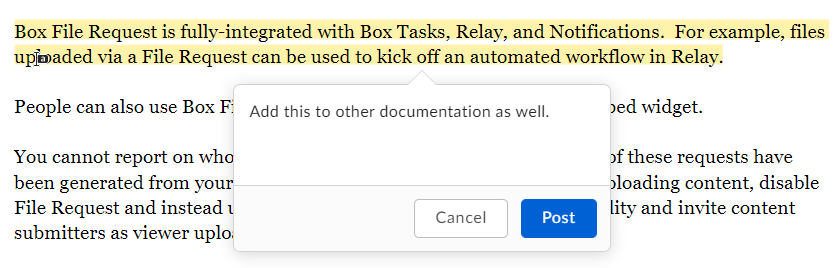
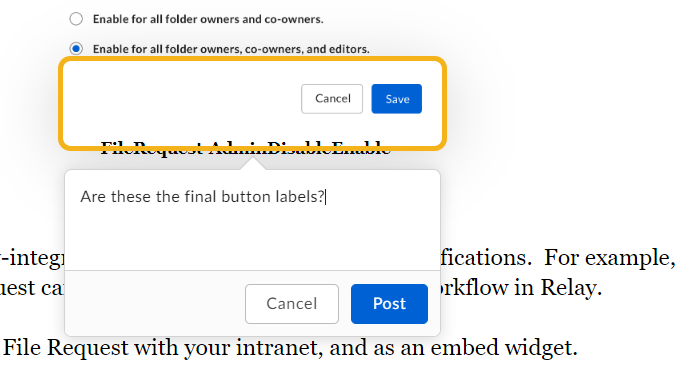
  2. Lorsque le curseur se transforme en icĂŽne d’annotation, cliquez et faites glisser le curseur sur la section que vous souhaitez annoter. Ce faisant, le systĂšme dessine une surbrillance (pour le texte) ou un cadre avec une bordure colorĂ©e (pour les images).
  3. Une fois que vous avez capturĂ© la section souhaitĂ©e, relĂąchez le bouton de la souris. Une fenĂȘtre s’ouvre dans laquelle vous pouvez saisir du texte.
boutons-annote-s-png
texte-en-surbrillance-png
  1. Une fois la saisie terminĂ©e, cliquez sur  Publier. Votre annotation s’affiche dĂ©sormais dans le volet ActivitĂ© du fichier sur la droite.
  2. Répétez les étapes 3 à 6 pour chaque annotation supplémentaire que vous souhaitez effectuer.
Pour modifier une annotation
  1. Dans la case du commentaire souhaitĂ©, cliquez sur les points de suspension (  
  ).
  2. Dans le menu qui s’affiche, cliquez sur  Modifier. Votre annotation devient modifiable.
  3. Apportez vos modifications puis cliquez sur Publier.
Pour supprimer une annotation
  1. Dans la case du commentaire souhaitĂ©, cliquez sur les points de suspension (  
  ).
  2. Dans le menu qui s’affiche, cliquez sur Supprimer et suivez les instructions.
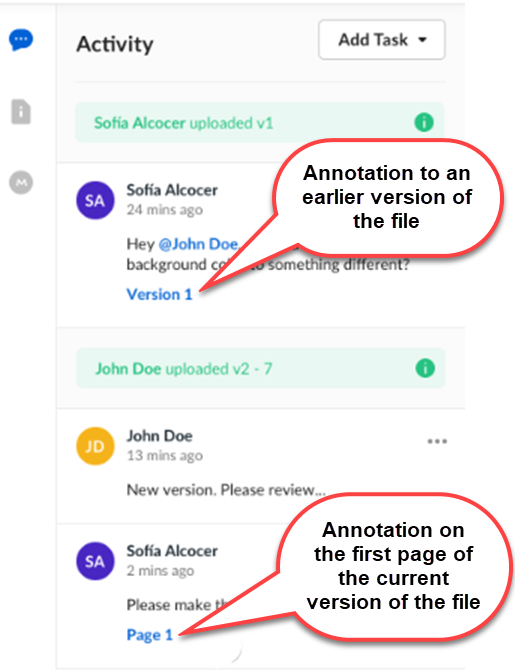
Les utilisateurs ne peuvent modifier que leurs propres annotations ; ils ne peuvent pas modifier celles d’une autre personne. Seuls les propriĂ©taires et copropriĂ©taires du dossier contenant le document, ou la personne qui a créé le commentaire, peuvent supprimer une annotation. ContrĂŽle de version avec annotations encadrĂ©es Vous pouvez annoter plusieurs versions d’un document. Pour vous aider Ă  distinguer les annotations qui s’appliquent Ă  chaque version, Box ajoute le numĂ©ro de version correspondant aux commentaires de toutes les versions antĂ©rieures du fichier (c’est-Ă -dire toutes les versions Ă  l’exception de la version actuelle). Seules les annotations de la version actuelle affichent un numĂ©ro de page au bas de chaque annotation, qui fait rĂ©fĂ©rence Ă  la page de la version actuelle qui inclut l’annotation correspondante.
annotationversionsannote-es-png
Note Les annotations de Box sont essentiellement une superposition dans Box Preview, c’est-Ă -dire qu’elles ne sont pas ajoutĂ©es au contenu rĂ©el du fichier. Si vous ouvrez le fichier dans son application native, vos annotations ne s’affichent pas.