

Modèles de métadonnées
La principale façon d’utiliser les métadonnées consiste à utiliser des modèles de métadonnées. Les modèles sont un regroupement logique d’attributs de métadonnées qui permettent de classer le contenu. Par exemple, l’équipe marketing d’une entreprise de vente au détail peut disposer d’un modèle Brand Asset qui définit un élément de contenu de manière plus détaillée. Ce modèle Brand Asset peut comporter des attributs tels que « Line », « Category », « Height (px) », « Width (px) » ou « Marketing Approved ». Les modèles de métadonnées sont importants pour plusieurs raisons :- Pour garantir l’uniformité des métadonnées de votre entreprise
- Pour réduire les erreurs et accélérer la saisie de données par vos employés ou membres de votre équipe
- Pour activer les recherches avancées
- Juridique - Classification des contrats juridiques. Des conditions de service personnalisées aux contrats d’acquisition, les attributs de métadonnées tels que la date de signature ou la durée du contrat peuvent s’avérer utiles pour la découverte.
- Gestion des fournisseurs - Intégrez et gérez les contrats et les détails des fournisseurs pour une création de rapports et une gestion des coûts beaucoup plus faciles.
- Ventes - Organisez le contenu par gamme de produits, cas d’utilisation ou zone géographique de vente. Facilitez la recherche de supports importants pour les commerciaux.
- Marketing - Gérez les ressources numériques et le matériel d’aide à la vente. Centralisez plusieurs référentiels de ressources numériques pour optimiser les efforts de la marque.
- Gestion de projet - Ajoutez une structure et un statut aux documents. Ajoutez des détails aux plans de travail du projet pour accélérer et communiquer l’avancement du projet.
- RH - Standardisez le cycle de vie des employés, de l’embauche à la retraite. Exploitez les métadonnées pour trouver des formulaires courants et analyser les données des employés.
Utilisation des modèles de métadonnées
Voici les bases de l’utilisation des modèles de métadonnées.Application de modèles de métadonnées
Pour appliquer un modèle de métadonnées :- Cliquez sur le fichier auquel vous souhaitez ajouter des métadonnées.
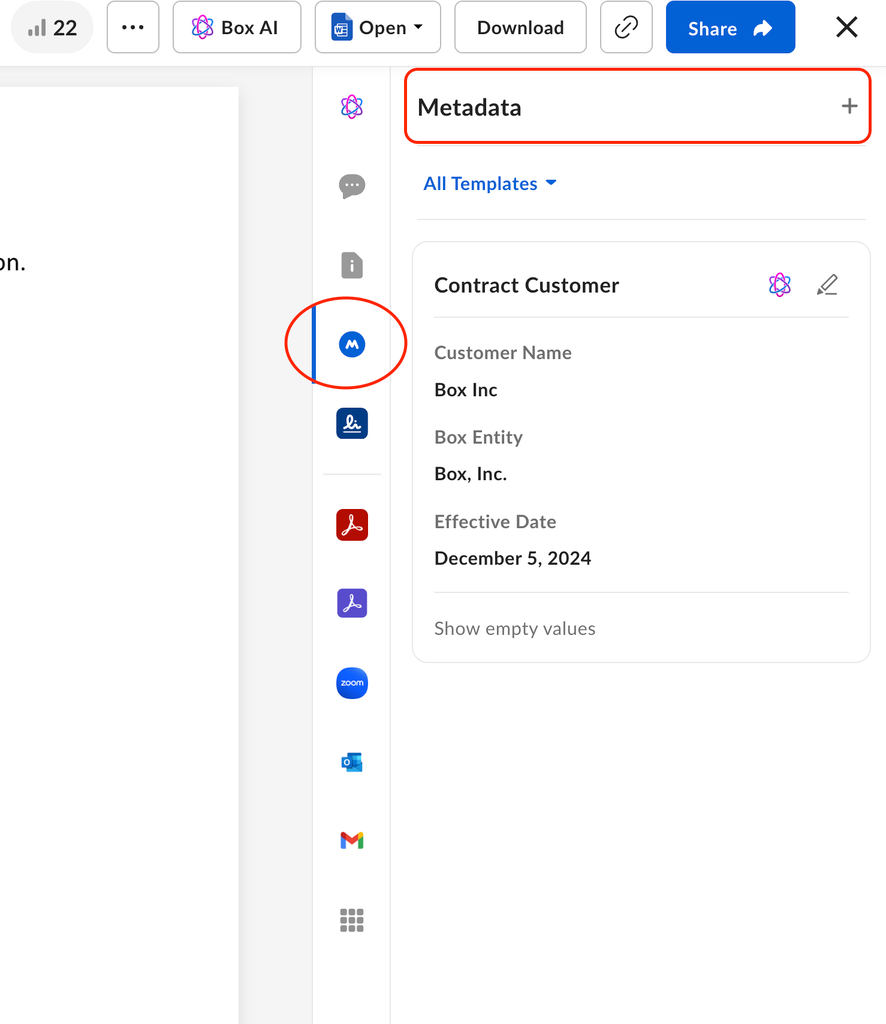
- Dans l’écran d’aperçu du fichier, cliquez sur l’icône Metadata dans la barre latérale droite.
-
À côté de Metadata, cliquez sur Add, puis choisissez le modèle de métadonnées que vous souhaitez utiliser.
Métadonnées personnalisées
Si aucun modèle de métadonnées pertinent n’existe, vous pouvez créer un modèle personnalisé pour un fichier particulier. Lorsque vous choisissez un modèle, sélectionnez Add Custom Metadata. Cliquez sur Add Attribute pour créer un attribut personnalisé. Vous serez invité à saisir une « Key », ou un titre pour l’attribut, et à définir une valeur pour l’attribut. Une fois que vous avez terminé, cliquez sur Save. Vous pouvez ajouter autant d’attributs personnalisés que vous le souhaitez. Ces attributs supplémentaires ne sont partagés avec aucun autre fichier.Remarque : Vous pouvez attribuer jusqu’à 100 modèles de métadonnées à un élément spécifique.
Modification des valeurs de métadonnées
Pour modifier les valeurs de métadonnées :- Cliquez sur l’instance de métadonnées que vous souhaitez modifier. Box affiche une icône en forme de crayon à droite du nom du modèle.
- Cliquez sur l’icône en forme de crayon. Box affiche les valeurs d’attribut dans des zones de saisie de texte.
- Cliquez sur la valeur d’attribut que vous souhaitez modifier.
- Modifiez la valeur de l’attribut.
- Cliquez sur Save.
Remarque : Lors de la modification d’une instance custom enregistrée, vous pouvez toujours ajouter des attributs en cliquant sur +.
Remplissage automatique des métadonnées dans les modèles
Lorsque cette fonctionnalité est activée, les titulaires de compte Box dans les comptes E-Advanced peuvent utiliser Box AI pour extraire les métadonnées à partir de types de fichiers pris en charge, tels que .pdf, .tiff, .png, .jpeg, qui ont un ou plusieurs modèles de métadonnées associés, et ajouter automatiquement ces métadonnées, sous forme de valeurs suggérées, dans le modèle de métadonnées. Box fournit deux agents d’extraction de métadonnées pour le remplissage automatique des modèles de métadonnées : Standard et Enhanced. Les deux agents d’extraction utilisent le traitement par modèle de langage (LLM) pour extraire des données contextuelles.| Agent d’extraction Standard | Agent d’extraction Enhanced | |
| Caractéristiques LLM sous-jacentes | Par défaut : Gemini 2.0 Flash (modèle standard), modèles non raisonnants avec appels LLM uniques | Par défaut : Gemini 2.5 Pro (modèle premium), modèles raisonnants avec chaîne de pensée (chain-of-thought prompting) |
| Flexibilité du modèle | CYOM via API (modèle standard ou premium) | Modèle par défaut uniquement : aucun choix de changement de modèle |
| Idéal pour |
|
|
| Données extraites |
|
|
| Précision sur les documents et contrats génériques | 78 % | 85 % |
Pour les administrateurs Box
Si vous êtes administrateur Box, vous pouvez activer et désactiver cette fonctionnalité. Pour activer ou désactiver le remplissage automatique des métadonnées pour votre entreprise :- Dans votre Console d’administration, cliquez sur Box AI.
- Cliquez sur Enable Box AI for documents et basculez vers l’état souhaité. La désactivation de Box AI for documents désactive également la fonctionnalité de questions-réponses pour les documents dans Box Preview. Pour en savoir plus sur Box AI for documents, consultez cet article.
Pour les titulaires de compte Box
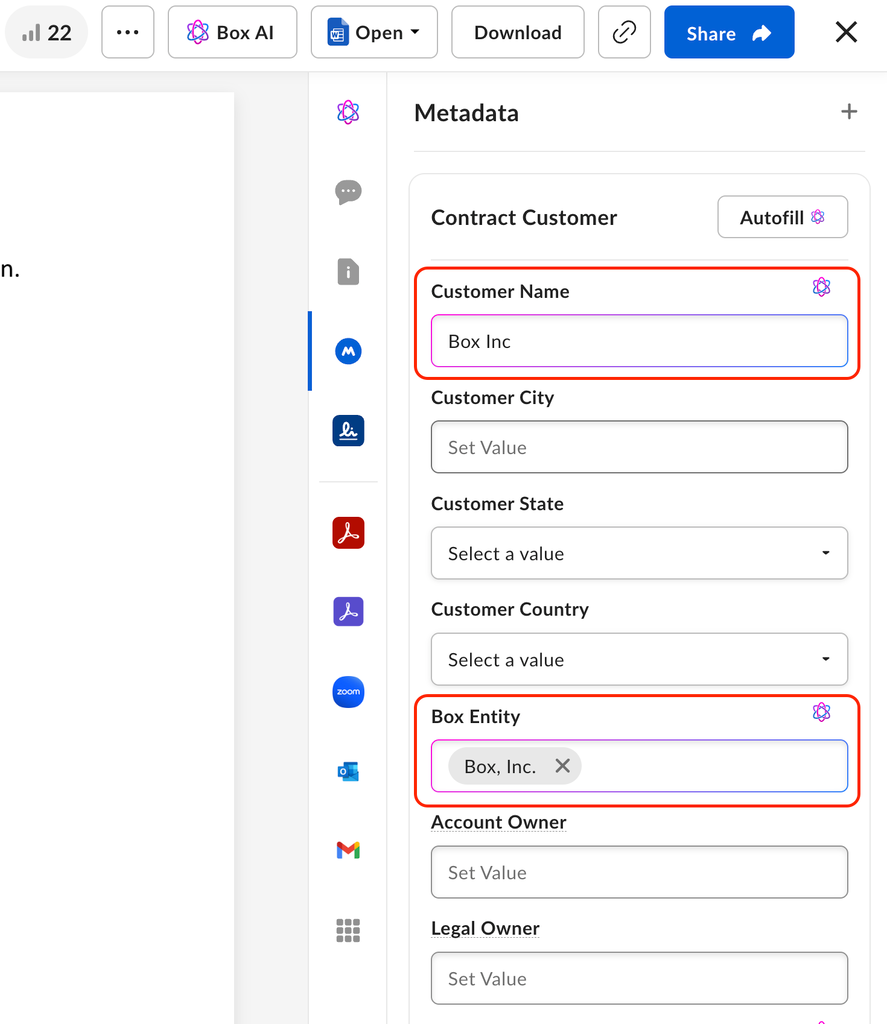
Si vous êtes titulaire d’un compte Box et que l’administrateur Box de votre entreprise a activé la fonctionnalité Autofill Metadata, Box vous permet d’utiliser Box AI pour ajouter automatiquement les métadonnées du fichier, sous forme de valeurs suggérées, dans les modèles de métadonnées du fichier. Pour remplir automatiquement les métadonnées à partir d’un fichier :- Dans votre fenêtre Fichiers, double-cliquez sur un fichier qui possède au moins un modèle de métadonnées. Box ouvre le fichier dans la fenêtre Preview.
- Dans la barre latérale de la fenêtre Preview, cliquez sur l’icône Metadata.
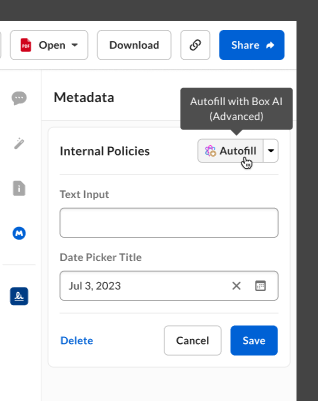
- Dans le panneau Metadata, cliquez sur Autofill. Box affiche les agents d’extraction de métadonnées disponibles pour le compte de votre organisation.
- Cliquez sur un agent d’extraction de métadonnées.
Suppression de métadonnées
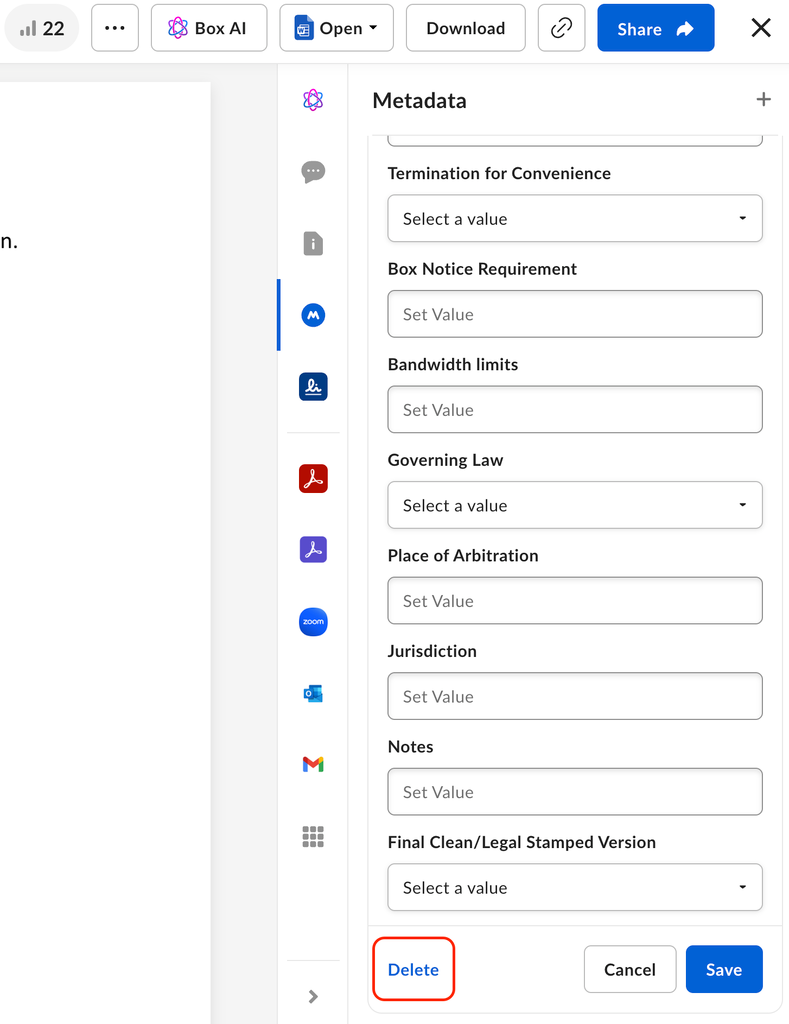
Pour supprimer une instance de métadonnées d’un fichier :- Cliquez sur l’instance de métadonnées que vous souhaitez supprimer. Box affiche une icône en forme de crayon à droite du nom de l’instance.
- Cliquez sur l’icône en forme de crayon.
-
En bas du volet, cliquez sur Delete.
- Dans la fenêtre de confirmation de suppression, saisissez le nom du modèle de métadonnées, puis cliquez sur Confirm.
Utilisation de la recherche avancée avec des modèles de métadonnées
Les valeurs des métadonnées sont indexées par le moteur de recherche Box. Si vous effectuez une recherche, le moteur de recherche traite les valeurs des métadonnées de la même manière que les titres ou le texte des fichiers sont actuellement traités. Si une correspondance est établie sur les métadonnées, elle influencera les résultats de recherche qui vous seront renvoyés à l’aide de l’algorithme de pertinence de recherche personnalisé de Box. Vous pouvez également utiliser la recherche avancée pour filtrer les résultats dans des modèles de métadonnées spécifiques. Pour effectuer une recherche à l’aide de modèles de métadonnées spécifiques :- Cliquez sur l’icône Advanced Search dans la zone Search en haut de l’écran.
- Cliquez sur Metadata et sélectionnez le modèle que vous souhaitez utiliser pour votre recherche.
- Saisissez les valeurs que vous souhaitez rechercher, puis appuyez sur Entrée pour rechercher.