

Commentaires
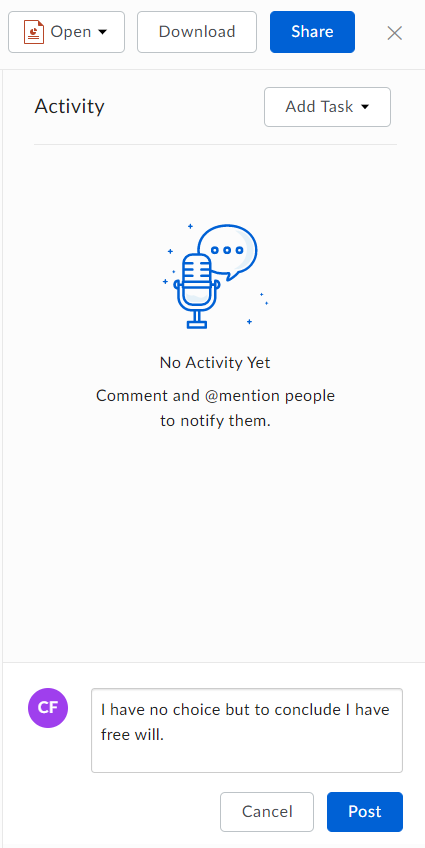
Vous pouvez laisser des commentaires sur un fichier à partir de l’écran d’aperçu. Pour laisser un commentaire :- Cliquez sur le nom d’un fichier pour l’ouvrir en aperçu.
- Saisissez votre commentaire dans la zone de commentaire en bas de la barre latérale droite.
- Cliquez sur Publier pour ajouter votre commentaire.
- Lorsque vous saisissez un commentaire, tous les collaborateurs dont les notifications sont activées recevront un e-mail.
Notifications
Utilisez les mentions @ pour notifier un collègue spécifique. Pour taguer un collaborateur avec une mention @ :- Commencez votre message par le symbole @ et saisissez le nom de la personne que vous souhaitez avertir. Son nom s’affiche en bleu.
- Box envoie un e-mail à la personne que vous avez taguée. De plus, elle reçoit un message sur son compte Box.
Remarques
- Lorsque vous mentionnez @, la personne à qui vous adressez le message doit déjà être un collaborateur du dossier.
- Si vous vous mentionnez avec @, Box affiche une notification de « Quelqu’un » plutôt que de votre nom.
Tâches
En plus des commentaires standards, vous pouvez également attribuer des tâches d’approbation et des tâches générales. Pour attribuer une tâche d’approbation :- Cliquez sur le nom d’un fichier pour l’ouvrir en aperçu.
- Dans la barre latérale Activité, cliquez sur Ajouter une tâche et sélectionnez Tâche d’approbation.
- Affectez des approbateurs (les personnes qui approuveront ou rejetteront le contenu). Vous pouvez affecter plusieurs approbateurs, mais tous les approbateurs doivent être des collaborateurs du dossier contenant le fichier.
- Pour spécifier que la tâche d’approbation est terminée lorsque un des responsables la termine, cochez la case Un seul destinataire est requis pour terminer cette tâche. Sinon, Box marque le statut « Approuvé » lorsque tous les responsables ont terminé la tâche.
- Ajoutez une date d’échéance pour l’approbation, si nécessaire.
- Cliquez sur Créer. Les approbateurs reçoivent des notifications par e-mail, ainsi que des messages dans Box. Ils peuvent approuver ou rejeter le contenu directement dans le Centre des tâches ou dans la fenêtre d’aperçu.
- Cliquez sur le nom d’un fichier pour l’ouvrir en aperçu.
- Dans la barre latérale Activité, cliquez sur Ajouter une tâche et sélectionnez Tâche générale.
- Affectez des personnes ou un groupe Box à la tâche. Vous pouvez affecter plusieurs personnes ou groupes, mais tous les destinataires doivent être des collaborateurs dans le dossier contenant le fichier.
- Pour spécifier que la tâche est terminée lorsque un des responsables la termine, cochez la case Un seul destinataire est requis pour terminer cette tâche. Sinon, Box marque le statut « Terminé » lorsque tous les responsables ont terminé la tâche.
- Ajoutez une date d’échéance pour l’achèvement, si nécessaire.
- Cliquez sur Créer. Les destinataires reçoivent des notifications par e-mail, ainsi que des messages dans Box.
- Dans la fenêtre Fichiers, cliquez sur le nom de fichier approprié.
- Dans la fenêtre d’aperçu, recherchez la tâche et, à droite du nom de la tâche, cliquez sur les points de suspension (…).
- Pour modifier la tâche, cliquez sur Modifier la tâche. Pour supprimer la tâche, cliquez sur Supprimer la tâche.
Note
- Les @-mentions dans le corps du texte d’une tâche ne sont pas prises en charge et ne génèrent pas de notification pour l’utilisateur mentionné @.
- Les personnes affectées à des tâches dans un dossier doivent collaborer sur le dossier.
- Lors de l’attribution de tâches à un groupe Box, les membres du groupe sont convertis en destinataires individuels lors de la création de la tâche.
- Lorsque le propriétaire de la tâche fait partie du groupe Box auquel il attribue la tâche, la tâche ne lui est pas attribuée.
- Nombre maximal de tâches par utilisateur : 20 000 ; si cette valeur est supérieure, Box n’affiche pas les tâches dans la boîte de réception.