

Créer un widget intégré
Pour créer un widget, vérifiez d’abord les paramètres de l’élément intégrable pour vous assurer que l’élément est configuré pour le partage et que vous disposez des autorisations de collaboration Visualiseur ou supérieures.- À côté d’un fichier, d’un dossier, dans un Hub, dans une Box Note ou dans une application, cliquez sur les points de suspension (« … »), puis :
- pour un fichier ou un dossier, accédez à Plus d’actions > Intégrer le widget, ou
- dans les Hubs, sélectionnez Intégrer le widget, ou
- dans Box Notes, sélectionnez Intégrer Box Note, ou
- dans Box Apps, sélectionnez Intégrer.
- Une fenêtre contenant le code HTML iframe de votre nouveau widget s’affiche. Vous pouvez également y configurer la taille, le tri, l’affichage du widget et d’autres paramètres en fonction de l’élément intégrable : choisir de masquer le chemin du dossier, d’étendre la navigation et la barre latérale par défaut, de sélectionner un mode chat IA uniquement dans le cas d’un Hub, et de masquer la navigation Hubs.
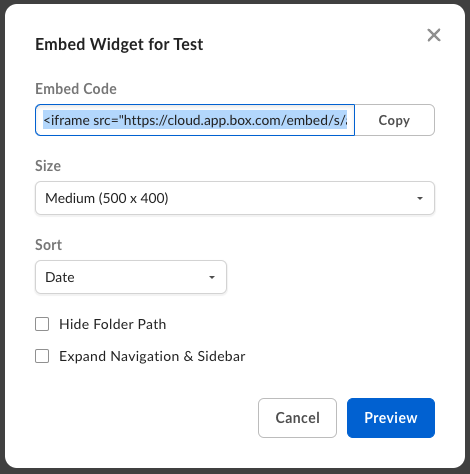
- Prévisualisez votre élément intégré en cliquant sur Prévisualiser.
- Une fois la personnalisation terminée, copiez le code HTML dans le champ Code d’intégration et collez ce code dans n’importe quel site Web ou page prenant en charge le code d’intégration, et votre widget sera publié.
Paramètres du logo Box
Le widget intégré affiche le logo Box par défaut. Vous pouvez le désactiver :- Accédez à la Console d’administration, puis Paramètres d’entreprise.
- Dans l’onglet Configuration personnalisée, faites défiler jusqu’à Personnalisation du widget intégré.
- Désactivez Afficher le logo Box, puis cliquez sur Enregistrer.
Personnaliser un widget intégré publié
Après la publication de votre widget, Box vous permet de le personnaliser davantage via les paramètres de lien partagé et l’API Box.- Pour ajuster la date d’expiration, le mot de passe et les téléchargements autorisés, consultez les paramètres de lien partagé.
- Pour personnaliser l’affichage du widget, consultez la documentation pour les développeurs Box.
Remarques :
- Si un élément intégrable n’est pas configuré pour le partage et qu’un utilisateur clique sur Intégrer le widget, le paramètre de partage par défaut sera appliqué. Pour les fichiers, ce paramètre est Utilisateurs dans votre entreprise | peuvent afficher et télécharger, et pour Hub, il est Toute personne disposant du lien | peut afficher.
- Le widget Box Embed n’est pas optimisé pour les navigateurs mobiles. Vous ne devez pas l’utiliser dans des expériences Web conçues pour les appareils mobiles.
- Le widget intégré peut ne pas se charger sur votre site Web si les cookies tiers sont bloqués dans le navigateur ou si Autoriser le suivi intersite n’est pas activé sur le navigateur mobile.