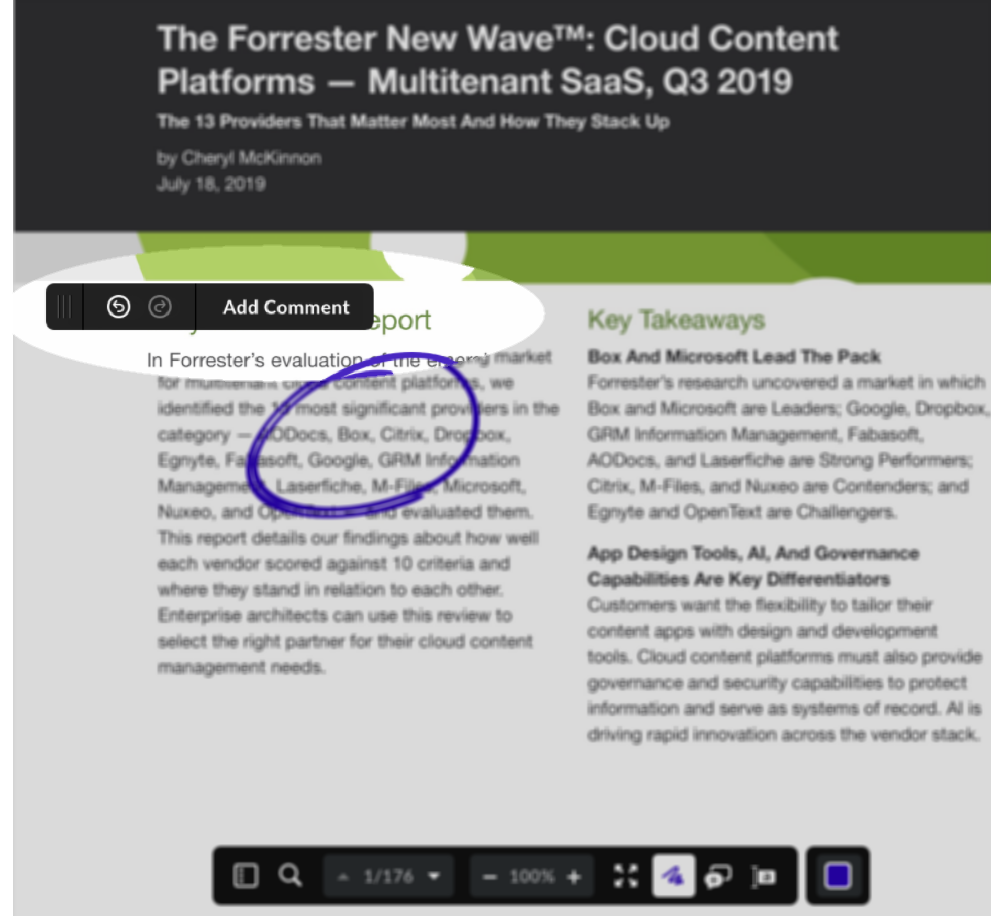
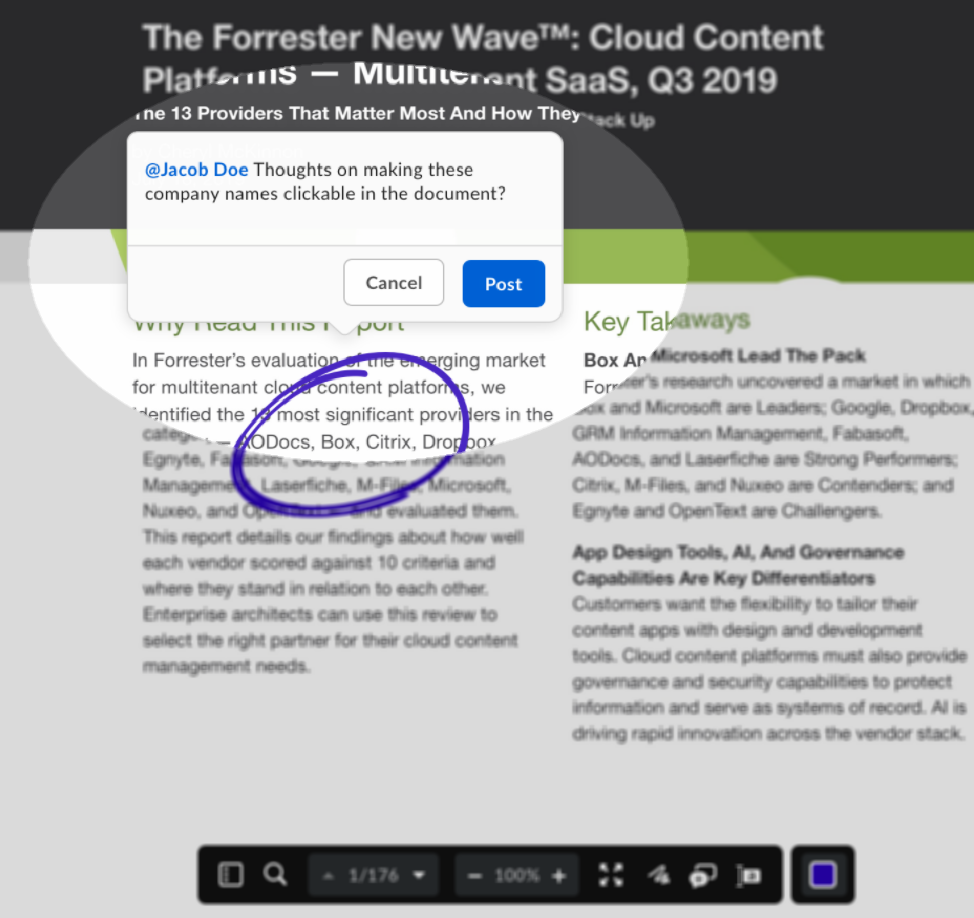
Annotez les fichiers PDF et images stockés dans Box à l’aide des fonctions de dessin disponibles sur le Web. Dessiner vos annotations (entourer, souligner, barrer, dessiner des flèches, etc.) va au-delà des fonctions standard de surlignage de texte et d’image, ce qui vous permet d’être plus précis et spécifique quant à ce que vous souhaitez annoter. Vous pouvez :
- Utiliser votre souris pour écrire ou dessiner à main levée.
- Choisir parmi une gamme de couleurs.
- Effacer votre annotation.
- Ajouter des commentaires à votre annotation pour apporter clarté et contexte.
- Notifier automatiquement un ou plusieurs collaborateurs via la fonctionnalité « @ mention » de Box.
Pour annoter un fichier dans Box, ouvrez le fichier dans Box Preview. Le menu d’annotation s’affiche sous l’écran d’aperçu. Cliquez ensuite sur l’outil d’annotation souhaité.
Formats de fichiers de documents et d’images que vous pouvez annoter
Annotation à l’aide de la mise en surbrillance du texte et des images
Remarques
- Comme pour toutes les annotations Box, vous ne pouvez partager vos annotations qu’avec les personnes qui ont collaboré sur le fichier.
- Les annotations de Box sont essentiellement une superposition dans Box Preview, c’est-à-dire qu’elles ne sont pas ajoutées au contenu réel du fichier. Si vous ouvrez le fichier dans son application native, vos annotations ne s’affichent pas.
Pour dessiner une annotation :
- Ouvrez le fichier souhaité dans Box Preview.
- La barre d’outils d’annotation s’affiche en bas de l’écran.
- Cliquez sur l’icône de dessin ; elle ressemble à un gribouillage ( ). La barre d’outils s’affiche à nouveau, avec désormais un carré coloré qui vous permet de modifier la couleur de votre ligne de dessin.
- Appuyez et maintenez enfoncé pour utiliser votre souris ou votre pavé tactile pour commencer à dessiner à main levée n’importe où sur l’aperçu du fichier.
- (Facultatif) La couleur de dessin par défaut est le bleu. Pour la modifier, cliquez sur la case colorée ( ). Lorsque la palette de couleurs s’affiche, cliquez sur la couleur souhaitée.
- Lorsque vous arrêtez de dessiner (par exemple, en retirant votre doigt du bouton de la souris), la barre d’outils Commentaire s’affiche.
-
Ajoutez un texte explicatif. Pour cela, cliquez sur Ajouter un commentaire, puis cliquez sur la ligne vide. Tapez ensuite votre commentaire.
- De cette façon, vous pouvez fournir un contexte, souligner des détails spécifiques, vous adresser directement à une ou plusieurs personnes, etc.
- Vous ne pouvez pas enregistrer votre annotation tant que vous n’avez pas ajouté un commentaire.
- Lorsque vous avez terminé, cliquez sur Publier.
Box enregistre votre dessin et affiche votre commentaire dans le volet Activité sur la droite. À partir de là, vous pouvez modifier ou supprimer votre commentaire ; pour ce faire, cliquez sur les points de suspension ( … ) à droite du commentaire que vous souhaitez modifier.
Note
Vous pouvez notifier une ou plusieurs personnes de votre annotation en saisissant le symbole @ puis en commençant à saisir le nom de la personne. Box affiche une liste de noms ; cliquez sur le nom souhaité. Les personnes concernées reçoivent un e-mail et une alerte dans leur centre de notifications Box.
Lorsqu’un collaborateur prévisualise le fichier avec vos annotations, tous les commentaires que vous avez ajoutés à votre dessin s’affichent dans la barre latérale Activité du collaborateur. Les annotations du dessin elles-mêmes s’affichent sous forme de superposition, directement au-dessus de l’aperçu du document lui-même.
Modifier votre dessin
Vous pouvez changer d’avis ou modifier votre dessin au cours d’une session d’annotation. Pour ce faire, cliquez sur la gomme ( ). Effacez ensuite n’importe quelle partie de votre annotation. La gomme est idéale pour nettoyer les petites erreurs et effacer des sections de votre annotation.
Annuler une annotation
Au cours d’une session d’annotation, vous pouvez annuler toutes les actions précédentes à l’aide de l’ outil Annuler. Pour ce faire, cliquez sur Annuler ( ). Chaque fois que vous cliquez sur Annuler, vous supprimez un segment de votre annotation.
- Un segment s’étend en continu à partir du moment où vous commencez à dessiner jusqu’au moment où vous arrêtez de dessiner et levez votre doigt. Par exemple, vous dessinez une seule ligne ininterrompue dans un segment. Un pointillé nécessite plusieurs segments.
Vous pouvez annuler plusieurs segments. Cependant, vous ne pouvez annuler que les segments antérieurs à la dernière sauvegarde. Par exemple, si vous dessinez deux cercles, puis enregistrez votre annotation, puis dessinez trois autres cercles, vous ne pouvez annuler que le deuxième ensemble de trois cercles.
Pour réafficher une annotation annulée, cliquez sur Rétablir ( ). Dernière modification le 19 février 2026