

Business PlusおよびEnterpriseプランでは、ユーザーごとに特定の共同管理者権限を割り当てることができます。 標準的なBusinessプランでは、権限を詳細に選択することはできず、ユーザーを単に共同管理者として指定することしかできません。
- 共同管理者の権限を付与するには、そのユーザーアカウントで、企業が検証済みのドメインのメールアドレスを使用している必要があります。
- ドメインを検証できないユーザーに共同管理者のアクセス権限を付与する必要がある場合は、Product Supportチームまでお問い合わせください。
ユーザーに共同管理者の権限を付与するには、次の手順に従います。
- [管理コンソール] > [ユーザーとグループ] に移動します。
- [管理対象ユーザー] タブをクリックします。
- メンバーのロールが割り当てられた管理対象ユーザーの名前をクリックします。
- [ロールおよびアクセス権限] セクションにマウスカーソルを合わせて、[編集] () をクリックします。
- [ロール] ドロップダウンリストで、[共同管理者] を選択します。
-
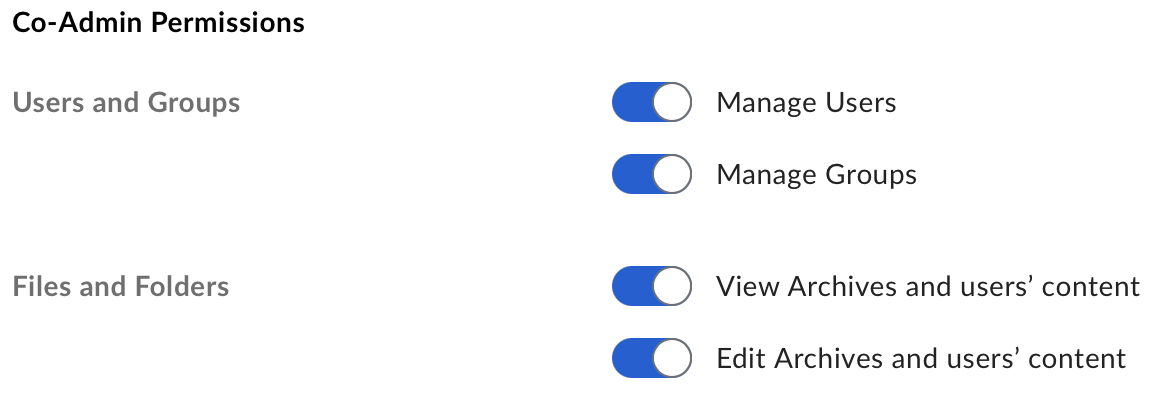
ユーザーに付与する共同管理者の権限を選択します。 以下に例を示します。
管理者に他の権限が必要かどうかを判断するには、共同管理者の権限の一覧を確認してください。
- [保存] をクリックします。
ユーザーは共同管理者とグループ管理者の両方になることはできません。 グループ管理者であるユーザーを共同管理者にすると、そのユーザーはグループのメンバーになります。
共同管理者の権限を変更するには、次の手順に従います。
- [管理コンソール] > [ユーザーとグループ] に移動します。
- [管理対象ユーザー] タブをクリックします。
- 共同管理者のロールが割り当てられた管理対象ユーザーの名前をクリックします。
- [ロールおよびアクセス権限] セクションにマウスカーソルを合わせて、[編集] () をクリックします。
- 共同管理者に付与する権限を選択し、付与しない権限を解除します。 各権限の詳細については、共同管理者の権限を参照してください。
- [保存] をクリックします。
共同管理者の場合、アクセスできるのは、自分が所有するフォルダまたはコラボレーションしているフォルダのみです。また、管理コンソールの [フォルダコラボレーション] には、管理対象ユーザーまたは外部ユーザーのフォルダがすべて表示されるとは限りません。 詳細については、管理者にお問い合わせください。