

[アカウント] タブ
[アカウント] タブには、アカウントの基本的な設定が含まれています。全般オプション
[全般オプション] セクションには、アカウントの基本的な運用に関する設定があります。管理オプション
企業の管理者であるユーザーのみが利用できます。管理者は、ここにある [Business設定] ボタンをクリックすると、管理コンソールの [アカウントと請求] セクションに直接移動できます。ここで、ライセンスの追加購入やアカウントのアップグレードを行うことができます。ログインとメールアドレス
[ログインとメールアドレス] セクションには、デフォルトのメールアドレスに加えて、アカウントに追加したその他のメールアドレスが表示されます。 このセクションでは、メールアドレスを更新できます。 また、複数のメールアドレスをBox内の同じアカウントにリンクすることもできます。 この予備メールアドレス (メールエイリアス) に送られるコラボレーション招待は、プライマリBoxアカウントに集約されます。 また、複数のメールアドレスをアカウントにリンクすることにより、他のユーザーがそのメールアドレスを使用して新しいBoxアカウントを作成できなくすることもできます。 他のユーザーはプライマリメールアドレスだけを認識し、Boxからのすべての通知は引き続きユーザーのプライマリアドレスに送られます。 また、シングルサインオン機能がプライマリアドレスの代わりに予備アドレスを検索するよう構成されている場合には、予備アドレスを使用してログインすることもできます。 プライマリメールアドレスを変更するには、以下の手順を順番に実行してください。- 新しいメールアドレスを追加して確認します。
- 予備メールアドレスをプライマリメールアドレスに変更します。
- 不要になった古いメールアドレスを削除します。
メールアドレスの追加
メールアドレスを追加するには、次の手順に従います。- 次のオプションから1つを選択します。
- 有料アカウントの場合は、[メールをリンク] を選択します。
- 無料アカウントの場合は、[個人用メールアドレスをリンク] を選択します。
- 有効なメールアドレスを入力します。
- [保存] を選択します。
プライマリメールアドレスの設定
予備メールアドレスをプライマリメールアドレスにするには、次の手順に従います。- プライマリメールアドレスにするメールアドレスの横にある [プライマリに変更] を選択します。
メールアドレスの削除
メールアドレスを削除するには、次の手順に従います。- 削除するメールアドレスの横にある [削除] を選択します。
- 確認ダイアログボックスで、[OK] をクリックします。
認証
[認証] セクションでは、セキュリティのため、現在のパスワードがわからないようになっています。 パスワードが定義されていない場合は、パスワードを作成できます。 パスワードを変更するには、パスワードの変更を参照してください。 ログインしてパスワードを変更できない場合は、パスワードをリセットできます。 ご利用のパスワードが、漏えいパスワードに関するサードパーティのデータベースで見つかった場合は、このセクションにパスワードの変更を推奨する情報バナーが表示されます。 バナーの手順に従うか、Boxアカウントのパスワードをリセットする方法を参照してください。2段階認証
[2段階認証] セクションでは、アカウントの2要素認証 (2FA) を有効にしたり構成したりできます。アカウントでシングルサインオン (SSO) が必須になっている場合は、2段階認証を有効にできません。
アカウントの詳細
[アカウントの詳細] セクションには、以下のように、Boxアカウントに関する情報が表示されます。- アカウントの種類 - Individual、Business、Enterpriseなど
- アカウントID - アカウントを表す一意の識別子
- 使用済みストレージ - Boxで現在使用中のストレージ容量 (MB単位) とアカウントに割り当てられているストレージ容量
- 最大ファイルサイズ - Boxにアップロードできる最大ファイル
- ログインアドレス - Boxへのログインに使用できるダイレクトURL
- 管理者の連絡先 - BusinessまたはEnterpriseアカウントを使用している場合は、プライマリ管理者のメールアドレス
[共有] タブ
[共有] タブでは、コンテンツの共有方法や共有のデフォルト設定を構成できます。共有リンク
[共有リンク] セクションでは、共有リンクのデフォルト設定を行います。 これらの設定は、自分が所有するコンテンツに対して作成された共有リンクにのみ適用されます。| 設定 | 説明 |
|---|---|
| 共有リンクを許可する対象 | 共有を許可するコンテンツの種類を定義します。 次のいずれかを選択します。
注 共有できるのは、自身が所有するコンテンツのみです。 |
| 共有リンクにアクセスできるユーザー | 上記で選択したコンテンツの種類で使用できるアクセスオプションを定義できます。 デフォルトでは、すべてのオプションが有効になっています。つまり、項目ごとに、自分のコンテンツに付与するアクセス権限を選択できます。 次のいずれかを選択します。
この設定の制限をより厳しいものに変更し、後で元に戻した場合、設定の変更前に作成された共有リンクのタイプは維持されます。 |
| 新しいリンクのデフォルトのアクセス権限 | 新たに作成される共有リンクのデフォルトのアクセスレベルを定義します。 以前の設定でアクセスオプションを制限していた場合、ここでのオプションも適宜制限されます。
アクセスタイプは、共有リンクを生成するときにも変更できます。 |
| リンク受信者が実行できる操作 | ファイル、フォルダ、およびBox Notesの共有リンクに対して許可されるデフォルトの権限を定義します。 ファイル、フォルダ、およびBox Notesの場合、ユーザーがリンクを共有するときに、許可される最大権限とデフォルトの権限の両方を定義します。それぞれについて以下の値から選択します。
上記のオプションの各要素について:
|
コンテンツのコラボレーション
デフォルトでは、コラボレーションの招待が自動的に承認されるようにアカウントが設定されています。 コラボレーションの招待を承認または拒否できるようにするには、[招待を受けた場合] の下のチェックボックスをオフにします。コンテンツのアップロード (Box Accelerator)
Box Acceleratorは、アップロード速度を上げるグローバルデータ転送ネットワークです。 アップロードに問題がある場合は、これをオフにしてみてください。 アップロードが遅いと感じる場合は、ネットワークまたはファイアウォールに問題がある可能性があります。 詳細については、Boxへのアップロードのトラブルシューティングを参照してください。この設定は、BusinessまたはEnterpriseアカウントを利用している組織の管理対象ユーザーのみが使用できます。
[通知] タブ
[通知] タブでは、どの通知を受信するかと通知の受信方法を設定します。メール通知
[メール通知] セクションでは、通知を受信するBoxイベントを定義します。 共同所有者へのメール通知は、[自分が所有している項目内] のチェックボックスで制御されます。 自分が所有するフォルダと、自分が参加している (コラボレータである) フォルダに対する以下の操作の通知を受信できます。- ダウンロード
- アップロード
- コメント (デフォルトでは、自分が所有するフォルダで選択されています)
- プレビュー
- 削除 (デフォルトでは、自分が所有するフォルダで選択されています)
- 企業全体のメール通知: メール通知が管理コンソールで適用されると、エンドユーザーが設定を調整するまで、新しく作成されたすべてのエンドユーザーのデフォルト設定となります。
- アカウント全体のメール通知: メール通知がアカウント設定で適用されると、そのアカウント内に新しく作成されたすべてのフォルダのデフォルトの通知設定になります。または [デフォルトの通知設定を使用する] に設定されているフォルダの通知設定がデフォルト設定になります。
- Boxインスタンスのエンドユーザーは、メール通知の設定を手動で調整することで、アカウント全体のさまざまな設定を行うことができます。
- フォルダ固有のメール通知: メール通知がフォルダ設定で適用されると、フォルダおよびサブフォルダ内のすべてのファイルのデフォルトのメール通知になります。 自分がトリガーした操作について、自分自身にメール通知をトリガーすることはできません。
- フォルダ所有者が許可している場合、フォルダ内でコラボレーションしているユーザーは、フォルダレベルのメール通知を独自に設定できます。
メールおよび通知の設定
[メールおよび通知の設定] セクションでは、Boxから受け取るメールを管理できます。 次のメールを受け取るかどうかを選択します。- ログインアクティビティ: 新しいデバイスから自分のアカウントにアクセスがあった場合に通知を受信する
- Shuttleアクティビティ: Shuttleジョブの結果に関する通知を受信する
アプリの通知
[アプリの通知] セクションでは、統合が有効になっていて、Box通知を受信できる、任意のサードパーティー製アプリでの通知の受信を有効にすることができます。このセクションを使用できるのは、サードパーティ製アプリとの統合を使用している組織に属している場合のみです。
[セキュリティ] タブ
[セキュリティ] タブでは、アカウントのセキュリティに関する情報を入手します。ログインアクティビティ
アカウント設定の [ログインアクティビティ] セクションは、Boxアカウントへのアクセスの監視に役立ちます。 Boxへのログインに使用したすべてのアプリケーション、デバイス、場所のリストが表示されます。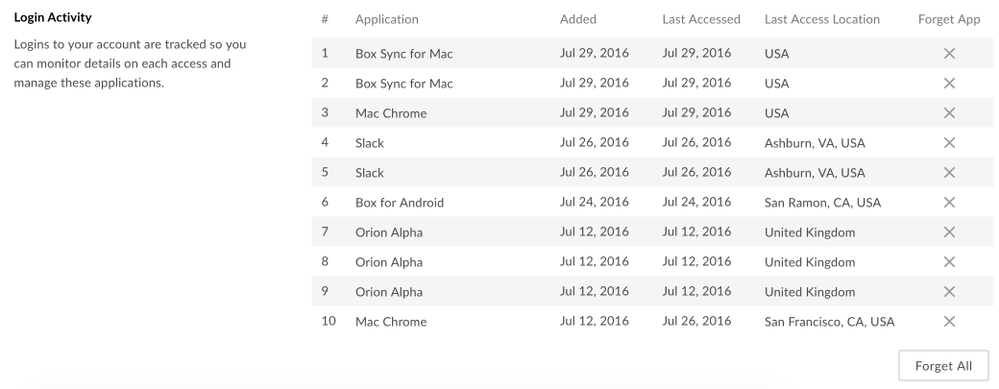
[プロフィール] タブ
[プロフィール] タブには、名前、プロフィール画像、連絡先情報など、プロフィールに関する情報が表示されます。ユーザープロフィール
[ユーザープロフィール] セクションには、入力したプロフィール情報が表示されています。 プロフィール情報を編集するには、次の手順に従います。- いずれかのテキストボックス内をクリックします。
- 必要に応じて変更を加えます。
- [変更を保存] をクリックします。
- [変更] をクリックします。
- 使用する画像をファイルブラウザから選択します。
- [開く] をクリックします。
- [削除] をクリックします。