

シングルサインオンによる認証
シングルサインオンによる認証 (SSO認証) を使用すると、1つの資格情報で複数のアプリにログインできます。 管理者が組織でSSOを有効にしている、またはSSOを要求している場合は、会社の資格情報を使用してBoxにログインできます。 SSO認証を使用してBoxアカウントにログインするには、次の手順に従います。 Box.comで次の操作を行います。- Boxアカウントに関連付けられているメールアドレスを入力します。
- 右下で、[SSOでサインイン] をクリックします。
![[ログイン] ボタンが表示されたサインイン用パスワード画面。[SSOでサインイン] リンクが赤い円で強調表示されています。](https://mintcdn.com/product-docs/6Q7nCk1JXzHqPpg6/images/box-fundamentals/sign-password-log-button-circle.png?fit=max&auto=format&n=6Q7nCk1JXzHqPpg6&q=85&s=6ec58b3f8c0464cb5802dcd9bfd34746)
- 会社のログインページにリダイレクトされます。 会社の資格情報を入力して、Boxアカウントにアクセスします。
- 会社ブランドのBoxサブドメイン (yourcompany.box.com) からログインする場合、企業がSSOを有効にしている、またはSSOを要求していれば、次のプロンプトが表示されます。
![ACME向けのBoxサインイン画面。[メールアドレス] フィールド、[次へ] ボタンのほか、企業情報のフッターが表示されています。](https://mintcdn.com/product-docs/eGmBsXsUAf1Xqd2d/images/box-fundamentals/box-acme-sign-email-address.png?fit=max&auto=format&n=eGmBsXsUAf1Xqd2d&q=85&s=93d3ab1a3b31e222167401a594c77825)
- [続行] をクリックします。 会社のログインページにリダイレクトされます。 会社の資格情報を入力して、Boxアカウントにアクセスします。
モバイルデバイスでのSSO
アカウントでSSOが有効な場合、モバイルデバイスでSSO認証を使用してBoxにログインするには、[ログイン] ボタンの下にある [SSOでサインイン] をタップします。![[パスワード] フィールドが表示されたBoxモバイル用ログイン画面。[SSOでサインイン] リンクが赤い円で強調表示されています。](https://mintcdn.com/product-docs/eGmBsXsUAf1Xqd2d/images/box-fundamentals/box-mobile-login-password-field.png?fit=max&auto=format&n=eGmBsXsUAf1Xqd2d&q=85&s=f5483668e29c7baf811e9d15fc7a8d45)
![Box用のOktaサインインページ: [Username] フィールド、[Keep me signed in] チェックボックス、[Next] ボタンが表示されています。](https://mintcdn.com/product-docs/eGmBsXsUAf1Xqd2d/images/box-fundamentals/okta-sign-page-box-username.png?fit=max&auto=format&n=eGmBsXsUAf1Xqd2d&q=85&s=651454142f7b7cabff8bef839cfea2ed)
サードパーティ製のモバイルアプリへのログインにSSOを使用する
多くのサードパーティ製アプリおよびOneCloudパートナーは、SSOをサポートするようになっていて、専用のSSOログインボタン [シングルサインオン (SSO) を使用する] があります。 会社がSSOを要求している場合、SSOログインボタンをクリックして、Box固有メールアドレスを入力できます。 これにより会社のログインページにリダイレクトされ、そこから会社の資格情報でログインする必要があります。 SSOを使用してログインするには、次の手順に従います。- 使用するアプリで、[App Integrations (アプリ統合)] または [Server Connections (サーバー接続)] を検索して、[Box] 接続を選択します。
- アプリによっては、SSOログインボタンが表示される前にユーザー名 (メールアドレス) の入力を求められる場合があります。
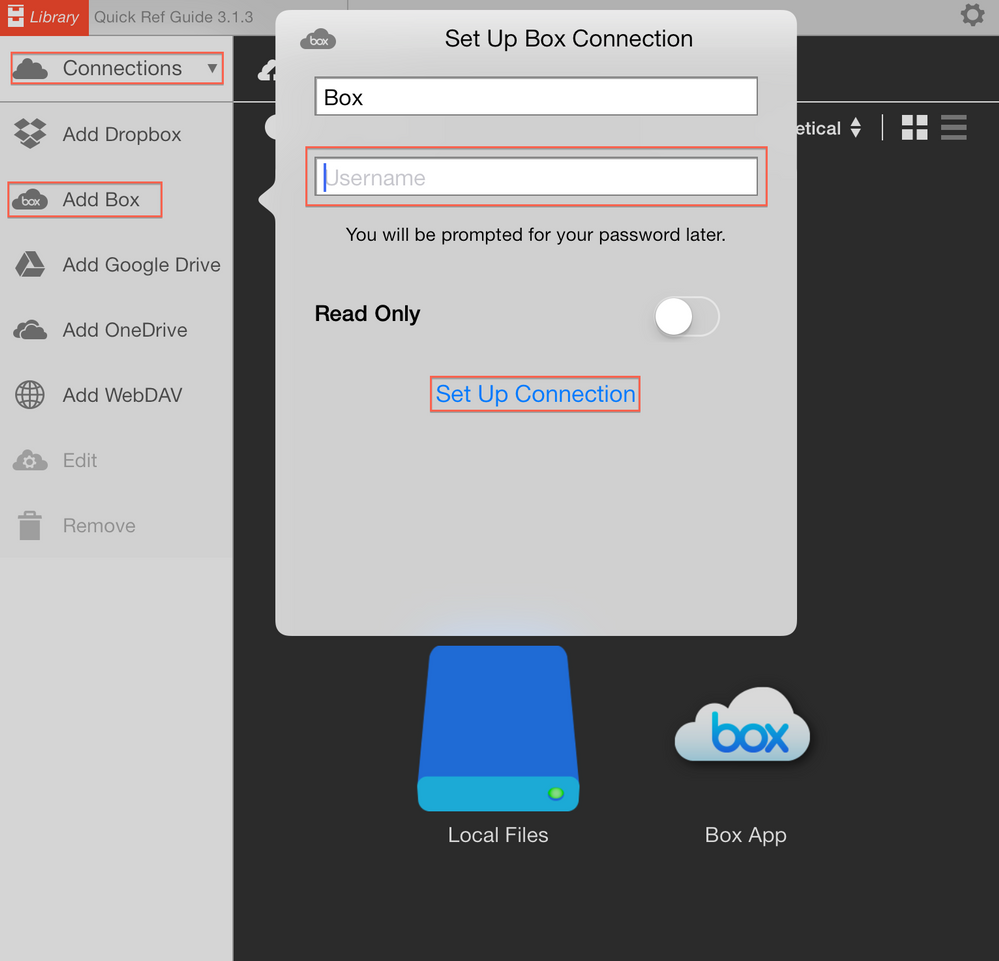
- [シングルサインオン (SSO) を使用する] を選択します。
- Box固有のメールアドレスを入力します。
- 会社のログインページにリダイレクトされます。 会社の資格情報を入力して、Boxアカウントにアクセスします。
SSOでのパスキー認証のサポート
SSOログインフローの一環としてのパスキー認証は、Box.comウェブアプリではサポートされていますが、ネイティブのBox Mobileアプリでは現在サポートされていません。 モバイルデバイスでのSSOフローの一環として企業からパスキー認証を求められる場合は、現時点での回避策として、モバイルのネイティブブラウザ認証の設定を有効にします。 この設定により、モバイルでのSSO認証は、パスキー対応のアプリ内ブラウザではなく、デバイスのネイティブブラウザを介して送信されます。- モバイルのネイティブブラウザ認証の設定はデバイストラストと互換性がありません。 これには、監査専用 (テスト) モードのデバイストラストも含まれます。 企業で監査専用を含むデバイストラストポリシーが有効になっている場合は、モバイルのネイティブブラウザ認証を有効にする前に、そのポリシーを無効にするか削除してください。
- モバイルのネイティブブラウザ認証を有効にするには、Box Product Supportまでお問い合わせください。
注:
- Box APIはSSOログインをサポートしていますが、SSOの設定がカスタマイズされているため、モバイルでのSSOログイン用に最適化されていないアプリやSSO設定が存在する場合もあります。 アプリでSSOログインが機能しない場合は、ログインに使用するアカウント設定に_Box固有の__パスワード_を作成する必要があります。
- SSOは、FTPを使用するアプリでは機能しません。
- サードパーティ製アプリの開発者がSSOログイン用にアプリを最適化している必要があるため、アプリによっては問題が発生することがあります。
- サードパーティ製アプリからBoxアカウントにログインできない場合は、管理者がそのアプリをEnterprise全体で無効にしている可能性があります。 管理コンソールの [アプリ] タブからEnterpriseに対してアプリを有効にするよう、管理者に依頼してください。