- Activité récente, via des avatars qui s’affichent lorsque vous prévisualisez un fichier
- Activité sur toute la durée de vie via Content Insights, qui fournit des statistiques complètes sur l’utilisation des fichiers que vous pouvez consulter ou télécharger
NoteLe suivi de l’activité des fichiers est disponible uniquement sur les fichiers des comptes Starter, Business, Business Plus et Enterprise, et n’est visible que si vous êtes propriétaire, copropriétaire ou éditeur du fichier. Si le paramètre « Masquer les collaborateurs et leur activité aux non-propriétaires » est activé pour un dossier, les propriétaires et les copropriétaires voient toujours l’activité du fichier, mais pas les éditeurs. Voir Gérer les collaborateurs pour plus d’informations.
Suivi de l’activité récente des fichiers via des avatars
En fonction des autorisations (voir la remarque ci-dessus), Box affiche des avatars dans l’en-tête de la page d’aperçu d’un fichier. Chaque avatar représente une personne qui, au cours des 30 jours précédents, a effectué l’une des actions suivantes sur le fichier :- modifié
- commenté
- prévisualisé
- téléchargé
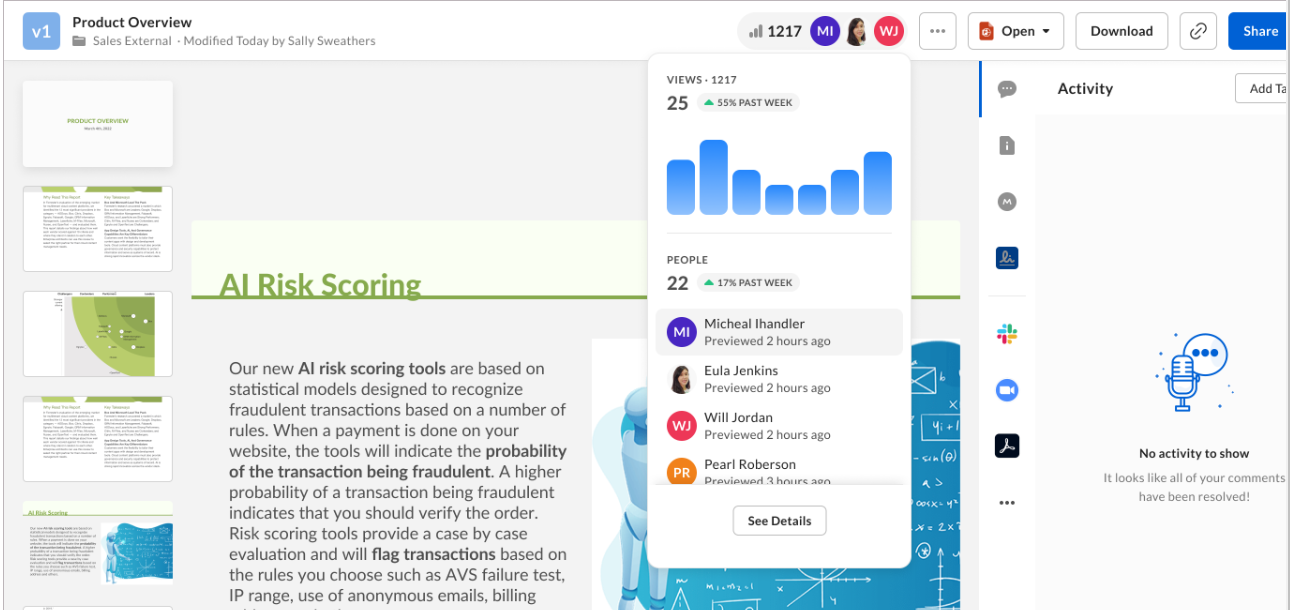
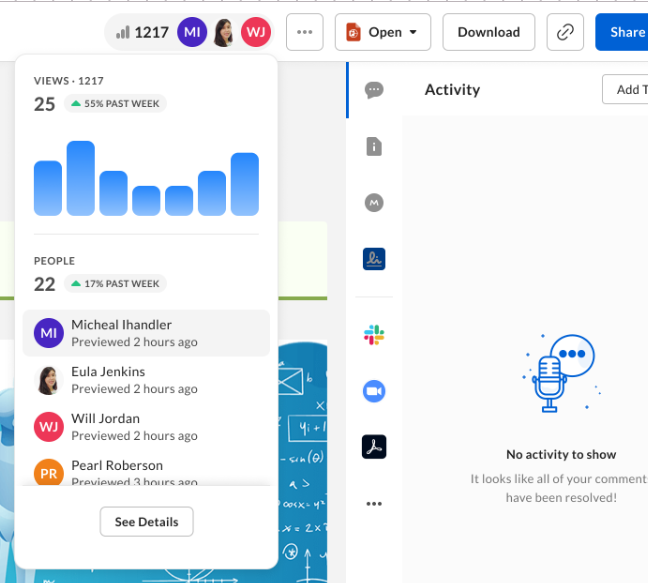
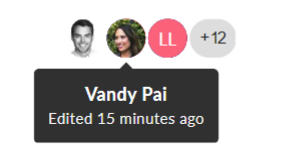
Remarque : Le survol d’un avatar affiche l’action la plus récente de cette personne. Box affiche également jusqu’à trois avatars dans la page d’aperçu du fichier. Si plus de trois personnes ont agi sur le fichier au cours des 30 derniers jours, Box affiche les trois utilisateurs les plus récents ainsi qu’un signe + indiquant le nombre de personnes supplémentaires qui ont utilisé le fichier. La limite est de 103 personnes — c’est-à-dire que vous ne saurez pas si plus de 103 personnes ont agi sur un fichier au cours des 30 derniers jours.
Remarque : Les utilisateurs anonymes — c’est-à-dire les personnes qui ne sont pas connectées à Box et qui accèdent à un fichier à l’aide d’un lien partagé — ne sont pas affichés dans cet indicateur d’activité récente. Cependant, ils sont inclus dans la fonctionnalité Content Insights détaillée ci-dessous.
Suivi de l’activité des fichiers sur toute la durée de vie via Content Insights
« Content Insights » fait référence aux actions que les utilisateurs effectuent sur un fichier particulier. Box commence à accumuler ces statistiques au moment où le fichier est téléchargé, en enregistrant chaque fois que quelqu’un :- visualise le fichier
- commente le fichier
- modifie le fichier
- télécharge le fichier
Accéder à Content Insights
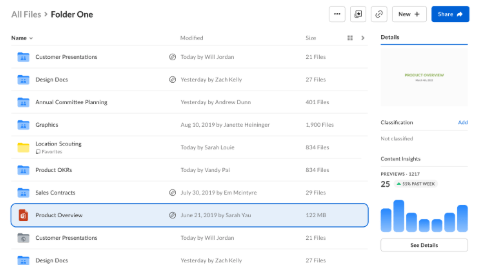
L’accès à Content Insights est simple : vous pouvez afficher Content Insights à partir de votre fenêtre Fichiers ou à partir du fichier. Pour afficher Content Insights à partir de votre fenêtre Fichiers :- Dans votre fenêtre Fichiers Box, cliquez à côté du titre d’un document, mais n’ouvrez pas le document.
- Dans la barre latérale Details de droite, Box affiche un résumé de l’activité récente des utilisateurs.
- Pour voir plus d’informations, cliquez sur Voir les détails.
- Dans votre fenêtre Fichiers Box, ouvrez un fichier. Box affiche le fichier dans la fenêtre d’aperçu.
- Effectuez l’une des opérations suivantes :
-
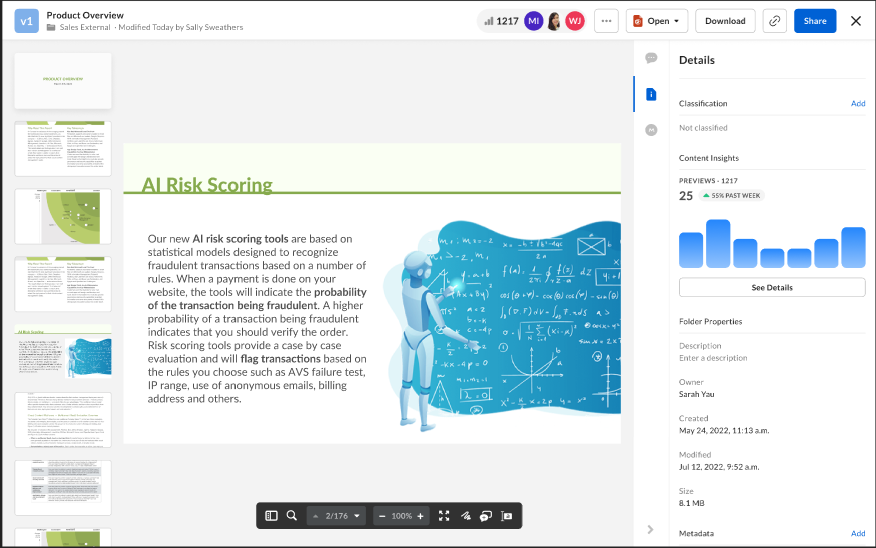
En haut de la fenêtre, cliquez sur l’icône Content Insights. Box affiche un résumé de l’activité récente des utilisateurs.
-
Ou, dans la barre latérale droite, ouvrez le volet Details. Sous Content Insights, Box affiche un résumé de l’activité récente des utilisateurs.
-
En haut de la fenêtre, cliquez sur l’icône Content Insights. Box affiche un résumé de l’activité récente des utilisateurs.
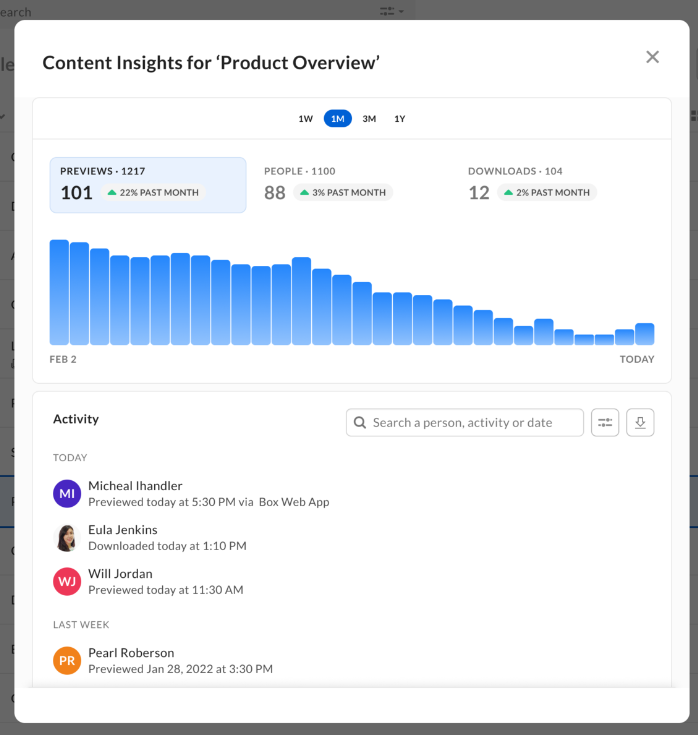
- Pour voir plus d’informations, cliquez sur Voir les détails.
- En haut de la fenêtre Content Insights, vous pouvez choisir d’afficher les événements qui se sont produits au cours de la semaine, du mois, du trimestre ou de l’année écoulée.
- Dans le volet Activity, vous pouvez rechercher les activités des utilisateurs en fonction de l’utilisateur, de la date ou du type d’activité.
Note
- Les éditeurs de fichiers n’obtiendront pas Content Insights si le paramètre au niveau du dossier Hide collaborators and their activity from non-owners est activé. Pour plus d’informations sur ce paramètre, veuillez consulter l’article sur les paramètres de dossier. Box affiche les noms d’utilisateur uniquement pour les utilisateurs qui accèdent au fichier lorsqu’ils sont connectés. Pour les personnes qui accèdent au contenu via un lien partagé public sans se connecter, Box affiche uniquement leur adresse IP (un ensemble de chiffres) et leur emplacement.
- Si votre administrateur a activé Restrict Content Creation, seuls l’administrateur principal et le co-administrateur peuvent exporter les rapports Content Insights.
- Content Insights vous permet de voir l’activité dans Box Notes, mais comme Box Notes ne peut pas être téléchargé, Content Insights signale toujours « 0 » téléchargements pour Box Notes.
Comprendre quand « Someone » télécharge vos fichiers
« Someone » désigne toute personne qui télécharge un fichier à partir d’un lien partagé sans être connectée à Box. Vous recevez ces mises à jour si vous ou l’un de vos collaborateurs avez activé les liens partagés « Open Access » vers le contenu que vous possédez ou auquel vous avez accès. « Someone » s’affiche également si vous collaborez dans un dossier pour lequel l’option Hide collaborators and their activity from non-owners est activée. Pour des rapports de sécurité supplémentaires, les administrateurs de comptes Business et Enterprise peuvent suivre les adresses IP associées à chaque notification faisant référence à « Someone » dans la Console d’administration.Exporter Content Insights
En plus de visualiser Content Insights, vous pouvez également générer une exportation pour une analyse plus approfondie.Remarque : La possibilité d’exporter des données depuis Content Insights n’est disponible que pour les fichiers appartenant à des comptes Business Plus et Enterprise. Elle n’est pas disponible pour les utilisateurs Box suivants :
- Utilisateurs Personal et Personal Pro
- Utilisateurs non administrateurs dans les entreprises qui ont activé Restrict Content Creation.
Remarques :Informations de l’utilisateur supprimé [Name and Email]Si vous exécutez un rapport sur moins d’un an, les informations de l’utilisateur supprimé, notamment Name et Email, ne seront pas disponibles. Ces champs sont affichés sous la forme A prior collaborator. Si vous souhaitez obtenir les informations d’un utilisateur supprimé, vous pouvez exécuter le rapport sur plus d’un an, qui renseignera ces champs avec le nom et l’adresse e-mail des utilisateurs supprimés.Accès via un lien partagéUser Email affiche A prior collaborator lorsqu’une personne qui n’est pas connectée à Box accède à un fichier via un lien partagé.
- Dans votre fenêtre Fichiers Box, ouvrez un fichier.
- En haut de la fenêtre, cliquez sur l’icône Content Insights. Box affiche un résumé de l’activité récente des utilisateurs.
- Dans la fenêtre récapitulative, cliquez sur Voir les détails.
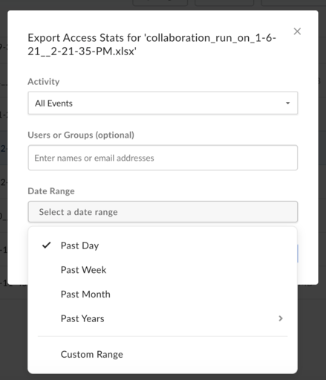
- Dans le volet Activity, cliquez sur Export All Activity et sélectionnez les filtres que vous souhaitez appliquer.
- Activity : Par défaut, tous les types d’événements seront inclus dans l’exportation, mais vous pouvez choisir de limiter l’exportation à des types d’événements spécifiques.
- Users or Groups : Vous pouvez éventuellement limiter l’exportation pour inclure uniquement l’activité effectuée par certains utilisateurs ou groupes d’utilisateurs.
- Event Categories : Un rapport Content Insights créé pour une durée inférieure à un an affichera des catégories d’événements limitées, par rapport au rapport exporté pour une durée supérieure à un an. Les événements seront limités aux événements que vous voyez dans l’interface utilisateur (Previews, Downloads, Edits, Comments).
- Si vous souhaitez obtenir tous les événements (Previews, Download, Edit, Comment, File Opened, Edited user) et que vous êtes administrateur, utilisez le User Activity Report.
- Si vous souhaitez obtenir tous les événements (Previews, Download, Edit, Comment, File Opened, Edited user) et que vous n’êtes PAS administrateur, exportez un rapport pour une durée de plus d’un an.
- Date Range : Par défaut, l’exportation sera limitée aux événements de la veille, mais vous pouvez choisir d’inclure des événements d’une période plus longue, y compris All Time ou une plage de dates personnalisée.
- Une fois que vous avez choisi les filtres souhaités, cliquez sur Create pour générer l’exportation. Box télécharge automatiquement votre rapport exporté dans le dossier Box Reports de votre compte. (Si ce dossier n’existe pas, Box le crée automatiquement avant de télécharger votre exportation.)