

RemarquePartager un lien n’est pas la même chose qu’inviter quelqu’un en tant que collaborateur.
Créer et partager un lien vers un fichier ou un dossier
Grâce au partage simplifié, en un seul clic, vous pouvez partager l’accès au fichier ou au dossier de votre choix. Vous pouvez également envoyer par e-mail des liens aux personnes que vous invitez à collaborer. Créer un lien à partager :- Dans votre vue Fichiers Box, passez votre curseur sur la ligne du fichier ou du dossier que vous souhaitez partager.
- Sur la droite, cliquez sur (Créer et) Copier le lien partagé (). La fenêtre Lien partagé s’ouvre. Le lien est automatiquement copié dans votre presse-papiers.
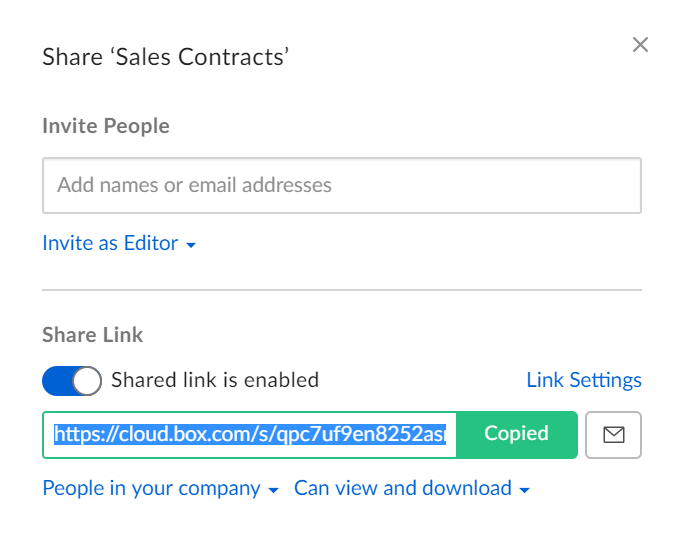
- Par défaut, les liens partagés sont désactivés. Si vous partagez un lien vers un fichier ou un dossier en cliquant sur le bouton Partager, ou via le menu Plus d’options (…) > Partager, vous devez activer manuellement le lien, puis le copier. Ce n’est que si vous cliquez sur l’icône de lien () que Box active automatiquement le lien et le copie dans votre presse-papiers.
- Si l’URL du lien partagé que vous avez envoyé change pour une raison quelconque, par exemple si votre organisation fusionne avec une autre organisation, Box demande l’autorisation de l’utilisateur pour le rediriger vers la nouvelle destination.
Modifier les paramètres de sécurité du lien
Vous pouvez également utiliser directement la fenêtre Partager pour configurer les paramètres de sécurité de votre lien. Pour cela :- Dans votre vue Fichiers Box, passez votre curseur sur la ligne du fichier ou du dossier que vous souhaitez partager.
- Sur la droite, cliquez sur (Créer et) Copier le lien partagé ().
- Cliquez sur Paramètres du lien. Box affiche une liste de paramètres de lien.
- Modifiez ces paramètres et cliquez sur Enregistrer.
- Sélectionnez l’autorisation d’accès que vous souhaitez attribuer au contenu lié. Pour ce faire, au bas de la fenêtre Partager, cliquez sur Personnes de votre entreprise, puis sélectionnez l’option dans le menu qui s’affiche. (Voir ci-dessous pour plus d’explications sur ces options de menu.)
- Si disponible, cliquez sur Peut consulter et télécharger, puis sélectionnez l’activité que vous souhaitez attribuer aux destinataires du lien.
- Fermez la fenêtre Partager et utilisez l’application de votre choix pour envoyer votre lien.
Accès par lien partagé
Lorsque vous créez un lien partagé, vous disposez des autorisations d’accès suivantes parmi lesquelles choisir :- Personnes ayant le lien : Toute personne disposant du lien peut accéder à l’élément et aucun compte Box n’est requis. Pour plus de sécurité, vous pouvez également définir un mot de passe ou une date d’expiration pour le lien, ainsi que restreindre l’accès au téléchargement et/ou à l’aperçu pour les personnes qui consultent le lien.
- Les liens partagés protégés par mot de passe sont disponibles pour tous les comptes d’utilisateurs Box payants. Tous les mots de passe pour les liens partagés ouverts nécessitent au moins huit caractères et doivent contenir au moins une lettre majuscule, un chiffre ou un caractère spécial.
- Personnes de votre entreprise : Seules les personnes qui : 1) sont gérées sur un compte Box (Starter et supérieur) ; (2) ont une adresse e-mail qui correspond à un domaine enregistré auprès de Box pour le compte qui a créé le lien, peuvent accéder au lien. Par exemple, si acme.com est un domaine enregistré sur votre compte, tous les membres du compte géré avec une adresse e-mail se terminant par acme.com peuvent accéder à ce type de lien. Les personnes qui ne correspondent pas à un domaine répertorié sur votre compte ne peuvent pas accéder au lien, même si elles sont des membres gérés de votre compte.
- Lors de l’accès au lien, les collaborateurs doivent se connecter à Box pour vérifier leur identité. Personnes de votre entreprise est désactivé si vous n’avez pas de domaine d’entreprise valide enregistré auprès de Box.
- Les collaborateurs du dossier peuvent également accéder au contenu si Personnes de votre entreprise est sélectionné.
- Personnes invitées uniquement : Seules les personnes invitées à accéder au dossier ou au fichier peuvent accéder au contenu. Les collaborateurs ont déjà accès à leur contenu, mais peuvent facilement se diriger les uns les autres vers un fichier ou un dossier spécifique à l’aide du lien partagé.
Actions de lien partagé
Lorsque vous créez un lien partagé, vous pouvez sélectionner les actions que les destinataires du lien partagé peuvent effectuer. Les actions que vous pouvez choisir dépendent de ce que votre administrateur autorise, mais peuvent inclure l’une des actions suivantes :- Peut modifier : Les personnes ayant accès au lien peuvent :
- Modifier, annoter et commenter le fichier ou la Box Note
- Consulter et télécharger le fichier ou la Box Note
- Copier le fichier vers une destination dans leur compte Box
- Peut consulter et télécharger : Les personnes ayant accès au lien :
- Peuvent consulter et télécharger le fichier, les fichiers du dossier ou la Box Note
- Peuvent copier le fichier ou le dossier vers une destination dans leur compte Box
- Ne peuvent pas modifier dans Box
- Peut consulter uniquement : Les personnes ayant accès au lien peuvent uniquement consulter le fichier, les fichiers du dossier ou la Box Note, dans Box.
Envoyer votre lien par e-mail
Vous pouvez également envoyer votre lien par e-mail aux collaborateurs invités directement depuis la fenêtre Partager. Pour cela :- Dans votre vue Fichiers Box, passez votre curseur sur la ligne du fichier ou du dossier que vous souhaitez partager.
- Sur la droite, cliquez sur (Créer et) Copier le lien partagé ().
- Dans la fenêtre Partager, cliquez sur Envoyer un lien partagé (). Box affiche la fenêtre Lien par e-mail.
- Dans le champ Envoyer un lien partagé par e-mail, saisissez le nom ou l’adresse e-mail du collaborateur.
- Dans le champ Message, saisissez un message de 750 caractères maximum pour le collaborateur.
- Cliquez sur Envoyer.
Autorisations et liens partagés
Box facilite la collaboration et le partage de fichiers et de documents avec n’importe qui, à l’intérieur ou à l’extérieur de votre organisation. Cependant, lorsque vous partagez, déplacez ou copiez du contenu, l’autorisation d’accès à ces éléments peut changer, souvent vers un paramètre moins restrictif. En savoir plus sur la façon dont Box vous aide à sécuriser votre contenu.Autorisations détaillées
(« Élément » désigne le dossier ou le fichier vers lequel pointe le lien partagé.)
Remarques
- Lors du téléchargement d’une nouvelle version d’un fichier via un lien partagé modifiable, le nom du fichier ne peut pas être différent du fichier existant.
- Les personnes qui ont accès à un lien partagé (soit parce que vous leur avez envoyé un lien, soit parce qu’elles y ont accédé par un autre moyen, comme une page Web ou un e-mail transféré) sont autorisées à voir et à travailler avec vous sur le contenu vers lequel pointe le lien partagé. Selon les paramètres du lien, ces autorisations peuvent inclure le téléchargement ou la modification du contenu.
- Les commentaires et métadonnées sur les fichiers pointés par un lien partagé peuvent être consultés et créés par programmation via l’API, même s’ils ne sont pas évidemment visibles dans l’expérience de prévisualisation.
- Vous pouvez également accéder à la fenêtre Partager en mettant en surbrillance la ligne de l’élément souhaité et en cliquant sur Partager ou en cliquant sur les points de suspension (…), puis en cliquant sur Partager.
Problèmes connus
- Vous ne pouvez pas envoyer de liens partagés aux utilisateurs dont les domaines ne sont pas ajoutés à votre entreprise, même si vous définissez la définition de votre entreprise sur Enterprise ID.