

- Windowsエージェントをマシンにダウンロードして登録します。
- 提供されたキーを使用してBox Shuttleを認証します。
Windowsエージェントの設定
システム要件
WindowsエージェントでサポートされるWindowsのバージョンは以下のとおりです。- Windows 8
- Windows 10
- Windows 11
- Windows Server 2012 R2/2016/2019/2022
| コア数 | RAM | ディスク容量 |
| 4 | 8 GB | 50 GB |
Windowsエージェントのダウンロード
- Shuttleで [新しいジョブ] をクリックし、分析ジョブまたは移行ジョブに一意の名前を付けます。
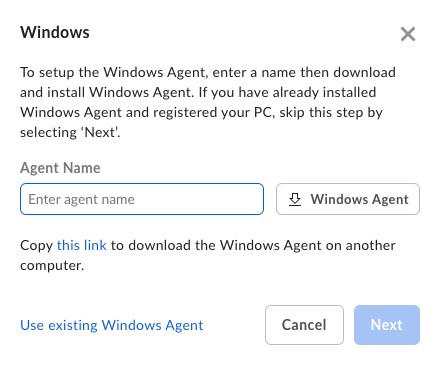
- [Windows] を選択します。
-
[エージェント名] を入力し、[次へ] をクリックします。
-
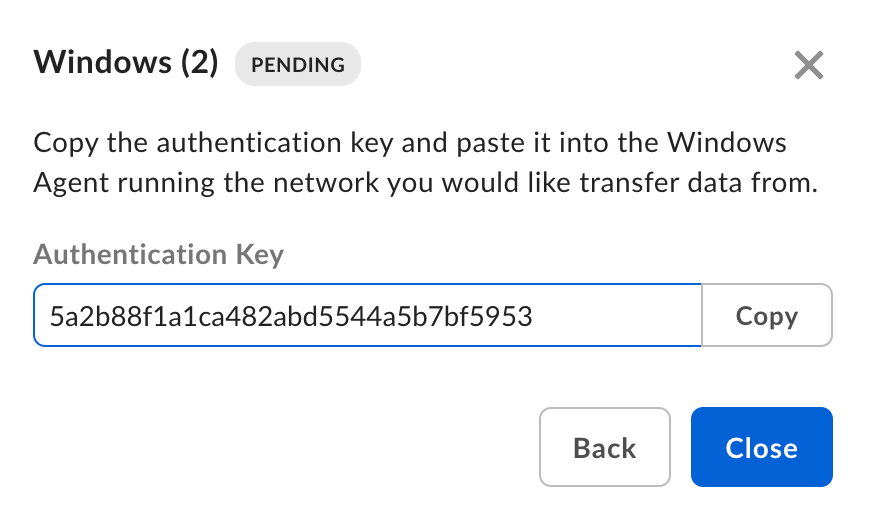
認証キーをコピーします。 これは、Windowsエージェントの登録に必要になります。
Windowsエージェントの登録
- Windowsエージェントをインストールします。
- ポップアップウィンドウで、インストール前にコピーしたエージェントのキーを入力し、確認します。 エージェントの構成と登録には時間がかかる場合があります。
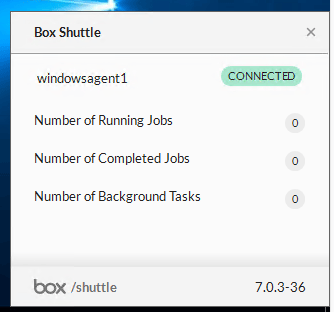
- 登録が終了すると、Windowsエージェントは [接続] と表示されます。 これで、データの分析または移行を進めることができます。
データの一覧表示と移行を正確に実行するには、WindowsエージェントがShuttleサービスや他のBoxサービスに接続できる必要があります。 つまり、Windowsエージェントが動作しているネットワークは、そのトラフィックを許可するよう構成されている必要があります。
Windowsの移行の詳細
除外されたファイルおよびフォルダ
Box Shuttleでは、システム属性または隠しファイル属性が設定されたファイルおよびフォルダが自動的に除外されます。ファイルとフォルダの名前変更
すべてのコンテンツ管理システムが同じように機能するわけではありません。 フォルダ名について、Boxでは次の点を考慮する必要があります。- 同じ親を持つ2つのフォルダに同じ名前を付けることはできません。 例えば、「Magical Creatures」フォルダ内に作成できる「Unicorn」フォルダは1つだけです。
- ファイルやフォルダの名前の先頭にスペースは使用できません。 「 Narwhals」のような名前は「Narwhals」に変更する必要があります。
- フォルダ名は100文字を超えないようにしてください。
- ファイルパスは255文字以内にしてください。
- フォルダ名にバックスラッシュ () またはフォワードスラッシュ (/) が含まれていないことを確認してください。