ソースシステムとしてSharePoint Serverを接続するには、以下の手順を実行する必要があります。
Windowsエージェントの設定
システム要件
WindowsエージェントでサポートされるSharePointのバージョンは以下のとおりです。
以下のシステム要件を満たす必要があります。
同時に複数のジョブを実行しているWindowsマシンでは、慎重に、1.5コアおよび4 GBのRAMにつき1つのジョブを実行することをお勧めします。 つまり、同時実行ジョブは、8コアを搭載した16 GBのマシンでは4つ、8コアを搭載した32 GBのマシンでは6つ実行できます。より多くのファイルやより複雑な権限を伴う大規模なジョブに必要なシステム要件は、最小システム要件を上回る場合があります。
Windowsエージェントのダウンロード
- Shuttleで [新しいジョブ] をクリックし、分析ジョブまたは移行ジョブに一意の名前を付けます。
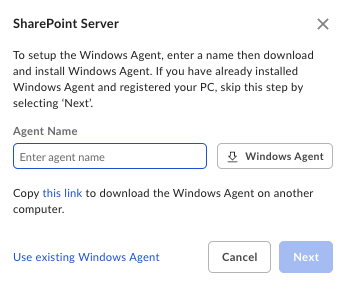
- [SharePoint Server] を選択します。
エージェント名を入力します。
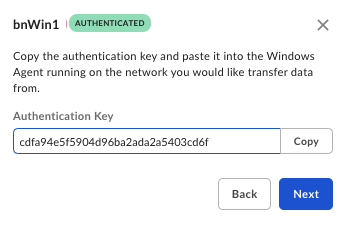
[次へ] をクリックし、認証キーをコピーします。 これは、Windowsエージェントの登録に必要になります。
Windowsエージェントの登録
- Windowsエージェントをインストールします。
- ポップアップウィンドウで、インストール前にコピーしたエージェントのキーを入力し、確認します。 エージェントの構成と登録には時間がかかる場合があります。
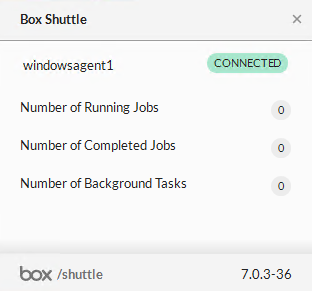
- 登録が終了すると、Windowsエージェントは [接続] と表示されます。 これで、データの分析または移行を進めることができます。
データの一覧表示と移行を正確に実行するには、WindowsエージェントがShuttleサービスや他のBoxサービスに接続できる必要があります。 つまり、Windowsエージェントが動作しているネットワークは、そのトラフィックを許可するよう構成されている必要があります。
SharePointとの接続の設定
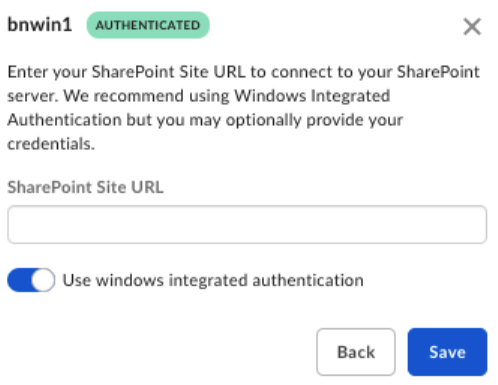
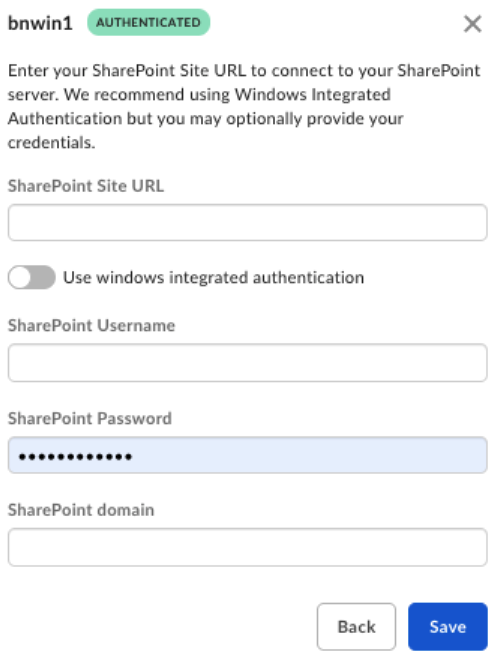
Windowsエージェントの登録が完了したら、メインのソースシステムの構成ウィンドウで [次へ] をクリックします。
この時点で、SharePointサイトのURLを入力します。
また、Windows統合認証を無効にして、資格情報を使用することもできます。
SharePointサイトは、資格情報の入力方法によって異なります。 ほぼすべての場合でSharePointサイトのURLを入力する必要がありますが、ユーザー名をdomain\Username形式で入力し、[SharePoint domain (SharePointドメイン)] フィールドを空白のままにするのが最適であることもあります。それ以外に、ユーザー名だけが追加されたかどうかがシステムで確認され、[SharePoint domain (SharePointドメイン)] フィールドにドメインが追加される場合もあります。