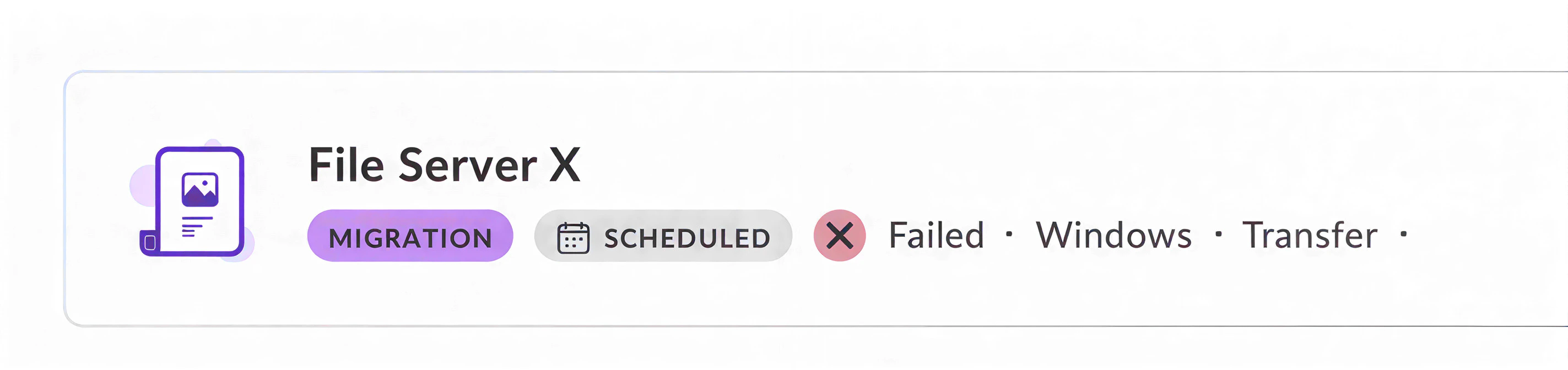
これは、管理コンソールのBox Shuttleに関する記事です。 スタンドアロンツールである旧バージョンのBox Shuttleを使用している場合は、旧バージョンの移行ガイドを参照してください。
時間によるスケジュール設定
- ジョブダッシュボードで、スケジュール設定するジョブに移動します。
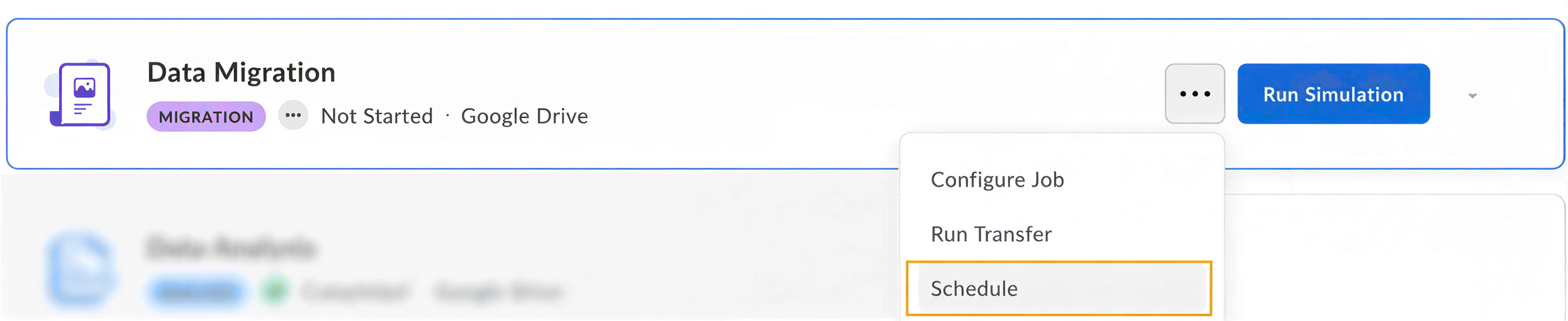
- そのジョブの [その他] メニュー (3つの点) > [スケジュール] を選択します。
- [ジョブのスケジュール] ダイアログで [時間] を選択します。
-
ジョブが実行されるタイミングを設定します。
- [開始日]: ジョブが実行される日付。
- [開始時刻]: ジョブが実行される時刻。
-
[ジョブの繰り返し]: (省略可) 定期的なスケジュール (毎日、毎週、月曜日から金曜日、または土曜日と日曜日)。
[開始日] と [開始時刻] は、オペレーティングシステムのタイムゾーンに一致しています。
- 移行ジョブの場合は、[シミュレーション] または [転送] を選択します。
- 完了の条件を設定します (以下の完了の条件を参照)。
- [スケジュール] を選択します。
ジョブ (キュー) によるスケジュール設定
- ジョブダッシュボードで、スケジュール設定するジョブに移動します。
- そのジョブの [その他] メニュー (3つの点) > [スケジュール] を選択します。
- [ジョブのスケジュール] ダイアログで [キュー] を選択します。
- このスケジュールのトリガーとなるジョブを選択します。
- 移行ジョブの場合は、[シミュレーション] または [転送] を選択します。
- 完了の条件を設定します (以下の完了の条件を参照)。
- [スケジュール] を選択します。
完了の条件
スケジュールされたジョブが実行される前に満たすべき条件は、同じジョブの前回の実行 (時間ベースのスケジュール) またはトリガーとなるジョブ (ジョブによるスケジュール) のいずれかの結果に基づいて定義できます。- 条件なし (デフォルト): 前のジョブの結果に関係なく、ジョブは実行されます。
- 正常に完了: 前のジョブがエラーなしで完了した場合にのみ、ジョブは実行されます。
- 完了 (エラーの可能性あり): エラーがあっても、前のジョブが完了した場合、ジョブは実行されます。 ジョブが実行されないのは、前のジョブが失敗したか完了しなかった場合です。
スケジュールのステータスインジケータ
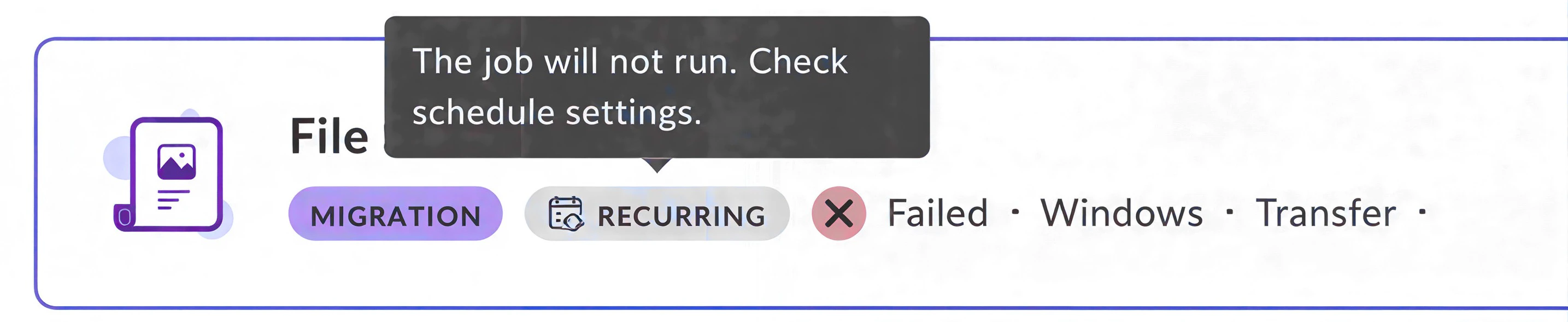
スケジュール設定後、ジョブには以下のいずれかのステータスインジケータが表示されます。- [スケジュール済み]: ジョブは、1回だけ実行するようスケジュールされています。
- [定期的]: ジョブは、定期的に実行するようスケジュールされています。
- [一時停止]: ジョブは一時停止されており、再開されるまで実行されません。
- [無効]: スケジュールは無効になりました。 これは主に、ジョブによるスケジュールのトリガーとなるジョブが削除された場合に発生します。
スケジュールされたジョブの管理
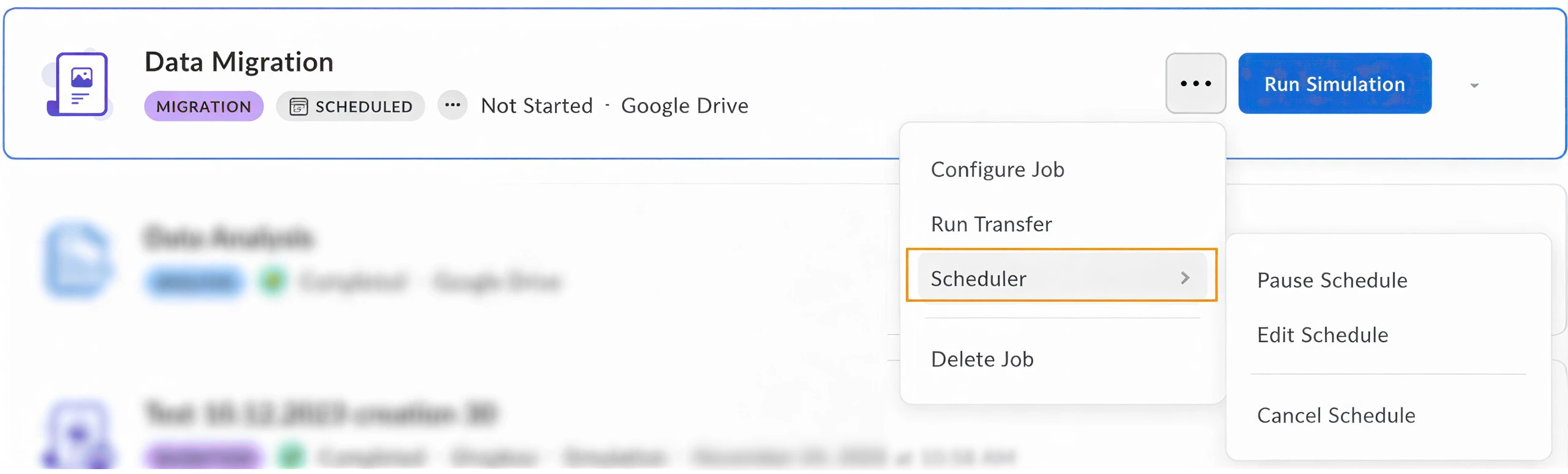
すでにスケジュールされているジョブは、[スケジューラ] メニューを使用して管理できます。 このオプションを使用すると、以下の操作が可能になります。- スケジュールを一時停止またはスケジュールを再開
- スケジュールを編集
- スケジュールをキャンセル
スケジューラに関する制限事項
スケジューラを使用する際に考慮する必要があるいくつかの制限事項があります。全般
スケジューラでは、以下のようなShuttleで制御できないさまざまな理由により、ジョブを開始できない場合があります。- 再設定やソースシステムの資格情報の変更により、ジョブステータスが [無効] に変更されている可能性がある。
- Windowsソースシステムが切断されている可能性がある。
Windowsソースシステム
スケジューラは、Windowsソースシステムに対して一度に1つしかジョブを実行しません。 そのため、最適な速度でデータをBoxに転送するのに十分なメモリ、CPUなどのリソースが各ジョブに確保されます。 これは、クラウドソースシステムには影響しません。- 何らかの理由で移行ジョブをすでに実行している場合、スケジューラでは、最初のジョブの実行中に実行するよう設定された追加のジョブが失敗します。
- 別のジョブの実行がスケジュールされているときに、ジョブがすでに実行されている場合、2番目のジョブは、実際に開始される前に失敗としてマークされます。
- 2つのジョブをWindowsソースシステムに対して同時にスケジュールしている場合は、一方のジョブが実行され、もう一方のジョブは失敗します。