

これは、管理コンソールのBox Shuttleに関する記事です。 スタンドアロンツールである旧バージョンのBox Shuttleを使用している場合は、旧バージョンの移行ガイドを参照してください。
概要
Box Shuttleは各種コンテンツ管理システム間の仲介役を担い、フォルダ、ファイル、権限、メタデータをこのようなプラットフォームからBoxに移行できるようにします。 データを移行するためのオプションには以下の2つがあります。- [データのみの移行]: 権限を適用せずに、アカウントまたはフォルダの選択したソースのパスから、選択したターゲットの場所にファイルおよびフォルダを移行します。
- [データと権限の移行]: ファイルとフォルダだけでなく、権限も特定の場所から別の場所に転送します。 このタイプの移行ジョブは、データ移行プロセス全体で、ファイル、アカウント、権限を包括的に管理する場合に適しています。
Box Shuttleでは、外部ユーザーの権限やコラボレーションデータは移行されません。
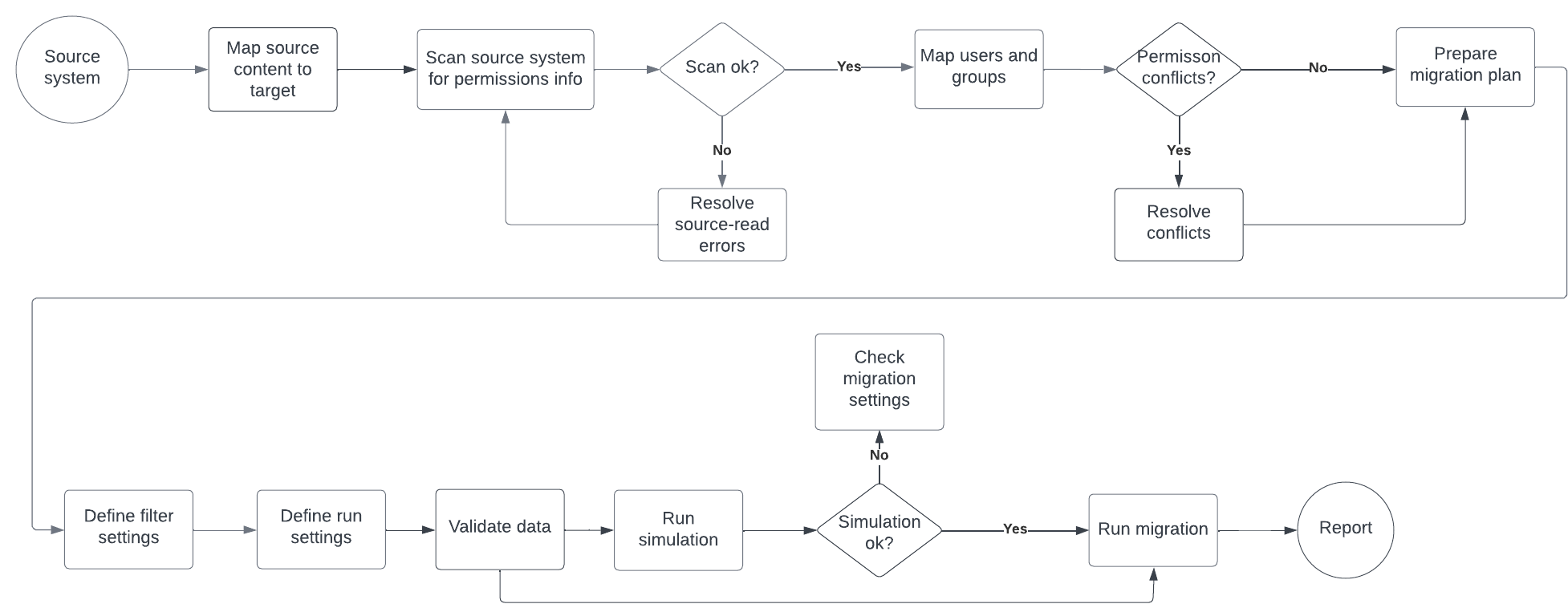
| 手順 | 説明 |
|---|---|
| 1 | ソースシステムを選択します。 |
| 2 | 手作業またはスプレッドシートで、ソースコンテンツをターゲットの場所にマッピングします。 |
| 3 | ソースシステムをスキャンして、ファイルとフォルダに設定されている権限に関する情報を探します。 |
| 4 | スキャンでエラーのリストが返される場合は、ソースシステムでこれらのエラーを解決し、ソースシステムを再スキャンします。 |
| 5 | ソースのユーザーとグループをBoxのユーザーとグループにマッピングします。 スキャンで権限の競合が検出された場合は、その解決方法を決定します。 |
| 6 | 移行ジョブに追加のコンテンツフィルタとその他の設定を指定します。 使用できる設定は、ソースシステムによって異なる場合があります。 |
| 7 | アップロード帯域幅の値 (Windowsソースのみの場合) とミラー削除の設定について、実行設定を定義します。 |
| 8 | コンテンツと設定をチェックし、すべて正しいことを確認します。 |
| 9 | 移行のシミュレーションを実行します。 この手順は省略可能なため、直接移行に進むこともできますが、初めて移行を実行する場合は特にシミュレーションを実行することをお勧めします。 シミュレーションを行うと、必要な情報がすべて揃っていて、移行の準備ができていることを確認できます。 |
| 10 | シミュレーションレポートを確認したら、移行を実行します。 移行が完了すると、結果のレポートを確認できます。 |
新しいジョブの作成
新しいジョブを作成するには、[新しいジョブ] ドロップダウンメニューから [データの移行] を選択します。ソースシステムの選択
移行対象のデータが保持されているソースシステムを選択します。 使用可能な既存のソースシステムがない場合は、ソースシステムの構成手順を使用して設定します。Box Shuttleは、ソースデータを改変または変更することはできません。
ファイルとフォルダのマッピング
ソースシステムのデータをBoxのファイルとフォルダの構造にマッピングします。 この手順の前に設定ページが表示され、マッピング方法を選択するよう求められます。 以下で説明するようにBox Shuttleで各項目をマッピングする場合は、[データを手動でマッピング] を選択します。また、スプレッドシートを使用した一括マッピングにより、多数のディレクトリを一度にマッピングすることもできます。 移行するソースアカウントやソースフォルダごとに、データを受け取るターゲットアカウントとターゲットフォルダを選択します。 フォルダを選択すると、Box Shuttleはそのフォルダまたはアカウントを、その中に含まれているすべてのファイルやフォルダとともに移行します。 ただし、移行したくない特定のサブフォルダまたはファイルは、選択を解除することもできます。すべてのBoxユーザーが招待を承認済みであることを確認してください。 招待を承認していないユーザーのBoxアカウントにはデータを転送できません。
![権限移行における [データのマッピング] 画面。BethのフォルダをHercule PoirotのMigrated_Filesターゲットにマッピングしています。](https://mintcdn.com/product-docs/r6SANzcNtU2WKtAp/images/box-shuttle/map-data-permissions-migration-mapping.png?fit=max&auto=format&n=r6SANzcNtU2WKtAp&q=85&s=0ba7caf50d0a32178400f29972fda91d)
親ディレクトリの設定
Box Shuttleが移行されるコンテンツ用にターゲットの場所ごとに作成する親ディレクトリを設定できます。 そのためには、以下の手順を実行します。- 検索バーの隣にあるフォルダアイコン を選択します。
- 親ディレクトリの名前を入力し、確定します。
- ソースフォルダは、ターゲットアカウント内の1つのフォルダに明示的にマッピングされています。 さらに、子フォルダまたは子ファイルの1つが別のアカウントのターゲットフォルダにリダイレクトされているため、親フォルダレベルでリダイレクトアイコンが表示されます。
- このソースフォルダは別のターゲットアカウントにリダイレクトされたため、子フォルダまたは子ファイルはスキップされました。
- このフォルダはスキップされたため、移行されません。
| 項目 | 表示のレベル | 説明 |
|---|---|---|
| フォルダ | 特定のフォルダ内の1項目が明示的に移行に含まれています。 このファイルは移行されますが、フォルダは移行されません。 | |
| フォルダ | フォルダ内のファイルがスキップされました。 これらのファイルは移行されません。 | |
| フォルダ、アカウント | フォルダ内の1項目が別のフォルダまたはアカウントにリダイレクトされました。 | |
| フォルダ、アカウント | いずれかの子フォルダ内の1つ以上のファイルが明示的に移行に含まれています。 複数のフォルダでファイルを選択した場合にアイコンが表示されます。 | |
| ファイル、フォルダ、アカウント | マッピングをクリアします。 | |
| ファイル、フォルダ、アカウント | ターゲットアカウントのフォルダを示すリストを開きます。 このリストを使用すると以下を実行できます。
| |
| ファイル、フォルダ、アカウント | フォルダ内のファイルをスキップします。 このファイルは移行されません。 | |
| ファイル、フォルダ、アカウント | 移行でスキップしたファイルが含まれます。 |
移行の種類の選択
権限を伴うデータの移行では、ファイルとフォルダだけでなく、所有権や権限も特定の場所から別の場所に転送します。 このタイプの移行ジョブは、データ移行プロセス全体で、ファイル、アカウント、権限を包括的に管理する場合に適しています。- マッピングが完了したら、利用可能なオプションから [データと権限の移行] を選択します。
- 新しいセクションが表示されたら、そこでソースファイルやソースフォルダに適用されている権限に関する情報を入手できます。 [スキャンを開始] を選択して、ソースの項目をスキャンします。
![[移行設定] 画面。[データと権限の移行] が選択されていて、ソースの権限を収集するための [スキャンを開始] ボタンが表示されています。](https://mintcdn.com/product-docs/r6SANzcNtU2WKtAp/images/box-shuttle/migration-settings-migrate-data-permissions.png?fit=max&auto=format&n=r6SANzcNtU2WKtAp&q=85&s=c61413ba374561e021ec381d75b496a9)
権限のスキャンの実行
権限のスキャン中、Box Shuttleは、ソースファイルとソースフォルダをスキャンして、フォルダとファイルに適用されている権限を特定します。![スキャン後の [移行設定] 画面。ファイル2件、フォルダ1件、1.3 kBのデータがスキャン済みと表示され、[再スキャン] ボタンが表示されています。](https://mintcdn.com/product-docs/r6SANzcNtU2WKtAp/images/box-shuttle/migration-settings-after-scan-files.png?fit=max&auto=format&n=r6SANzcNtU2WKtAp&q=85&s=95c1ab3cdde3e61b528f77bec53bddf5)
ソースエラー
スキャンの結果、エラーになる場合があります。 たとえば、特定のファイル形式にはエクスポートオプションがない場合があります。 エラーが発生した場合、次の2つの方法があります。- ソースシステムでこれらのエラーを解決し、ディレクトリを再スキャンする。
- エラーが発生しているコンテンツをスキップし、移行を進める。
![[ソースの読み取りエラー] ページ。エクスポートできないGoogle Apps形式のファイルが一覧表示され、[再スキャン] ボタンと [エラーをスキップ] ボタンが表示されています。](https://mintcdn.com/product-docs/r6SANzcNtU2WKtAp/images/box-shuttle/source-read-errors-page-listing.png?fit=max&auto=format&n=r6SANzcNtU2WKtAp&q=85&s=62ad7ccb445ec7ded8003c45357ddb88)
ユーザーとグループのマッピング
この手順の前に設定ページが表示され、マッピング方法を選択するよう求められます。 以下で説明するようにBox Shuttleで各ユーザーとグループをマッピングする場合は、[ユーザーとグループを手動でマッピングする] を選択します。また、スプレッドシートを使用した一括マッピングにより、スプレッドシートでユーザーとグループをマッピングすることもできます。 ソースのユーザーまたはグループをそれぞれ選択し、特定のターゲットアカウントまたはターゲットグループにマッピングします。 また、特定のユーザーとユーザーグループをスキップすることもできます。スキップしたユーザーやグループを除き、各ユーザーまたはグループをターゲットの対応するユーザーまたはグループに割り当てる必要があります。 マッピングされたすべてのBoxアカウントが招待を承認済みであることを確認してください。
![[ユーザーとグループのマッピング] 画面。Beth、Engineering、Peter Harperが一覧表示され、[ターゲットユーザーを選択] リンクと [ターゲットグループを選択] リンクが表示されています。](https://mintcdn.com/product-docs/r6SANzcNtU2WKtAp/images/box-shuttle/map-users-groups-listing-beth.png?fit=max&auto=format&n=r6SANzcNtU2WKtAp&q=85&s=a2364f288820dd266d6a727127175c25)
権限の競合の解決
この時点で、データ移行中に権限の競合を解決する方法を選択できます。- [権限を拡張] を選択すると、ソースでユーザーに付与されていたBoxのアクセス権限が維持されます。そのため、[権限を拡張] はほとんどの移行に推奨されます。
- [権限を制限] および [競合をスキップ] は、ソースに存在している限定的なアクセス権限とデータの機密性を維持する必要がある移行に役立ちます。
- [競合をスキップ] を選択すると、コンテンツはBoxに移行されません。 全体的な移行の一環として、そのコンテンツを移行する計画を立てていることを確認してください。
| 操作 | 説明 | 図解 |
|---|---|---|
| 権限を拡張 | 子フォルダまたはファイルの権限が親よりも少ない場合、その子フォルダまたはファイルに権限を追加します。 | ![[権限を拡張] の図。移行時に子フォルダおよび子ファイルに追加の管理者権限およびチーム権限が付与される様子を示しています。](https://mintcdn.com/product-docs/QPUs11_KFpr2PpHi/images/box-shuttle/image23.png?fit=max&auto=format&n=QPUs11_KFpr2PpHi&q=85&s=4841d24a14ef592c73bb66ccef889fed) |
| 権限を制限 | 子フォルダまたはファイルの権限が親よりも少ない場合、親フォルダから権限を削除します。 | ![[権限を制限] の図。親フォルダおよびその子項目の管理者アクセス権限が共有相手なしに変更される様子を示しています。](https://mintcdn.com/product-docs/w0kz4-Qb0e_B2rGw/images/box-shuttle/image17.png?fit=max&auto=format&n=w0kz4-Qb0e_B2rGw&q=85&s=6f119094d6d62e2a0119a7acc01f503a) |
| 競合をスキップ | 親に対する権限が削減されているため、これらのフォルダまたはファイルはデータ移行で転送されません。 結果で、これらのフォルダまたはファイルは [フィルタ済み] と表示されます。 | ![[競合をスキップ] の図。権限が制限されているフォルダとファイルが移行対象から除外され、赤色で表示される様子を示しています。](https://mintcdn.com/product-docs/QPUs11_KFpr2PpHi/images/box-shuttle/image25.png?fit=max&auto=format&n=QPUs11_KFpr2PpHi&q=85&s=97d11ff50bb77909efd9d8ef35e6eb07) |
![[権限の競合] ページ。[権限を拡張] が選択され、[準備を開始] ボタンが表示されています。](https://mintcdn.com/product-docs/r6SANzcNtU2WKtAp/images/box-shuttle/permission-conflicts-page-expand-permissions.png?fit=max&auto=format&n=r6SANzcNtU2WKtAp&q=85&s=2cda34dc96f499f0f5463eed299f4a69)
フィルタの定義と追加設定
-
[フィルタ設定] では、移行に含めるフォルダとファイル、またはプロセスから除外するフォルダとファイルをさらに細かく指定できます。
- [標準フィルタ設定] では、一時ファイルとシステムファイルが無視され、それ以外はすべて移行されます。 これが推奨設定となります。
- [詳細フィルタ設定] では、正規表現、日付、サイズに基づいてコンテンツにフィルタをかけます。
- [ファイルバージョン] の設定では、最新バージョンのファイルのみを移行するか、すべてのバージョンを移行するかを選択できます。
ファイルバージョンの設定が表示されるかどうかは、選択したソースシステムによって異なります。 たとえば、Windowsファイルからの移行では、フィルタ設定のみを使用できます。
![[ジョブ設定] 画面。詳細フィルタで2023年3月1日より前に変更されたファイルが指定され、[現在のバージョン] が選択されています。](https://mintcdn.com/product-docs/6Q7nCk1JXzHqPpg6/images/box-shuttle/job-settings-advanced-filter-files.png?fit=max&auto=format&n=6Q7nCk1JXzHqPpg6&q=85&s=cc16b50a9662ab727b406b06e9084459)
実行設定の定義
以下の実行設定を定義します。- [実行パラメータ]: この時点で、データのみを移行するか、選択したファイルやフォルダに権限を適用するかを選択できます。 Boxのコラボレータにアクセス権限を付与する前にすべてのデータをBoxに移行する移行の場合は、ジョブを [データのみの移行] として実行し、最後の実行でモードを [権限の適用] に切り替えることができます。
- [帯域幅] (Windowsソースのみの場合): 最大アップロード速度を指定するか、[無制限] を選択します。
- [ミラー削除]: ソースで見当たらなくなったファイルをターゲットの場所からも削除するかどうかを指定します。
![Shuttleの [実行設定] 画面。[権限の適用] が選択され、[帯域幅] が [無制限] に設定されています。[ミラー削除] は有効化されていますが、警告が表示されています。](https://mintcdn.com/product-docs/r6SANzcNtU2WKtAp/images/box-shuttle/shuttle-run-settings-apply-permissions.png?fit=max&auto=format&n=r6SANzcNtU2WKtAp&q=85&s=c5a5eb53249aad92fe20ca319bf26fe3)
データの確認
実行前の検証を行うと、移行するデータやジョブ設定を含むサマリーが表示され、移行に進む前にそれらが正しく設定されているかどうかを確認できます。 変更を加えるには、上部の階層リンクメニューを選択して、変更する部分に戻ります。シミュレーションの実行
シミュレーションを行うことで、データ移行の前に、実行時間を推定したり、発生する可能性のある問題やエラーを確認したりできます。 これは移行の構成を検証するための重要な手順のため、Boxでは、移行を成功に導くためにも、転送を行う前にシミュレーションを実行することをお勧めします。 シミュレーションで検出できるBoxとの互換性に関する問題としては、サポートされる最大サイズよりも大きいファイル、対象外のシステムファイル (thumbs.dbやその他同様の拡張子) などが挙げられます。 シミュレーションでは、転送ジョブで発生する可能性のあるエラーの多くが検出されますが、すべて検出されるわけではありません。シミュレーションを実行するタイミング
- 最初のジョブを設定した後
- ジョブの構成を変更したとき
- ソースまたはBoxターゲットが大幅に変更された場合 (データの移動や名前変更を含む)
- 権限を移行する前
- ソースのコンテンツのサイズ、ファイル数、合計バイト数を特定できる。
- 同期の実行中に転送されるファイル数とバイト数を評価できる。また、同期中に転送されるファイルを特定できる。 これは、同期を実行するかどうかを評価する際に役立ちます。
- 直接転送した場合の結果と比べて、アクセス拒否などの転送エラーを迅速に特定してトラブルシューティングできる。 シミュレーションジョブは、ドライブやネットワーク接続の問題を評価するうえでも役立ちます。
- データの移行を完了するまでの推定時間や、転送速度に影響を及ぼす潜在的な混雑の問題を示すことができる。
この推定時間はあくまでも目安です。 実際の転送にかかる時間は、さまざまな要因に応じて増減します。シミュレーションが完了したら、[ジョブレポートを表示] を選択して結果を表示できます。 詳細については、レポートを参照してください。
転送の実行
[転送を実行] を選択すると、移行プロセスが開始されます。 完了したら、結果を確認できます。 転送が完了したら、[ジョブレポートを表示] を選択して結果を表示できます。 詳細については、レポートを参照してください。移行のスケジュール設定
ジョブは、指定した時刻に実行したり、設定可能な間隔で再実行したりするようスケジュール設定できます。Windowsソースシステムの場合、スケジューラは一度に1つのジョブしか実行しません。 そのため、最適な速度でデータをBoxに転送するのに十分なメモリ、CPUなどのリソースが各ジョブに確保されます。
![オーバーフローメニューが開いた状態のデータ移行ジョブ。[シミュレーションを実行] ボタンの横に [ジョブを構成]、[転送を実行]、[スケジュール] の各オプションが表示されています。](https://mintcdn.com/product-docs/ZRmHMAkUChAmaGhq/images/box-shuttle/migration-schedule.png?fit=max&auto=format&n=ZRmHMAkUChAmaGhq&q=85&s=12cbbcc4b394cc9c5a51f16094f8601c)