

- [Box Apps] に移動します。
- [新規] をクリックします。
- アプリに名前を付けます。 空のセクションを含むページが表示されます。
- 最初のセクションに名前を付けます。
- 最初のセクションにブロックを追加したり、さらにセクションを追加したりして、アプリを構成します。
- セクションとブロックの追加が完了したら、[完了] をクリックしてアプリを保存します。
セクションまたはブロックのいずれかにパラメータを追加し忘れた場合、[完了] ボタンは無効になります。
セクションの構成
-
セクション内のブロックの表示方法を選択します。
-
[アプリを構成] の [セクション] 領域で [グリッド] または [リスト] を選択します。
![[グリッド] と [リスト] のレイアウトオプションが表示された [アプリを構成] セクションパネル。](https://mintcdn.com/product-docs/SQsI2NgHXG0tSLSJ/images/box-apps/configure-app-section-panel-grid.png?fit=max&auto=format&n=SQsI2NgHXG0tSLSJ&q=85&s=d89eaf61d404d5cbfd82183a042077ee)
-
セクションを選択し、[リストレイアウト] をクリックします。
グリッドビューでは、セクション内のブロックが横に並んで表示されます。 リストビューでは、セクション内のブロックが上下に並んで表示されます。
![グリッドレイアウトのドロップダウンを開いた状態のツールバー。[グリッドレイアウト] が選択され、[リストレイアウト] オプションが表示されている。](https://mintcdn.com/product-docs/SQsI2NgHXG0tSLSJ/images/box-apps/toolbar-grid-layout-dropdown-open.png?fit=max&auto=format&n=SQsI2NgHXG0tSLSJ&q=85&s=85d145184bf6f485b4107ff0b7a24ced)
-
[アプリを構成] の [セクション] 領域で [グリッド] または [リスト] を選択します。
-
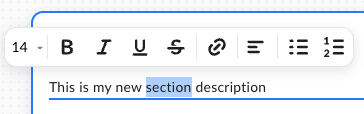
[説明を追加] 領域に、表示するテキストを入力します。その後、コンテンツをダブルクリックし、コンテキストメニューの使用可能なオプションから選択して説明の書式を設定します。
ブロックの追加、削除、構成
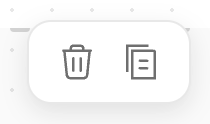
ブロックを追加するには、[アプリを構成] の [ブロック] 領域からセクションにブロックをドラッグアンドドロップするか、セクション内の [+ ブロックを追加] ドロップダウンリストを選択してアプリに新しいブロックを追加します。ブロックを削除するには、ブロックを選択し、コンテキストメニューからごみ箱アイコンをクリックします。
- ビュー
- グラフ
- ファイルまたはフォルダ
- フォーム
- アプリ
- ショートカット
- 自動ファイリング
![セクションにドラッグできる [ビュー]、[グラフ]、[ファイルまたはフォルダ]、[フォーム]、[アプリ]、[自動ファイリング]、[ショートカット] の各ブロックが一覧表示されている [ブロック] パネル。](https://mintcdn.com/product-docs/vHGNK9jNMyFyOh1v/images/box-apps/blocks-panel-listing-view-chart.png?fit=max&auto=format&n=vHGNK9jNMyFyOh1v&q=85&s=ace6c405d3502da53277a4a6d1f72fd2)
![[ビュー]、[グラフ]、[ファイルまたはフォルダ]、[フォーム]、[アプリ]、[自動ファイリング]、[ショートカット] 各ブロックが一覧表示されている [ブロックを追加] ドロップダウンメニュー。](https://mintcdn.com/product-docs/Ykz2nd2qNh_U6YPG/images/box-apps/add-block-dropdown-menu-listing.png?fit=max&auto=format&n=Ykz2nd2qNh_U6YPG&q=85&s=c09b572850201650989677fdf573b9f8)
ブロックの必須パラメータと省略可能なパラメータ
すべてのブロックには、[タイトル/タイル名] という1つの必須パラメータがあります。 アプリを保存するには、各タイルにこのパラメータを追加する必要があります。その他の必須パラメータはブロックの種類によって異なります。 省略可能なパラメータは、すべてのブロックの種類で同じです。- [説明] – [説明を追加 (省略可)] をクリックすると、[説明] フィールドが表示されます。
- [テーマ] – カラーテーマを選択します。 ブロックアイコンの色を選ぶには、[ライト] を選択します。 ブロック全体の色を選ぶには、[ダーク] を選択します。
- ビュー: [ビューを作成]
- グラフ: [グラフタイトル]
- ファイルまたはフォルダ: [ファイルまたはフォルダ名を作成]
- フォーム: [フォームを作成]
- アプリ: [アプリへのリンク]
- ショートカット: [ショートカットを作成]
- 自動ファイリング: [自動ファイリングを作成]
ブロックの種類
アプリに作成するブロックの種類を選択します。ビュー
ビューブロックを構成するには、[ビューを新規作成] にある [作成] タブを選択します。 以下のパラメータを追加します。- [ビュー名] - ビューに名前を付けます。
- [メタデータテンプレート] – ドロップダウンリストから利用可能なテンプレートのいずれかを選択します。
- [ビューを新規作成] にある [複製] タブを選択します。
- ビューに名前を追加します。
- [設定の複製元] ドロップダウンリストから最近のビューを選択します。
- [複製] をクリックしてビューを保存します。 複製したビューブロックに説明 (省略可) とテーマを追加することもできます。
グラフ
[グラフ] ブロックを使用すると、指定した構成の詳細に基づいて棒グラフやドーナツグラフを作成できます。 詳細については、Box Appsでのグラフの使用を参照してください。ファイルまたはフォルダ
ファイルブロックまたはフォルダブロックを追加する際は、アプリユーザーが新しいコンテンツを追加するルートフォルダを指定する必要があります。 [Boxから選択] で [コンテンツを選択] ボタンをクリックします。 次のウィンドウに、標準の検索フィールドと [ファイル] ビューが表示されます。 フォルダを選択し、[選択] をクリックすると、ブロックの構成に戻ります。名前を追加すると、ブロック内のフォルダ名が変更されます。 [ファイル] にある元のフォルダ名は変更されません。
フォーム
フォームブロックでは、使用するBoxのフォームを指定し、その表示方法を決定する必要があります。 検索フィールドをクリックして [Boxのフォームを選択] で特定のフォームを選択するか、フォーム名の入力を開始すると候補が表示されます。 [表示方法] パラメータの2つのオプションとして、[オーバーレイ/ポップアップ] と [新しいタブで開く] があります。アプリ
アプリタイルは、自分または他のBox Apps管理者が作成した別のアプリにリンクしています。 [Boxから選択] の [アプリを選択] フィールドをクリックすると、利用可能なアプリが表示されます。ショートカット
[URLを入力] フィールドにリンクを追加します。自動ファイリング
アップロード中のファイルやフォルダにメタデータを追加します。 メタデータは、[現在のファイル] タブで追加できます。 ドロップダウンリストから、希望するメタデータテンプレートを選択します。リスト
リストは、メタデータに基づくカスタマイズ可能な保存済み検索です。 リストに名前を付け、使用するメタデータテンプレートを選択します。 作成したリストブロックにはフィルタを追加できます。 フィルタは、使用するメタデータテンプレートによって異なります。 [カスタマイズ] セクションの歯車アイコンをクリックして、フィルタの設定、リストビューに表示する列の選択、設定の表示を行います。 [表示方法] セクションで、[項目数を表示] や [境界線を表示] オプションのオンとオフを切り替えます。 リストブロックは、ビューブロックのツールと同等の機能を備えるよう設計されていますが、一部の機能はまだ開発段階です。 リストブロックにオプションが見つからない場合は、右上のアイコンをクリックして、対応するビューを開いてください。ページの追加
アプリの作成時または編集時に、複数のページを追加できます。 ページを追加するには、以下の手順を実行します。- [新規アプリ] をクリックするか、既存のアプリに移動して [編集] をクリックします。
- アプリ名の下にある [ページを追加] ボタンをクリックします。
- 新しいページに名前を付けます。 名前は、50文字以内かつ一意にする必要があります。
- [複製] — 複製されたページの名前は、元のページ名(1) となります。
- [名前を変更]
- [左に移動]
- [右に移動]
- [削除]
デフォルトでは、アプリのページは1つのため、[その他のオプション] メニューから使用できるのは最初の2つのオプションのみです。
ページの共有
アプリから特定のページのみを共有できます。それには、以下の手順を実行します。- 他のBox製品と同様にアプリを共有します。
- コラボレータを招待した後、アプリで [その他のオプション] メニューを開きます。
- [コラボレータを管理] オプションを選択します。
- [権限] 列で、適切なアクセスレベルを選択します。
- [追加先] 列で、コラボレータと共有するページを選択します。利用できるのは、ビューアーロールのみです。
アクセス権限がビューアーに設定されているコラボレータがページから自身を削除した場合は、アプリ全体にアクセスできなくなります。