

Box AI for Notesは、BoxのBusiness以上のすべてのプランで利用できます。
Box AIの使用
Box AI for Notesを使用してコンテンツを作成または改善するには、まず、新規または既存のメモを開きます。コンテンツの生成
- プラスアイコンをクリックし、コンテキストメニューから [Box AI] を選択します。
- または、キーボードショートカット (⌘/Ctrl + Shift + I) を使用します。

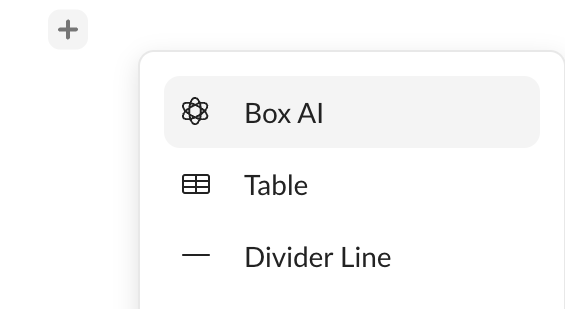
- テキストボックスにリクエストを入力し、Enterキーを押すか [送信] ボタンをクリックします。 リクエストを送信すると、Box AIによってリアルタイムで応答が生成されます。

- 使用するプロンプトの例:
- [トピック] に関する会議の議題を作成してください
- [トピック] に関するブログ記事の下書きを作成してください
- [トピック] に関する会議のテンプレートを生成してください
- 生成されたテキストを使用するには、[メモに追加] をクリックします。 応答を改善または変更する必要がある場合は、以下のコンテンツのリファインを参照してください。
コンテンツのリファイン
応答を改善する必要がある場合は、以下の手順に従います。- 応答後、または他のテキストを対象とする場合は、編集するテキストをハイライトし、[Box AI] ボタン をクリックします。
- 結果が改善されるように、選択したテキストをリファインするよう依頼し、以下の指示を含めます。
- 長さ
- 語調
- 詳細
- 読解レベル
- 2回変更した後、矢印ボタン をクリックすると、前の質問を表示できます。
- 結果に問題がなければ、以下をクリックします。
- [メモに追加]
- [置き換え]
- [コピー] ()
コンテンツに関する質問
テキストのリファインに加え、選択したコンテンツについて以下のような質問が可能です。- テキストの概要は何ですか?
- 要点のリストを作成できますか?
- テキストの主題は何ですか?
サイドパネルからのAIクエリの実行
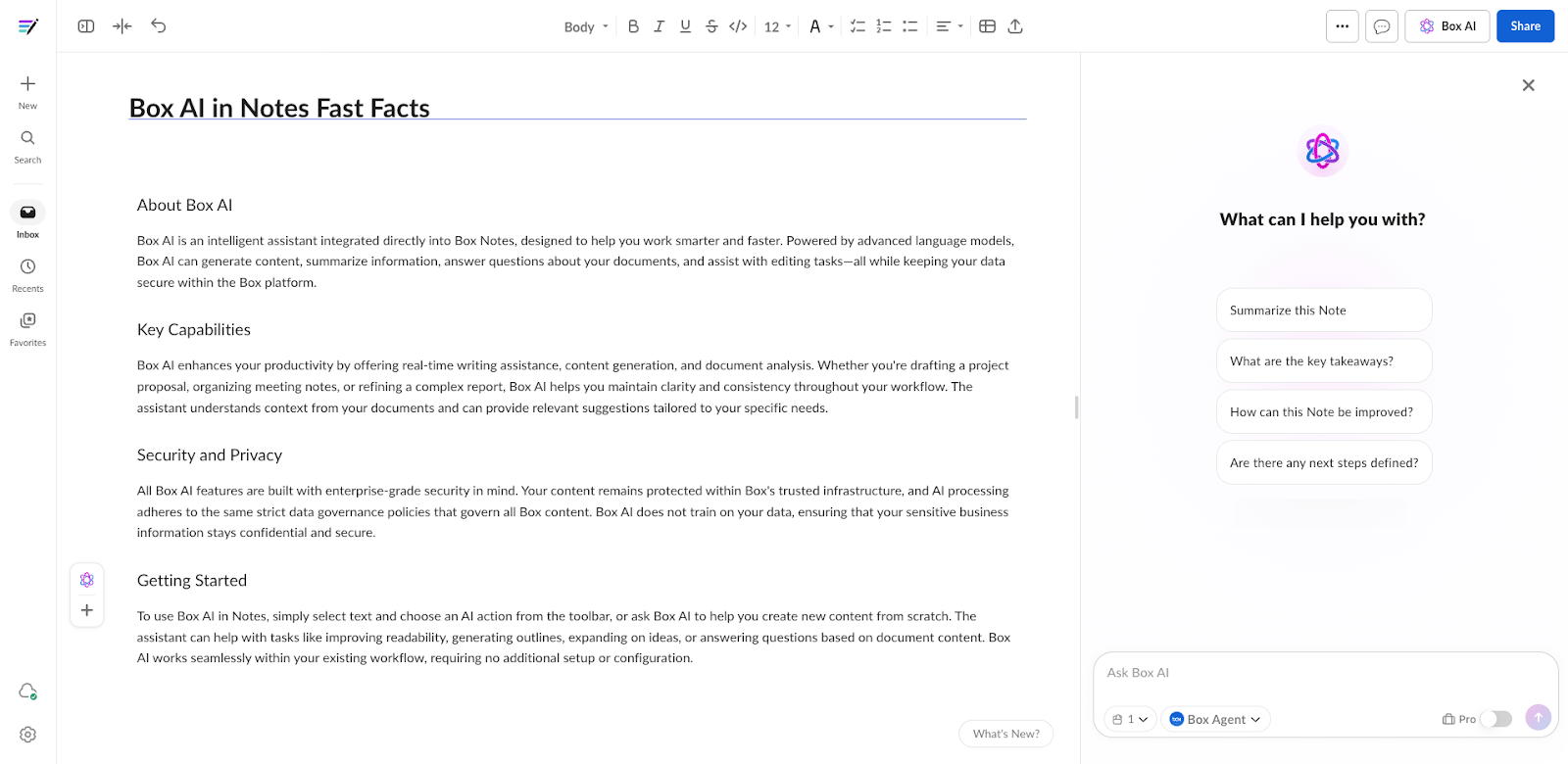
サイドバーの [Box AI] パネルでは、表示される以下の候補のいずれかを選択して、ドキュメントに関するインサイトを迅速に得ることができます。 ドキュメントの種類に基づき、以下のような候補が表示されます。- このドキュメントを要約してください
- 重要なポイントをいくつか挙げてください。
ソースの追加
Box Agentで参照する情報を正確に絞り込む必要がある場合は、以下の方法で質問にソースを追加できます。- デバイスや外付けドライブからドラッグアンドドロップする
- 左側のナビゲーション ([履歴] または [コレクション]) からドラッグする
- デバイスまたは外付けドライブからアップロードする
- @メンションを使用してユーザーまたはコンテンツを選択する
応答の操作
質問やリクエストを送信すると、Box AIによってリアルタイムで応答が生成されます。 応答に続けて、フォローアップの質問を行うと、より適切なインサイトを得ることができます。 これらの質問は、コンテンツの作成や結果の絞り込みに役立ちます。 応答を保存するには、[コピー] () を選択します。 応答はクリップボードに保存されるため、その後、他の場所に貼り付けることができます。 応答に関するフィードバックを送信するには、AIの応答に対するフィードバックの送信を参照してください。 チャット履歴をクリアするには、[会話をクリア] () を選択します。これにより、新しいトピックを開始することも、ドキュメントを閉じることもできます。 ドキュメントを再び開くと、チャット履歴がクリアされた状態になります。 結果をメモに追加する場合は、[メモに追加] をクリックします。 結果 (テキスト、表、箇条書き、図など) は、メモ内のテキストカーソルが表示されている場所に追加されます。 応答の生成時にソースドキュメントのどの部分が参照されたかを示す引用部分を確認するには、応答の左下にある番号にカーソルを合わせます。 小さなウィンドウに、ドキュメントのソーステキストが表示されます。エージェントの選択
Box AI Studioは、Enterprise Advancedアカウントでのみ使用できます。
- Box AIアイコンの横にあるエージェント ボタンをクリックします。
- リストで利用可能なエージェントから選択します。
- Box AIに質問して応答をテストします。
Proモード
Box AI Studioは、Enterprise Advancedアカウントでのみ使用できます。

Box AIに対する質問のガイドライン
Box AI for Notesは、メモの中でテキストを生成、リファイン、分析できます。 Box AIに対してテキストの生成を依頼する際は、以下の提案を検討してください。- できるだけ具体的にしてください。 番号付きリスト、簡潔さ、表、主題や要点を求めるなど、具体的な指示を含めます。 以下に例を示します。
- 問題のない質問: [製品名] に関するアイデアのリストを作成してください
- より望ましい質問: [製品名] の宣伝に関するアイデアをまとめた番号付きリストを作成してもらえますか?
- 問題のない質問: [トピック] に関するメールの下書きを作成してください
- より望ましい質問: 最近の四半期収益に関して、チーム宛てのメールの概要の下書きを作成してもらえますか?
- 問題のない質問: 職務内容テンプレートを生成してください
- より望ましい質問: ソフトウェア開発に関する求人票のテンプレートを生成してもらえますか?
- ドキュメントの範囲をはずれないようにしてください。
- 求めている結果と異なる場合は、応答をリファインしてください。数回繰り返すと、必要な結果が得られる可能性があります。
Box AIユニットの使用
価格情報とAIユニットの使用ルールについては、販売店から指定された窓口に問い合わせるか、Boxの価格ページを参照してください。トラブルシューティング
Box AIを使用できない場合は、管理者に以下を確認してください。- 組織でBox AIのプロビジョニングが完了しているかどうか。
- 組織でBox AI for Notesが有効になっているかどうか。
既知の制限事項
- 以下のトピックやコマンドに関する質問またはそれらを含む質問では、矛盾した情報や不正確な情報が返されます。
- 計算、表の構造、数値
- 単語数またはフレーズ数のカウント
- テキストドキュメント内の画像、ビデオ、チャート、グラフなど
- ビデオや画像
- サイドパネルで質問した場合、Box AIは、ハイライトされたテキストではなくドキュメント全体に基づいて質問に回答します。 特定のコンテンツについて質問するには、テキストをハイライトしてください。
- 質問は300文字以内で入力してください。
- コンテンツのリファインでは10,000文字まで選択できます。
- 英語以外の言語では、生成される結果の品質が低下する場合があります。