

特定のユーザーに対してBox AIを有効にする場合は、以下の制限があります。
- 入力できるユーザー名/メールアドレスおよびグループは、それぞれ最大100件です。 100件を超える場合は、組織全体でBox AIを有効または無効にする必要があります。
- [権限設定] が [管理者のみ] に設定されているグループのみを選択できます。 詳細については、グループの作成と管理を参照してください。
Addendumメッセージ
Box AIの最初の機能を使用する場合に [構成の編集] メニューを開いたら、組織に対してBox AIを有効にする前にBox AI Product Addendumを確認して承認する必要があります。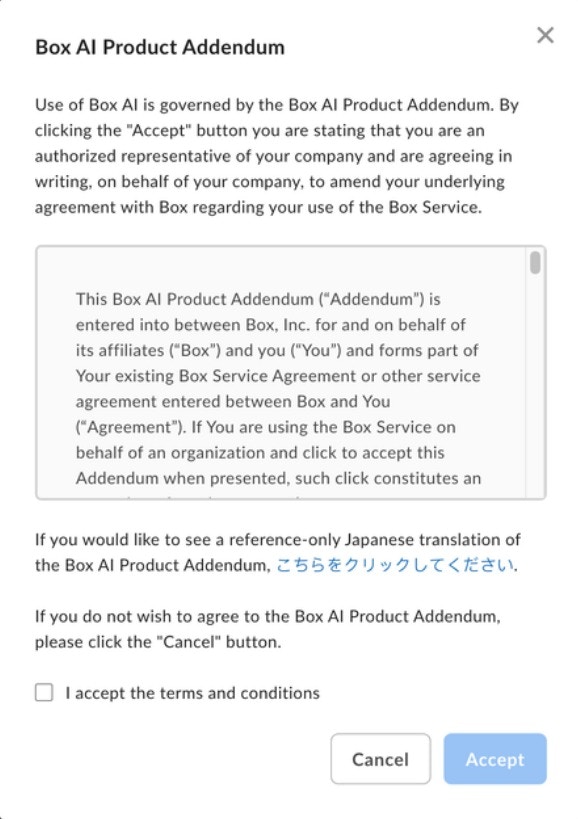
[オフラインで契約を確認] メッセージ
[Box AI] タブに移動したときに [オフラインで契約を確認] メッセージが表示される場合は、Boxアカウントチームに問い合わせるか、メッセージ内のリンクをクリックしてBox AIへのアクセス権限をリクエストしてください。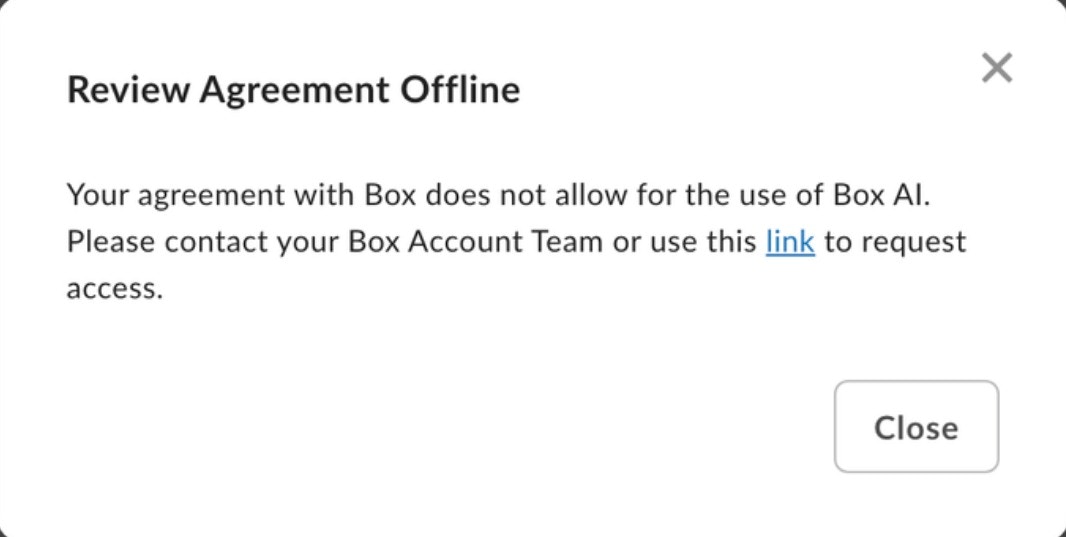
ユーザー権限
管理コンソールのBox AIに関する権限を使用すると、管理者は、ユーザーとグループ両方の権限を設定できます。 Box AIにアクセスできる組織内のユーザーおよびユーザーグループを制御するには、これらの設定を使用します。グループを選択するには、グループの権限を [管理者のみ] に設定する必要があります。
Box AI for Box公式統合
Box AI for Box公式統合を使用できるユーザーを定義します。 [構成の編集] をクリックし、以下のいずれかを選択します。- [すべての管理対象ユーザーに対して無効にする] (デフォルト)
- [すべての管理対象ユーザーに対して有効にする] (推奨)
- [選択したユーザーとグループに対して有効にする] を選択し、ユーザー名、メールアドレス、またはグループを1つ以上入力する
- [選択したユーザーとグループ以外のすべてのユーザーとグループに対して有効にする] を選択し、ユーザー名、メールアドレス、またはグループを1つ以上入力する
Box AI for Hubs
Box AI for Hubsを使用できるユーザーを定義します。 [構成の編集] をクリックし、以下のいずれかを選択します。- [すべての管理対象ユーザーに対して無効にする] (デフォルト)
- [すべての管理対象ユーザーに対して有効にする] (推奨)
- [選択したユーザーとグループに対して有効にする] を選択し、ユーザー名、メールアドレス、またはグループを1つ以上入力する
- [選択したユーザーとグループ以外のすべてのユーザーとグループに対して有効にする] を選択し、ユーザー名、メールアドレス、またはグループを1つ以上入力する
Box AI for Notes
Box AI for Notesを使用できるユーザーを定義します。 [構成の編集] をクリックし、以下のいずれかを選択します。- [すべての管理対象ユーザーに対して無効にする] (デフォルト)
- [すべての管理対象ユーザーに対して有効にする] (推奨)
- [選択したユーザーとグループに対して有効にする] を選択し、ユーザー名、メールアドレス、またはグループを1つ以上入力する
- [選択したユーザーとグループ以外のすべてのユーザーとグループに対して有効にする] を選択し、ユーザー名、メールアドレス、またはグループを1つ以上入力する
Box AI for Documents
Box AI for Documentsを使用できるユーザーを定義します。 [構成の編集] をクリックし、以下のいずれかを選択します。- [すべての管理対象ユーザーに対して無効にする] (デフォルト)
- [すべての管理対象ユーザーに対して有効にする] (推奨)
- [選択したユーザーとグループに対して有効にする] を選択し、ユーザー名、メールアドレス、またはグループを1つ以上入力する
- [選択したユーザーとグループ以外のすべてのユーザーとグループに対して有効にする] を選択し、ユーザー名、メールアドレス、またはグループを1つ以上入力する