

Box AI for Driveは、Enterprise PlusアカウントおよびEnterprise Advancedアカウントで使用できます。 詳細については、Business (法人向け) プランのBox AI機能を参照してください。
要件
- [Box AIに質問] を使用する場合はBox Drive 2.49.257以降
- [Box AIで要約] を使用する場合はBox Drive 2.50以降
- 管理者が組織に対してBox AIを有効にしていること
サポートされているファイルの種類
Box AI for Driveでサポートされているファイルの種類は、テキストドキュメント、PDF、プレゼンテーション、スプレッドシート、画像など、ウェブ版のBox AIと同じです。 サポートされているファイルの種類の詳細なリストについては、Box AI for Documentsを参照してください。 サポートされていない種類のファイルを選択すると、ブラウザでBox AI Homeからの通知が表示されます。Box AIに質問
[Box AIに質問] を使用すると、Box Driveに保存されている1つ以上のファイルやフォルダについて質問できます。 Box DriveからBox AIに質問をするには、以下の手順に従います。- Finder (macOS)、エクスプローラ (Windows)、またはBox Driveの検索で、クエリを実行するファイルまたはフォルダに移動します。
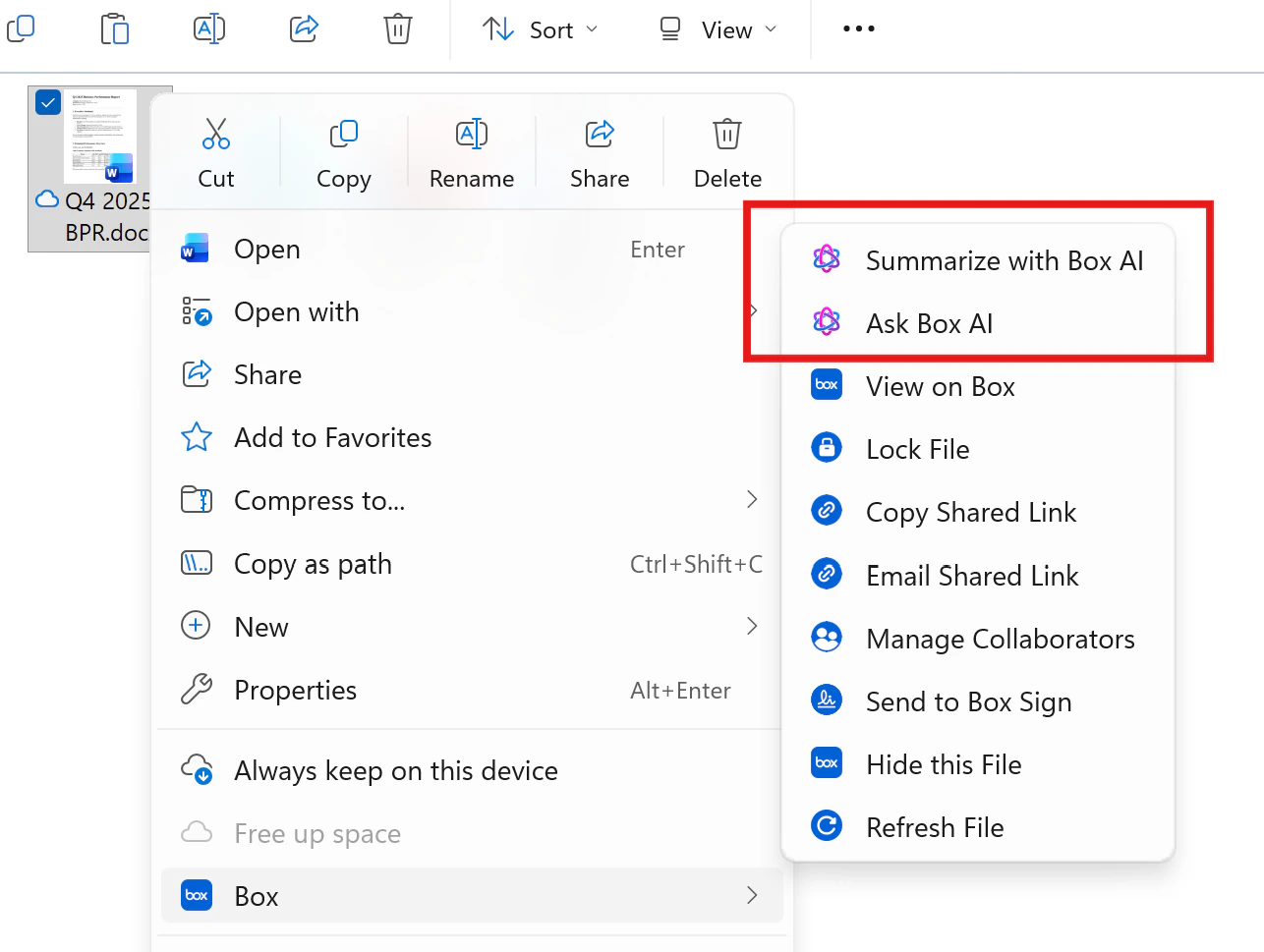
- 項目を右クリックしてコンテキストメニューを開きます。
- [Box AIに質問] を選択します。 ブラウザでBox AI Homeが開き、範囲が選択した項目に設定されます。
- メッセージボックスに質問を入力し、Enterキーを押すか、[送信] を選択します。
Box AIで要約
[Box AIで要約] を使用すると、プロンプトを入力せずに1つ以上のファイルの要約を生成できます。 ブラウザでBox AI Homeが開き、自動的に要約が実行され、結果が表示されます。 Box Driveからコンテンツを要約するには、以下の手順に従います。- Finder (macOS)、エクスプローラ (Windows)、またはBox Driveの検索で、要約するファイルまたはフォルダに移動します。
- 項目を右クリックしてコンテキストメニューを開きます。
- [Box AIで要約] を選択します。 ブラウザでBox AI Homeが開き、自動的に要約の生成が開始されます。
複数のファイルを要約する際は、[Box AIに質問] と同じ選択ルールに従います。 選択できるのは10項目 (ファイルまたはフォルダ) までです。