Slackなどのアプリを介したファイル共有、DocuSignなどのアプリを使ったファイル処理、Salesforceなどのアプリへのファイルの保存など、幅広いアプリケーションを利用してファイルを操作できますが、実行したすべての操作を追跡するのは大変なことです。 Boxは、統合アクティビティストリームを使ってこれに対応します。
Boxでファイルをプレビューすると、統合アクティビティでは、指定されたサードパーティ製アプリを通したBoxファイルに関するユーザーのすべての操作をひと目で把握できます。例えば、Slackのメッセージを介したファイル共有や、SalesforceまたはNetSuiteレコードへのファイル添付などが該当します。 これにより、ユーザーがファイルを操作するたびに複数のアプリケーションを検索する必要がなくなります。 統合アクティビティストリームを使えば、いつ、誰にSlack経由でファイルを送信したか、DocuSignワークフローを通してドキュメントを送信したか、SalesforceやNetSuiteレコードに契約書を添付したかなどが、迅速かつ簡単にわかります。
また、組織の他のユーザーがいつ、それらの操作を行ったかもわかります。 例えば、Slackのパブリックチャンネル経由で同僚がファイルを共有した時間をすべて表示できます。これは、あなたがメンバーであれば、Slackのプライベートチャンネルでも可能です (これは、統合アクティビティの表示を無効化している同僚には適用されません)。
Box管理者が統合アクティビティを有効化して組織の統合を構成すると、Boxは直ちにファイルアクティビティを記録し始めます。 有効化した時点より、ファイルアクティビティの記録と蓄積を続けます。 期限はありません。つまり、いつ実行されたかにかかわらず、すべてのファイルイベントを保存して表示できます。 このように、統合アクティビティは、組織のエコシステム内の特定のアプリで、ドキュメントをいつ、どのように使用したかに関する情報を一元化します。また、自身の表示権限に応じて、組織内の他のユーザーがドキュメントをどのように使用したかも確認できます。
対応しているアプリ
現在対応しているアプリは以下のとおりです。
- Slack
- Send to DocuSign
- Box for Salesforce
- Box for NetSuite
ただし、サードパーティの開発者はAPIを使うことにより、統合アクティビティストリームでのBox統合を実現できます。また、さらに多くのサードパーティ製アプリの統合が予定されています。
統合アクティビティストリームの使用
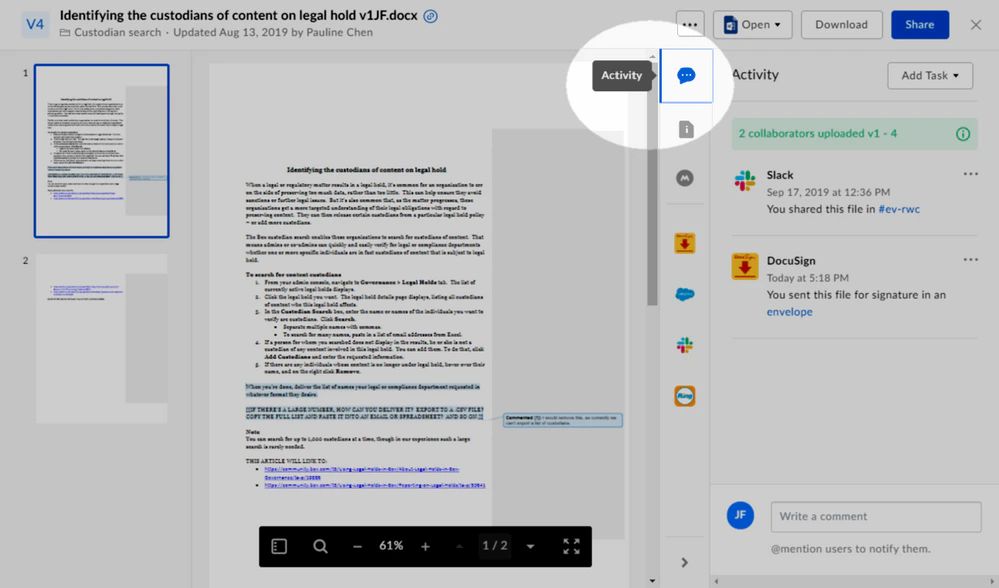
Boxファイルをプレビューします。 右側のペインに、サードパーティ製アプリでそのファイルに対して実行された操作がすべて表示されます。
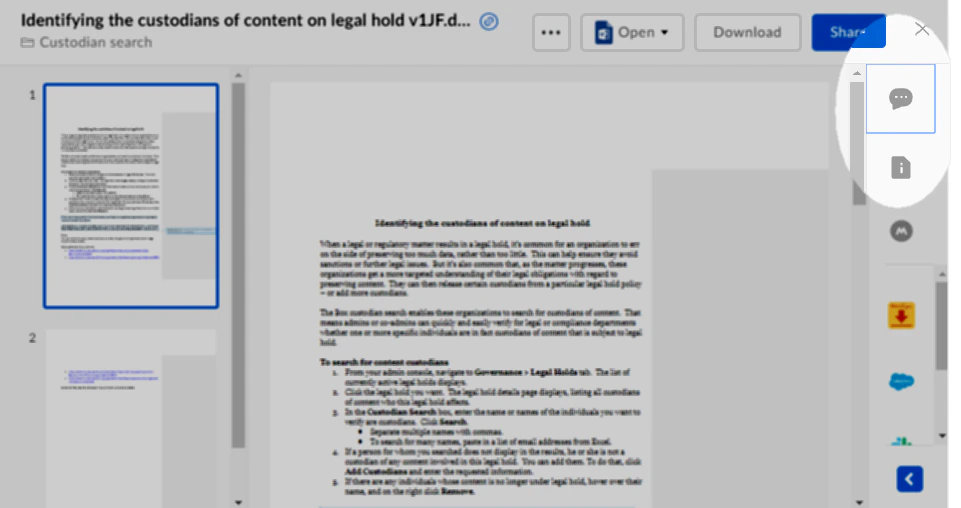
このビューが表示されない場合、アクティビティペインは右側の細いバーに折りたたまれた状態となっています。 バー上部の省略記号 ([…]) をクリックしてペインを展開すると、すべてのアクティビティが表示されます。
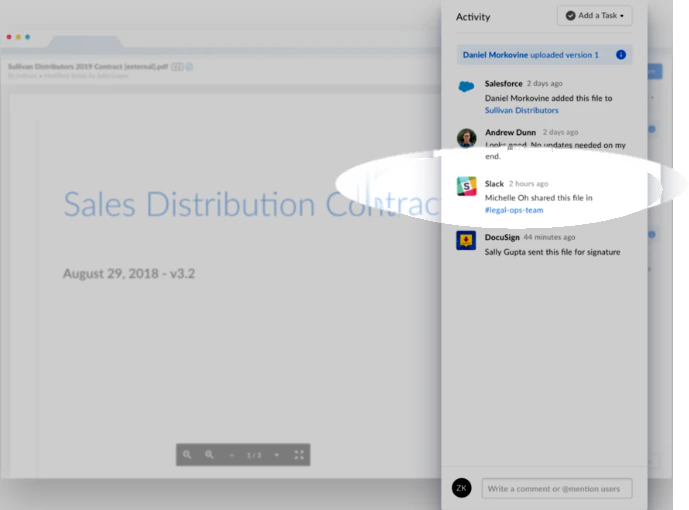
特定の操作の詳細を見るには、目的のアクティビティの行をクリックします。 下の例では、営業販売契約書をプレビューしていますが、Slack経由での共有を含む4つの操作がそのファイルに実行されていることがわかります。 Slackの項目をクリックするとSlackが開き、営業販売契約書を共有したときのメッセージが表示されます。
表示されるファイル操作
統合アクティビティ機能は、ほとんどの場合、アクティビティの実行元アプリケーションを問わず同じように動作します。 ただし、アプリケーションごとにアクセスできる特定のファイルイベントを理解しておくと便利な場合があります。 現在の各統合の詳細は以下のとおりです。
Slackの統合アクティビティ
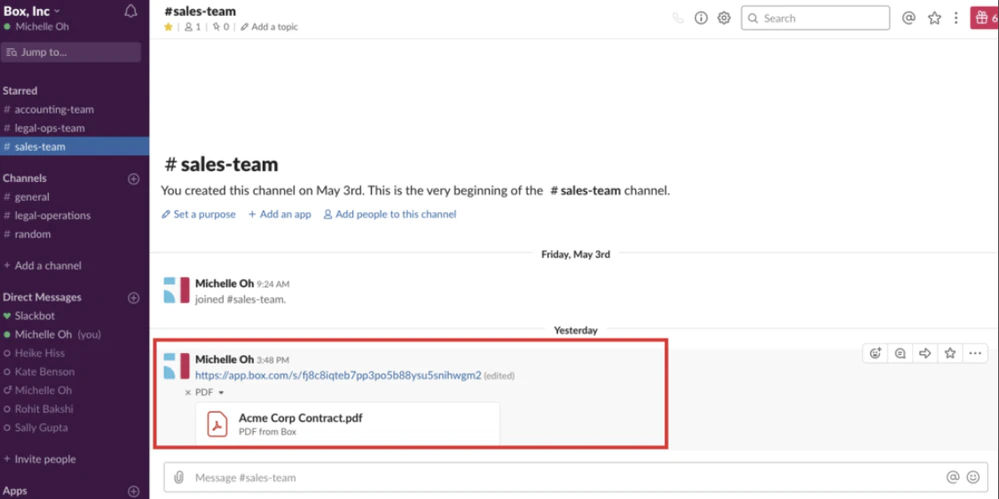
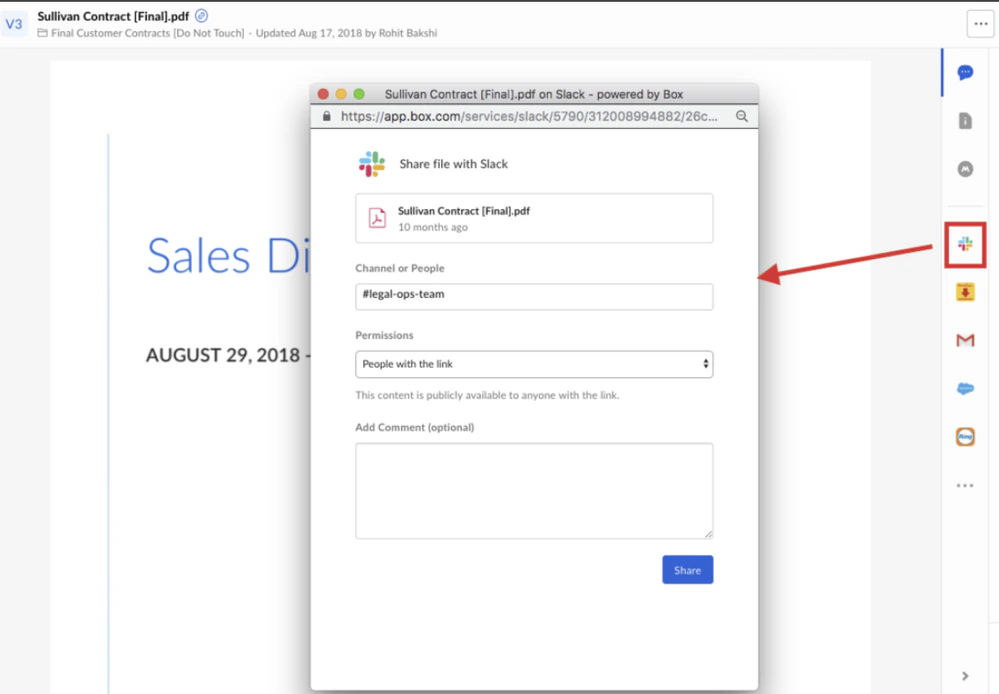
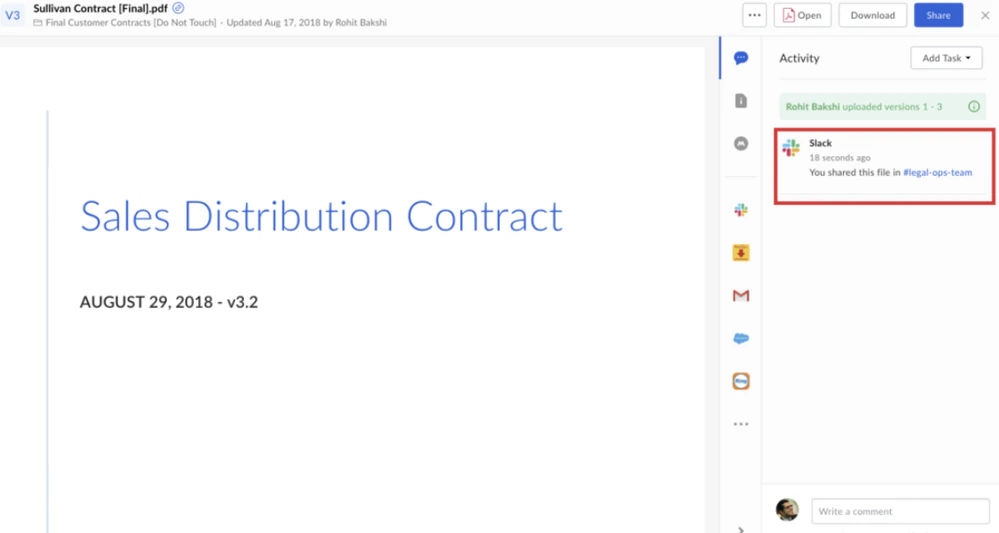
Slack経由でBoxファイルを共有すると、Boxでファイルをプレビューして推奨ウェブ統合からSlackを選択した場合でも、Slackメッセージウィンドウにリンクを直接貼り付けた場合でも、統合アクティビティはファイルを共有したSlackメッセージに直接リンクします。 さらに、ファイル共有がSlackのダイレクトメッセージ経由で行われたのかプライベートチャンネル経由で行われたのかにかかわらず、BoxはSlackアクティビティを記録します。
Slackインターフェースでは、以下のように表示されます。
Boxプレビューでは、以下のように表示されます。
SlackアクティビティがBoxに表示されるのは、Slack内でそのアクティビティを表示するアクセス権がある場合に限られます。 Boxは権限をSlackにマッピングします。 つまり、Slackのチャンネルへのアクセス権とBoxのファイルへのアクセス権の両方を持つユーザーしか、Slackで共有したBoxファイルにアクセスできません。 アプリアクティビティの観点から言うと、Box (ファイル) とSlack (チャンネル) の両方に適切な権限がある場合に限り、Boxは統合アクティビティストリームにファイルイベントを記録するということです。
Send to DocuSignの統合アクティビティ
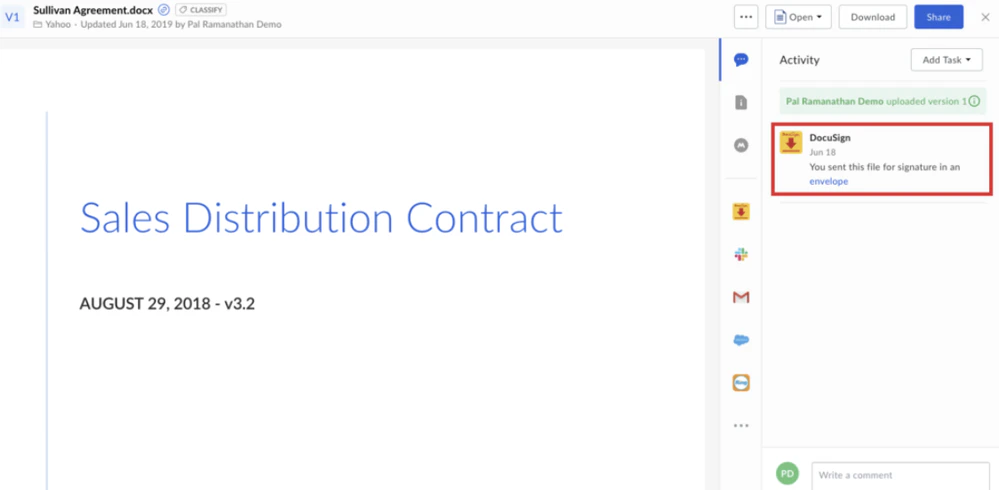
以下の場合、統合アクティビティはDocuSignイベントの詳細にリンクします。
- 署名のために、推奨ウェブ統合からDocuSignを選択してBoxファイルを送信
- DocuSign統合を使って送信されたBoxファイルに、DocuSignで署名
詳細には以下のものが含まれます。
- 署名用にDocuSign統合を通じて送信された元ファイル
- DocuSignのエンベロープステータスページ
- DocuSign統合を通じてBoxにアップロードされた署名済みファイル
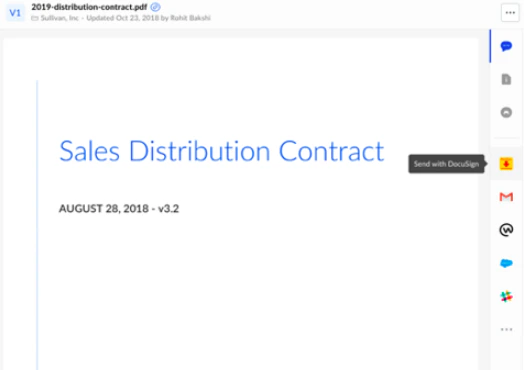
DocuSignでは、署名前は以下のように表示されます。
Boxプレビューでは、署名前は以下のように表示されます。
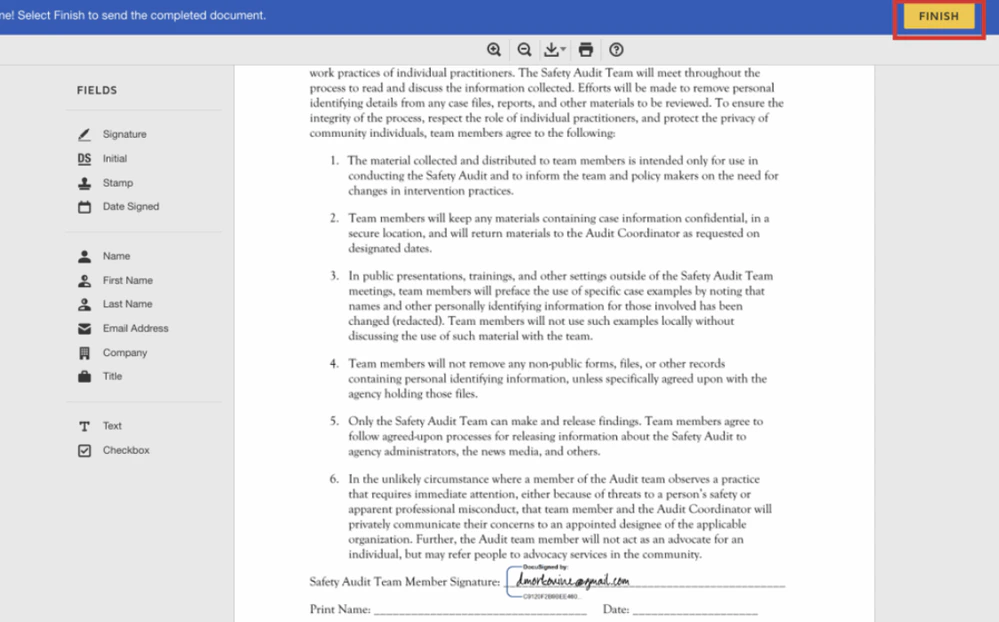
DocuSignでは、署名後は以下のように表示されます。
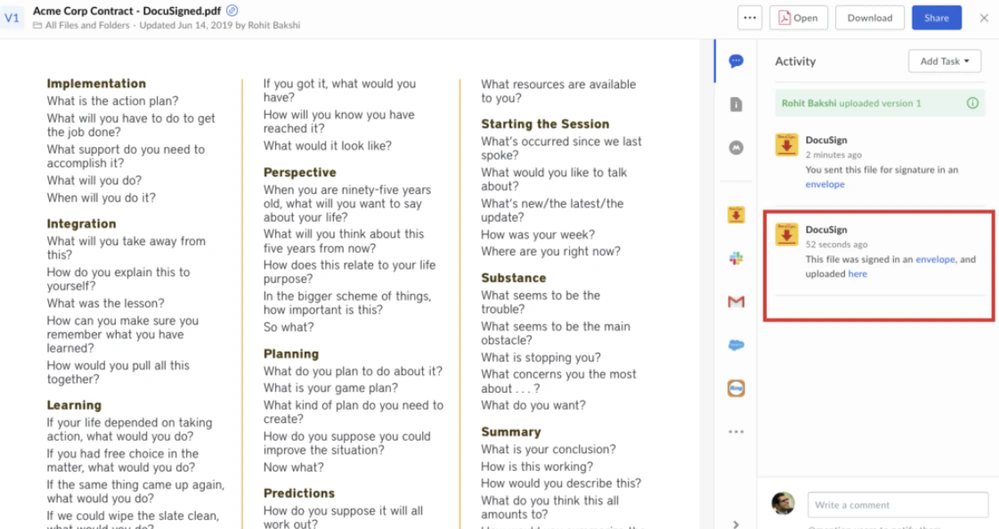
Boxプレビューでは、署名後は以下のように表示されます。
Box for Salesforceの統合アクティビティ
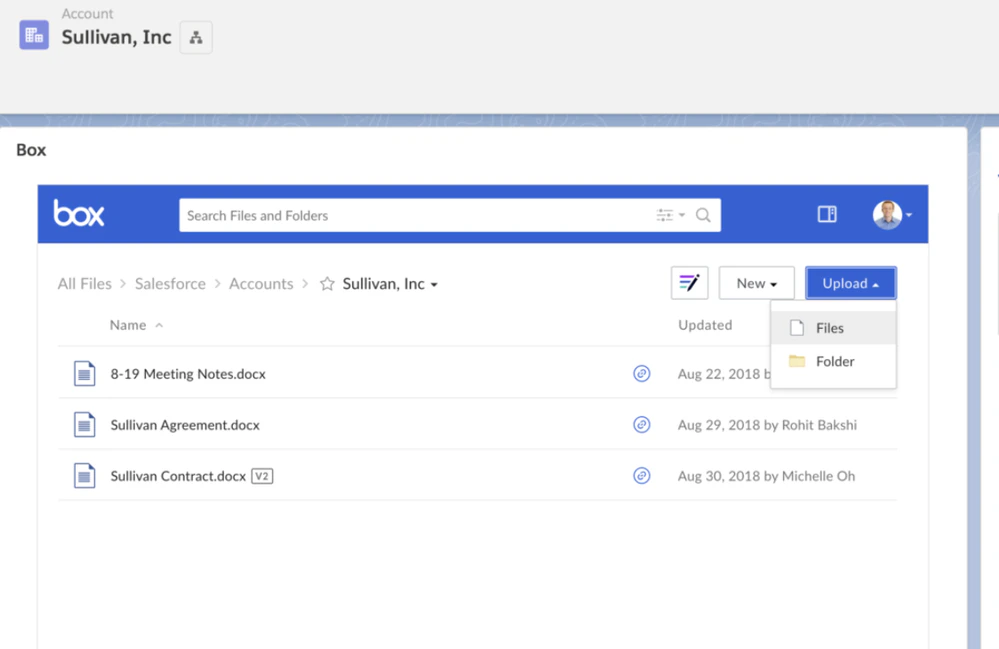
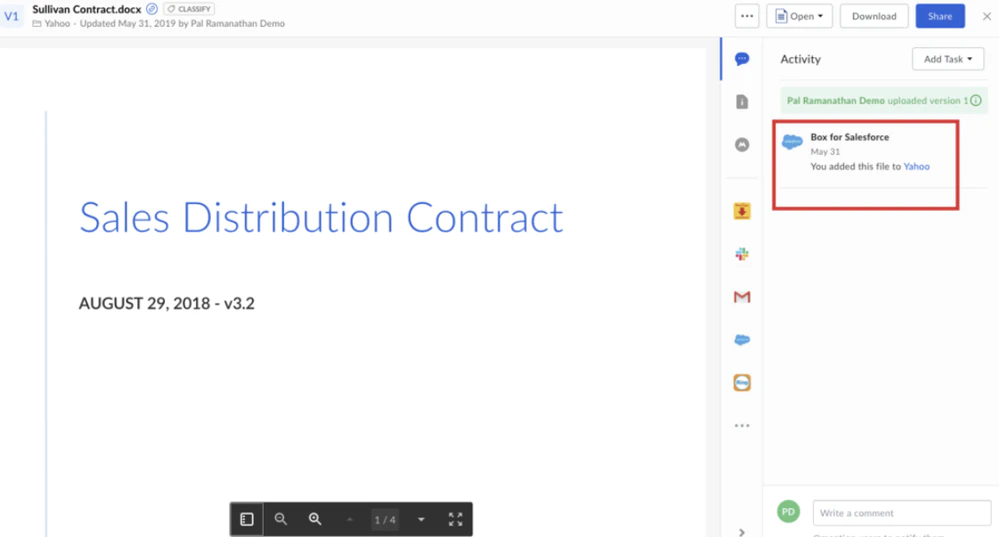
Box for Salesforce統合を使用して、Salesforce埋め込みウィジェットからSalesforceレコード (取引先、商談、リードなど) にBoxファイルを添付すると、統合アクティビティはファイルが添付されたSalesforceレコードに直接リンクします。
Salesforceインターフェースでは、以下のように表示されます。
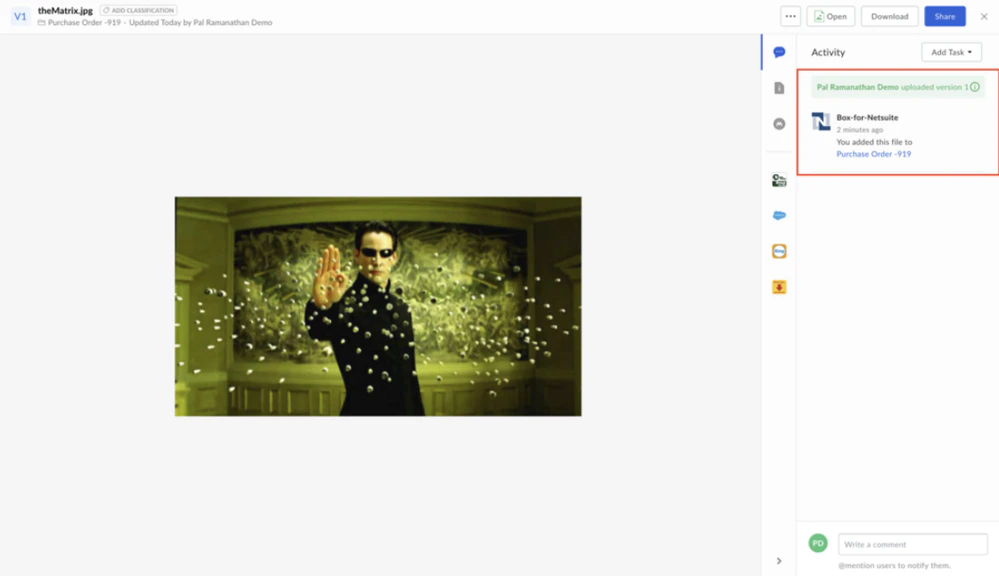
Boxプレビューでは、以下のように表示されます。
Box for NetSuiteの統合アクティビティ
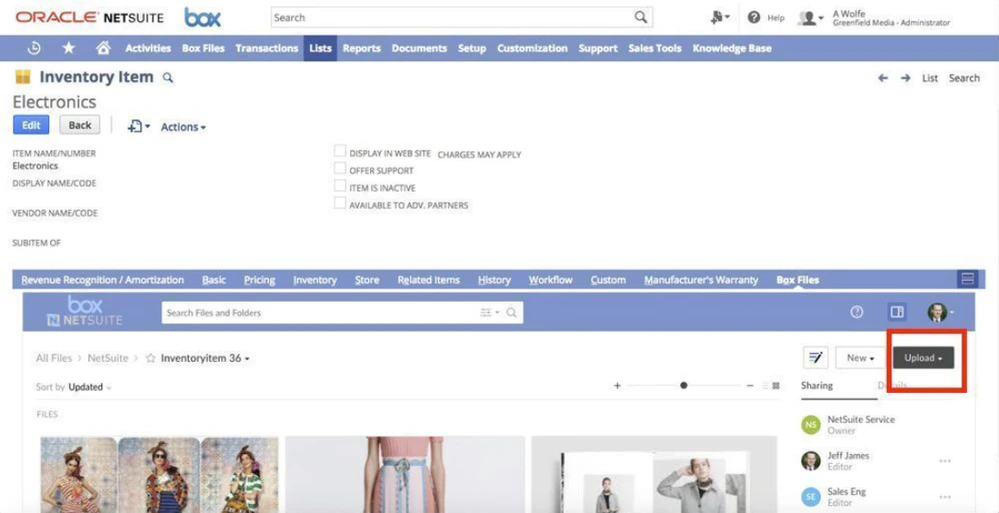
Box for NetSuite統合を使用して、NetSuite埋め込みウィジェットからNetSuiteレコード (注文書など) にBoxファイルを添付すると、統合アクティビティはファイルが添付されたNetSuiteレコードに直接リンクします。
NetSuiteの統合アクティビティを導入するには、Boxアカウントチームに詳細をお問い合わせください。
統合アクティビティの無効化
Boxでアクティビティを追跡されたくない場合や、Boxプレビューで他のユーザーにアクティビティを表示したくない場合は、統合アクティビティを無効にできます。
統合アクティビティの利用を中止する方法
- Boxの画面右上で、自分の名前の頭文字の横にある下向きの矢印をクリックします。
- 表示されたメニューで、[アカウント設定] をクリックします。
- [アカウント設定] ページが表示されたら、[統合] タブをクリックします。
- [統合アクティビティストリーム] セクションで、[統合アクティビティを非表示にする] をオンにします。
統合アクティビティの利用を中止すると、過去のアクティビティもすべて非表示になります。
- 統合アクティビティストリームで、削除したいファイルアクティビティを探します。
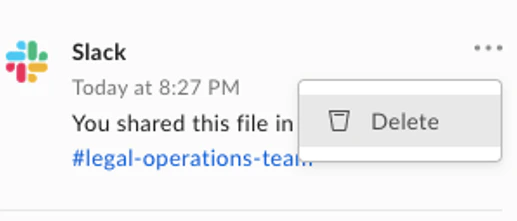
- アクティビティの横にあるごみ箱アイコンをクリックし、表示されたプロンプトで [削除] をクリックします。
特定のアクティビティを削除すると、そのアクティビティがBoxの該当ファイルから削除されます。 また、他のユーザーにも表示されなくなります。 ただし、この操作を行っても、サードパーティ製アプリケーション内のアクティビティ自体は削除されません。 他のユーザーは引き続き、個々のアプリ内から関連するやり取りやレコードにアクセスできます。