

- SlackチャンネルまたはFacebook Workplaceグループへのファイル共有
- Zoomミーティングの開始または参加
- DocuSignを使用したファイルへの署名
- GmailまたはOutlookからのファイル送信
- その他
対応ウェブ統合とそれらが「推奨」される理由
以下に該当する場合、そのウェブ統合は推奨対象となります。- 機能している既存のBoxウェブアプリ統合である。
- 組織のBox管理者が承認している。
- 各ユーザーおよびファイル形式との関連性が最低限の基準値を満たしている。
- 個人的に使用するウェブ統合
- 組織内でよく使用されているウェブ統合
- 世界中の全Boxユーザーがよく使用しているウェブ統合
- プレビューしているファイルの種類に密接に関連付けられているウェブ統合
- Share with Slack
- Send with Gmail
- Join a Zoom conference
- Send to DocuSign
- Send to Outlook
- Send with Facebook Workplace
承認済みのウェブ統合のインストール
承認済みのウェブ統合をまだBoxアカウントにインストールしていない場合、インストールするとすぐにBoxプレビュー画面から使えるようになります。 ドキュメントから移動する必要はありません。Box統合から直接インストールします。 推奨ウェブ統合をインストールするには、Boxファイルのプレビュー時に [推奨ウェブ統合] サイドバーで、インストールする統合のアイコンをクリックします。 その後は、表示される指示に従います。推奨ウェブ統合の使用
推奨ウェブ統合は簡単に使用できます。 推奨ウェブ統合の使用方法- Boxでプレビューするファイルをクリックします。
- ユーザーへの関連性が高いと思われる推奨ウェブ統合へのショートカットが縦長のサイドバーに表示されます。
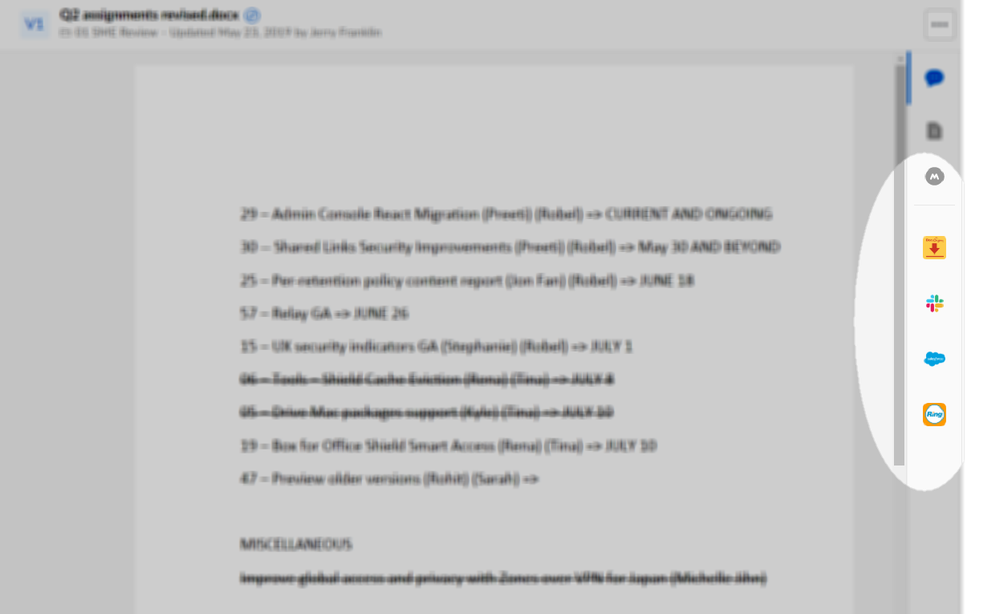
- 使用するウェブ統合のアイコンをクリックします。 そのウェブ統合での操作を確認するダイアログボックスが表示されます。 [OK] をクリックします。
- 別のウィンドウが開きます。 そのウィンドウから、目的の操作を実行します。