

-
サポートされているファイル:
- 画像: bmp、cr2、crw、dcm、dicm、dicom、dng、gif、heic、jpeg、jpg、nef、png、raf、raw、svg、tga、tif、tiff、webp
- 設計/CAD: ai、dwg、eps、ps、psd、xbd、xdw
- ドキュメント: boxcanvas、boxnote、doc、docx、gdoc、msg、odt、pages、pdf、rtf、webdoc、wpd
- プレゼンテーション: gslide、gslides、key、odp、ppt、pptx
- スプレッドシート: csv、gsheet、numbers、ods、tsv、xls、xlsm、xlsx
- コード/テキスト: as、as3、asm、bat、c、cc、cmake、cpp、cs、css、cxx、diff、erb、groovy、h、haml、hh、htm、html、java、js、json、less、log、m、make、md、ml、mm、php、pl、plist、properties、py、rb、rst、sass、scala、scm、script、sh、sml、sql、txt、vi、vim、xhtml、xml、xsd、xsl、yaml
- 有効化: Box Extractを使用する前に、Enterprise管理者によるBox AIの有効化が必要
- エージェントのタイプ: 抽出エージェント (標準) と抽出エージェント (強化)
-
エージェントあたりのソース数: 最大10フォルダ
- フォルダごとに、ルートフォルダ内のファイルから抽出する場合は [選択したフォルダのみ]、フォルダ階層全体のファイルから抽出する場合は [選択したフォルダとすべてのサブフォルダ] を選択します。
- ユーザーあたりのエージェント数の制限: 100
- カスタム抽出エージェントは他のユーザーと共有できません。 カスタム抽出エージェントを作成、構成し、大規模に展開できるのは、作成者であるユーザーだけです。
カスタム抽出エージェントの作成
- [Automate] に移動して、[Extract] タブを選択します。
- [新規+] をクリックし、[カスタム抽出エージェント] を選択します。
- カスタム抽出エージェントの参照及びテストに使用するサンプルファイルを最大10個選択します。
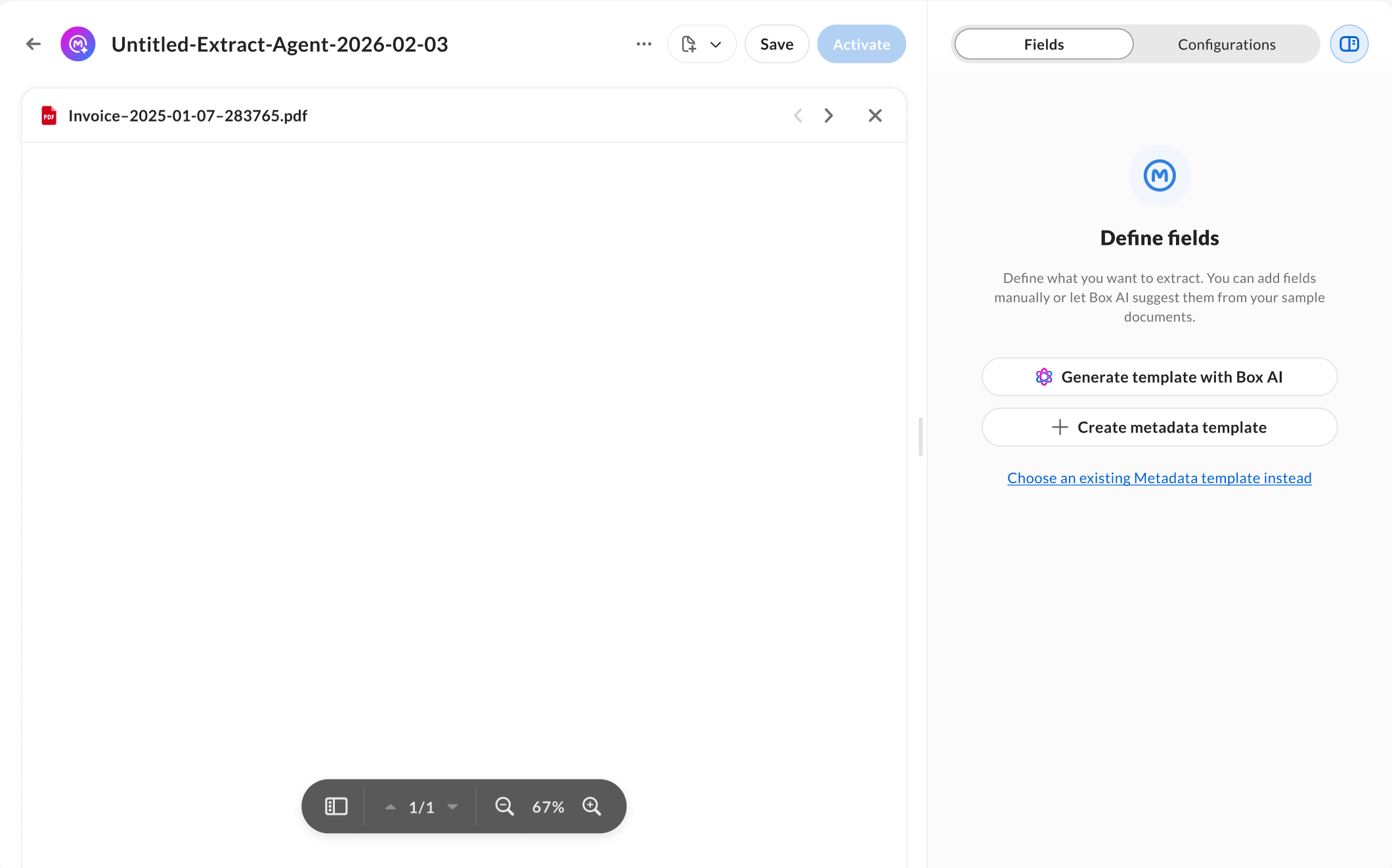
- 最大10個のサンプルファイルを参照情報に使用して、AIで新しいメタデータテンプレートを自動的に生成する。
- 新しいメタデータテンプレートを作成し、メタデータフィールドとフィールドプロパティを手動で設定する。
- 既存のメタデータテンプレートを使用する。
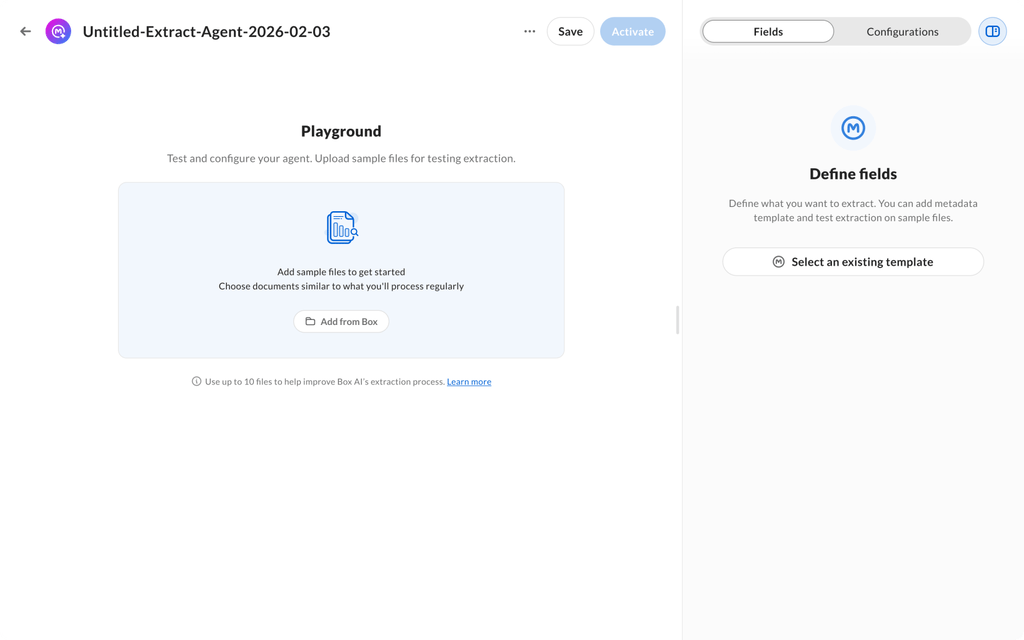
- AIによるメタデータテンプレート生成と手動によるテンプレート作成を利用できるのは、管理者と共同管理者のみです。
- メタデータテンプレートは管理者または共同管理者が管理コンソールで構成します。 詳細については、メタデータテンプレートの管理 を参照してください。
- 管理対象ユーザーは、既存のメタデータテンプレートを使用したり置き換えたりできますが、メタデータテンプレートを作成、生成、編集することはできません。 そのため、管理対象ユーザー向けに、テンプレートの […] メニューは簡略化され、これらのオプションが削除されています。
Box AIを使用して新しいメタデータテンプレートを生成する
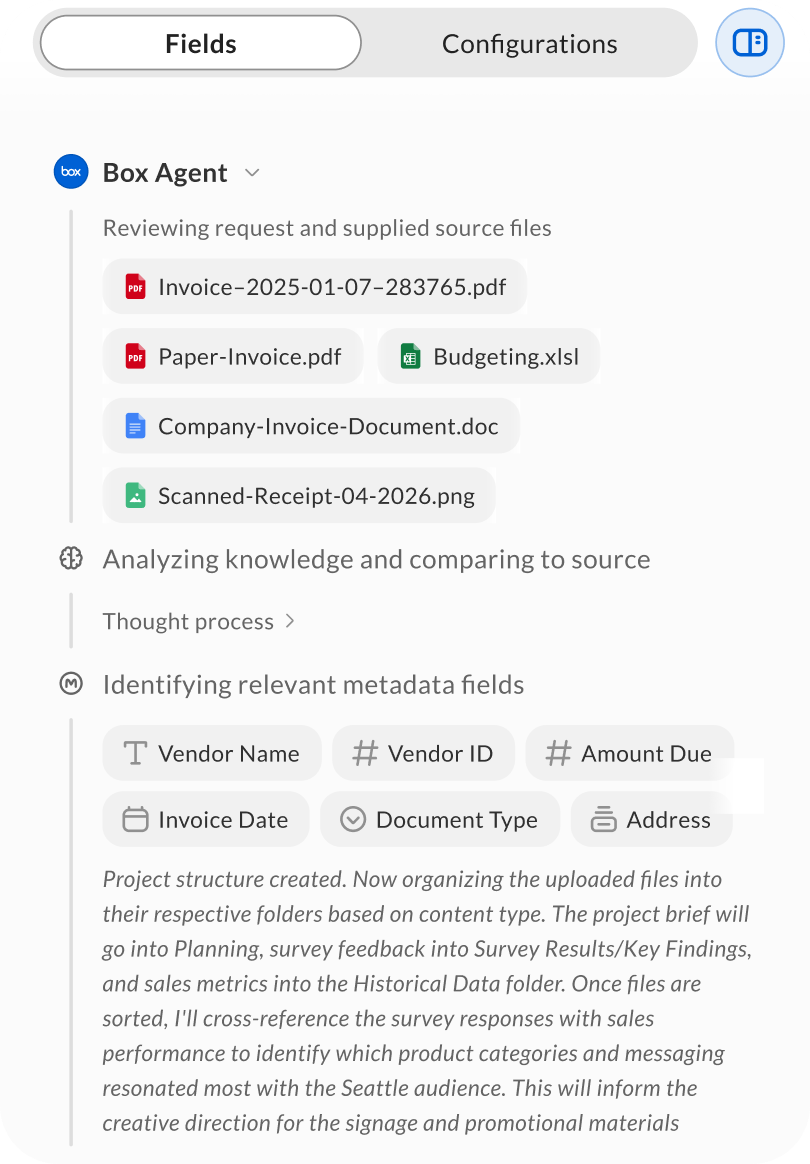
- Box AIを使用した新しいメタデータテンプレートの生成は、プレミアムモデルのみを使用する有料機能です。 詳細については、Box AIの価格設定を参照してください。
- Box AI抽出エージェント (標準) とBox AI抽出エージェント (強化) の選択は、データ抽出プロセスにのみ適用され、 AIによるメタデータテンプレートの生成には適用されません。
手動で新しいメタデータテンプレートを作成する
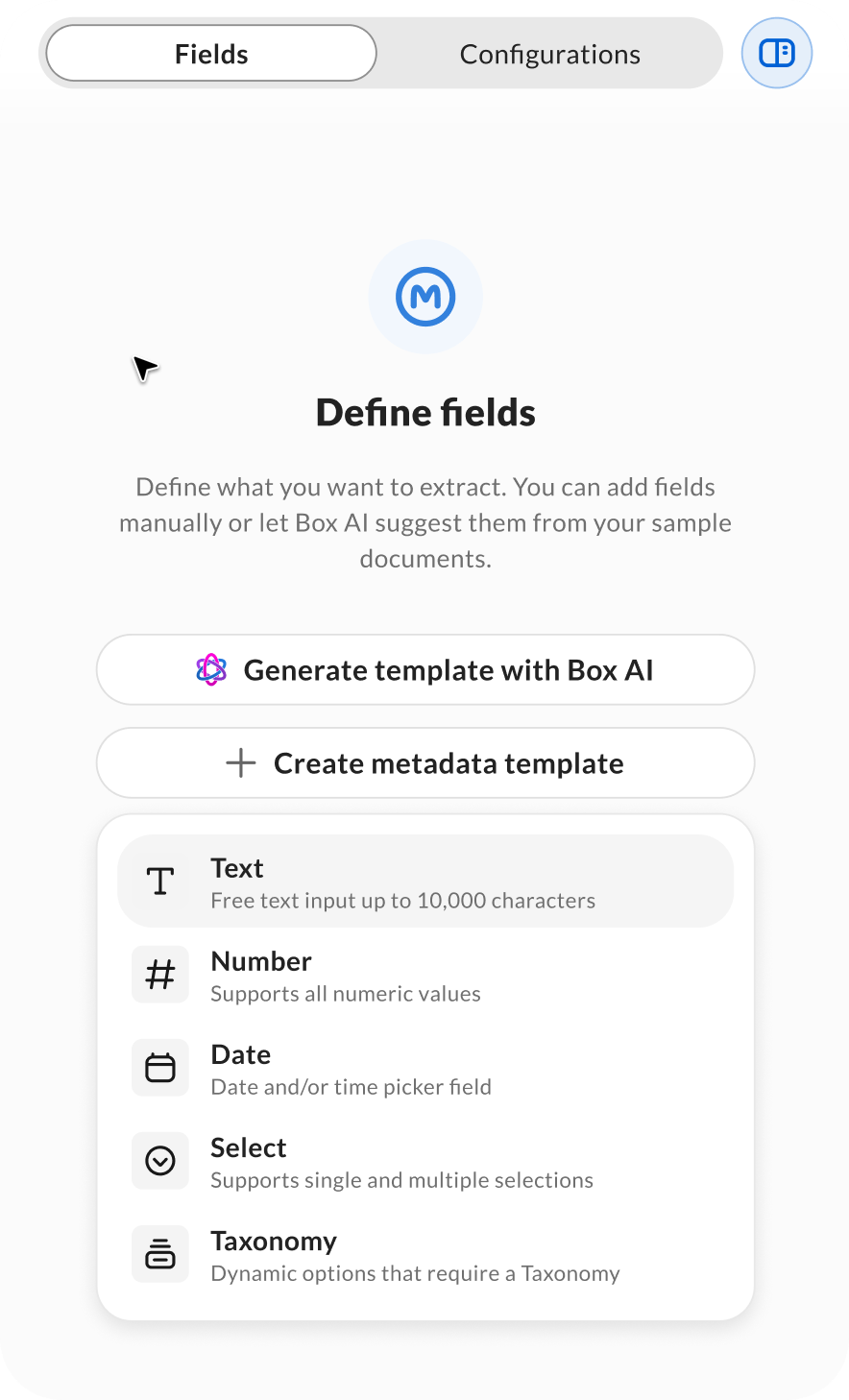
- テキスト
- 数値
- 日付
- ドロップダウン
- メタデータ階層
既存のメタデータテンプレートを使用する
カスタム抽出エージェントの構成ページで、利用可能なテンプレートのリストからメタデータテンプレートを選択します。 このオプションはすべてのユーザーとグループが使用できます。- デフォルトでは、すべてのフィールドが選択されていますが、 選択したメタデータテンプレートから、データの抽出先となるフィールドの選択または選択解除が可能です。
- 既存のカスタム抽出エージェントでは、サイドパネルの [フィールドを追加] ボタンと [テンプレートを保存] ボタンが管理対象ユーザーに表示されません。
- テンプレートが保存された後、フィールド名とフィールドタイプは管理対象ユーザーに対して読み取り専用になります。 フィールドの定義を変更するには、管理者または共同管理者が管理コンソールでテンプレートを編集する必要があります。
エージェントの構成
- メタデータテンプレートとフィールドの選択が完了したら、省略記号 (…) をクリックして [名前を変更] を選択することで、カスタム抽出エージェントの名前を変更できます。 名前の文字数上限は255文字です。
- 使用するAIエージェントを選択します。
- [Box AI抽出エージェント (標準)]: 50ページ以内、抽出フィールド20未満の構造化ドキュメントまたは半構造化ドキュメントを大量に扱う場合に推奨されます。
- [Box AI抽出エージェント (強化)]: 詳細なインサイトと精度を必要とする高度なユースケースで使用される50ページ以上、且つ抽出フィールドが20を超える複雑なドキュメント、大規模なドキュメント、非構造化ドキュメントに推奨されます。
- 抽出するメタデータフィールドを有効にします。 カスタム抽出エージェントを保存するには、少なくとも1つのフィールドを有効にする必要があります。 すべてのメタデータフィールドの抽出をオンに切り替えることもできます。 サポートされているフィールドタイプを以下に示します。
- テキスト
- 数値
- 日付
- ドロップダウン
- メタデータ階層
- 抽出結果の正確性と精度を高めるために、AIへの指示を追加します (推奨)。 フィールドごとに簡潔な構造化プロンプトを指定します。プロンプトには、フィールドの位置、想定される書式、検証ルール、エッジケースなど、詳細な情報を含めます。 現在、プロンプトには5,000文字の制限があります。
- 抽出プロセスで既存のメタデータを保持するか、全体的に上書きするかを決定する抽出ポリシーを選択します。
ソースフォルダを割り当てる前に、メタデータテンプレートを追加して保存します。 ソースフォルダを割り当てた後は、メタデータテンプレートがロックされ、変更したり置き換えたりできません。
有効化とソースフォルダの割り当て
- カスタム抽出エージェントを保存したら、それを有効化または無効化して、最大10個のソースフォルダにそのエージェントを適用できます。それには、省略記号 (…) をクリックし、[ソースフォルダを追加] を選択します。
- フォルダは無効なカスタム抽出エージェントに追加できます。
- ルートフォルダ内のファイルから抽出する場合は [選択したフォルダのみ]、各フォルダの階層全体にあるファイルから抽出する場合は [選択したフォルダとすべてのサブフォルダ] を選択します。 この設定は、フォルダを追加した後でも変更できます。
- カスタム抽出エージェントを有効にしてソースフォルダを追加すると、Box Extractは、アップロードされたファイルからデータを自動的に抽出し、そのデータをメタデータとして適用します。
- ソースフォルダで新しくアップロードされたファイルを監視し、抽出が正常に完了しているか確認します。
- カスタム抽出エージェントでは、フォルダ内にすでに存在するファイルを自動的に処理できます。 このオプションには、ファイル数の上限はありません。
- エージェントを無効にすると、新しい抽出プロセスは停止します。 以前に抽出したデータは、関連付けられたファイルのメタデータとして残ります。
参照情報と信頼度レベルの有効化
カスタム抽出エージェントによって抽出されたメタデータに対して、参照情報と信頼度レベルを有効にすることができます。 これらの機能は別々に有効化でき、 どちらもデフォルトでオフになっています。- 参照情報は、抽出された値の根拠となる情報が抽出元ドキュメントのどこにあるかを示すもので、ユーザーがその値を検証するのに役立ちます。
- 信頼度レベルは、抽出された各メタデータ値に対してBox Extractがどの程度信頼しているかを示すもので、追加の確認が必要な値を特定する際に参考になります。
フォルダの競合の解決
Box Extractは、メタデータカスケードポリシーを使用してソースフォルダを処理します。 カスケードポリシーは、メタデータテンプレートとフォルダプロパティの一意の組み合わせを使用して適用されるため、特定のフォルダで特定のテンプレートを使用できるのは、1つのカスタム抽出エージェントまたはカスケードポリシーだけです。 以下の場合に競合が発生します。- 同じメタデータテンプレートを使用する2つのカスタム抽出エージェントが同じフォルダを対象としている
- カスタム抽出エージェントと既存のメタデータカスケードポリシーが、同じフォルダで同じメタデータテンプレートを使用している
抽出のテストと実行
カスタム抽出エージェントの構成ページで [テスト抽出] を選択して、エージェントを有効化する前にサンプルファイルでテストします。 管理対象ユーザーの場合は、このボタンがテンプレートの省略記号 ([…]) メニューではなくサイドパネルに表示されるため、エージェントを大規模に実行する前に、サンプルファイルを追加して結果を検証できます。 管理者の場合は、テンプレートの省略記号 ([…]) メニュー内に [抽出を実行] ボタンとして表示されます。カスタム抽出エージェントのテストではAIユニットが消費されます。 詳細については、Box AIの使用量について: 1日の割り当てとAIユニットを参照してください。
- すでにテンプレートが選択されているエージェントにファイルをアップロードする。
- 既存のエージェントのテンプレートを置き換える。
トラブルシューティング
- テンプレートが削除された場合やテンプレートにアクセスできなくなった場合は、別のテンプレートを選択するか、管理者に問い合わせてサポートを依頼してください。
- 有効なテンプレートフィールドが削除された場合は、エージェントの構成を更新して保存してください。
- ソースフォルダやファイルが削除された場合、または権限が失われた場合は、コンテンツやソースを手動で復元してください。
- 構成が十分でないために有効化が失敗する場合は、少なくとも1つのフィールドが有効になっていることとテンプレートが有効であることを確認してください。
- フォルダが競合によってブロックされている場合は、他のエージェントからそのフォルダの割り当てを解除するか、競合するカスケードポリシーを削除してから、そのフォルダを再度追加してください。
ベストプラクティス
- カスタム抽出エージェントの名前を作成または変更する際は、大規模な管理が容易になるように、一貫していてわかりやすい命名規則を使用してください。
- AIへの指示には抽出対象のドキュメントに関する詳細をできるだけ多く含めて、説明を充実させてください。そうすることで、結果の正確性と精度が向上します。
- 望ましい抽出結果が得られない場合は、期待どおりの結果が得られるまで、AIへの指示を調整したり、プロンプトを見直したりしてみてください。
- 一貫性のある大規模な抽出にはBox AI抽出エージェント (標準)、より高い精度が求められる複雑なドキュメントにはBox AI抽出エージェント (強化) を使用してください。
- エージェントを有効にする前に、管理者または共同管理者と一緒にフォルダの権限とテンプレートの可視性を確認してください。
- フォルダ直下のファイルのみが必要な場合は、[選択したフォルダのみ] を使用します。 階層が深い場合に [選択したフォルダとすべてのサブフォルダ] を使用すると、検出されたすべてのファイルが処理されるため、抽出量とAIユニットの消費量が増加します。