

このページに記載された機能には、Boxパッケージおよびアドオンの一部としてのみ利用可能なものが含まれます。 詳細については、Boxの価格ページを参照するか、Box担当者までお問い合わせください。 アカウントをアップグレードするには、Box担当者までお問い合わせください。
メタデータテンプレートの作成
管理コンソールから
- [管理コンソール] > [コンテンツ] に移動します。
- [メタデータ] タブを選択します。
- [新規作成] を選択します。
- [テンプレートの名前] を選択し、名前を入力します。
- [属性の名前] を選択して、最初の属性の名前を入力します。
- [形式] の下矢印を選択し、作成した属性に管理対象ユーザーが入力できるデータタイプを選択します。
このメニューからドロップダウンオプションを選択した場合は、管理対象ユーザーが選択するオプションを決める手順に進むことができます。 [オプション] フィールドにオプションを入力し、[オプションを追加] をクリックしてフィールドを追加します。
- [説明] フィールドを使用して、属性に関する追加情報を入力します。
- [属性の追加] を選択して、その他の属性を追加します。
- [ステータス] ドロップダウンを使用して、管理対象ユーザーにこのテンプレートを [表示] するか、当面 [非表示] にするかを指定します。
- [保存] を選択します。
メタデータテンプレートの作業では、作成できるテンプレート、属性、および項目の数に制限があります。 制限に関する詳細とメタデータの構成方法については、こちらの記事を参照してください。
Box Extractから
管理者および共同管理者は、管理コンソールでメタデータテンプレートを作成できるだけでなく、カスタム抽出エージェントを作成または構成する際にBox Extract内で直接メタデータテンプレートを作成できます。 カスタム抽出エージェントの作成- [Automate] に移動して、[Extract] タブを選択します。
- [新規+] をクリックし、[カスタム抽出エージェント] を選択します。
- カスタム抽出エージェントで参照およびデータ抽出を行うファイルを最大10個選択します。
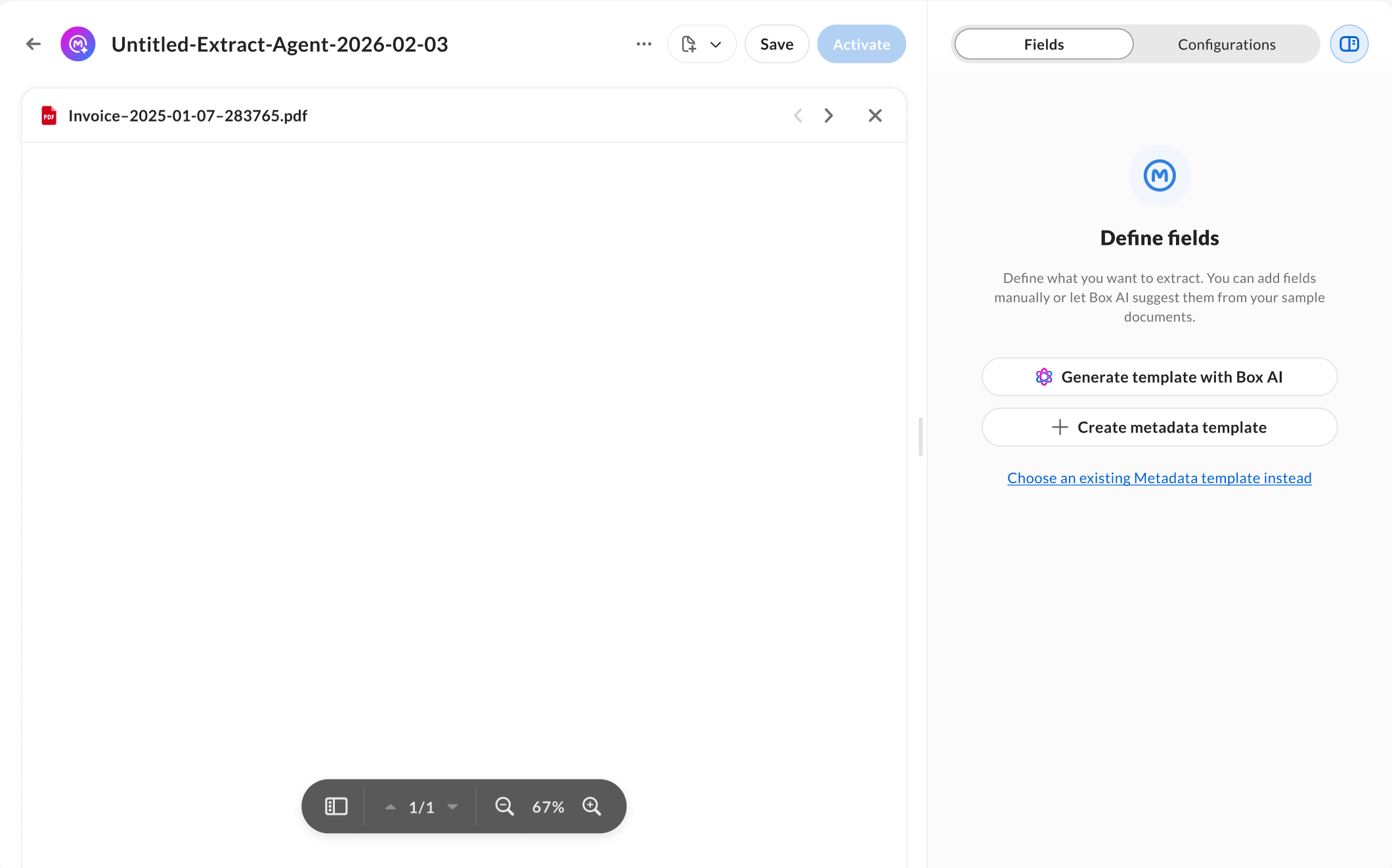
- Box AIを使用して新しいメタデータテンプレートを生成する
- 手動で新しいメタデータテンプレートを作成する
- 既存のメタデータテンプレートを使用する
- Box AIによるテンプレート生成と手動によるテンプレート作成を利用できるのは、管理者と共同管理者のみです。
- Box AIを使用した新しいメタデータテンプレートの生成は、プレミアムモデルのみを使用する有料機能です。 詳細については、Box AIの価格設定を参照してください。
- Box AI抽出エージェント (標準) とBox AI抽出エージェント (強化) の選択は、データ抽出プロセスにのみ適用され、 AIによるメタデータテンプレートの生成には適用されません。
- 管理者と共同管理者は、新しいメタデータテンプレートを生成する際にBox AIの分析対象となるサンプルドキュメントを最大10個選択できます。 Box AIは、これらのドキュメントのコンテンツと構造に基づいて、フィールド名、フィールドタイプ、抽出指示など、関連するメタデータフィールドを自動的に生成します。
- 管理者と共同管理者は、生成されたフィールドとそのプロパティを確認して編集したうえで、カスタム抽出エージェント内でテンプレートを保存して適用できます。 メタデータフィールドや抽出指示の変更の詳細については、エージェントの構成を参照してください。
- テンプレートが作成されると、エージェントの構成で使用するテンプレートとフィールドを選択できます。 テンプレートの作成後に表示される情報は、ファイルから抽出されたデータの例を示しています。
- テキスト
- 数値
- 日付
- ドロップダウン
- メタデータ階層
メタデータテンプレートの編集
- [管理コンソール] > [コンテンツ] に移動します。
- [メタデータ] タブを選択します。 メタデータテンプレートのリストが表示されます。
- 編集するテンプレートを選択します。
- 必要に応じて変更を加えます。
- [保存] を選択します。
既存の属性を削除すると、この属性を備えた項目からその属性が削除されます。 関連する属性値も削除されます。これらを元に戻すことはできません。
メタデータテンプレートまたは属性がアクティブなリテンションポリシーに関連付けられている場合、そのテンプレート、属性、またはドロップダウンオプションは、そのリテンションポリシーを撤回するまで削除できません。
メタデータテンプレートの削除
Metadata Template Deletion APIを使用してメタデータテンプレートを削除できます。 この機能は、まだ管理コンソールでは使用できません。 メタデータテンプレートを削除すると、ファイルに関連付けられているメタデータテンプレートインスタンスも削除されます。 このアクションを元に戻すことはできません。メタデータテンプレートまたは属性がアクティブなリテンションポリシーに関連付けられている場合、そのテンプレート、属性、またはドロップダウンオプションは、そのリテンションポリシーを撤回するまで削除できません。
メタデータテンプレートを非表示にする
開発途中であったりAPI経由でのみ利用可能にしたりするために、テンプレートをユーザーに表示したくない場合には、テンプレートを即座に非表示に設定できます。- [管理コンソール] > [コンテンツ] に移動します。
- [メタデータ] タブを選択します。 メタデータテンプレートのリストが表示されます。
- 非表示にするテンプレートを選択します。
- [ステータス] ドロップダウンメニューから [非表示] を選びます。