

- [構成]
- エージェントのタイプ
- エージェントのタイプを選択します (抽出エージェント (標準) または抽出エージェント (強化))。
- フィールドとAIへの指示
- 抽出するメタデータフィールドを選択します。 少なくとも1つのフィールドを有効にする必要があります。 右上の列にある切り替えをクリックすると、すべてのメタデータフィールドを有効にできます。
- 精度を高めるには、フィールドごとにAIへの指示を追加します (省略可)。
- 抽出ポリシーとテンプレート
- [既存のメタデータ値を保持] または [メタデータ値を上書き] を選択します。
- メタデータテンプレートを置き換えると、AIへの指示やプロンプトなど、カスタム抽出エージェントの設定がすべてリセットされます。
- エージェントのタイプ
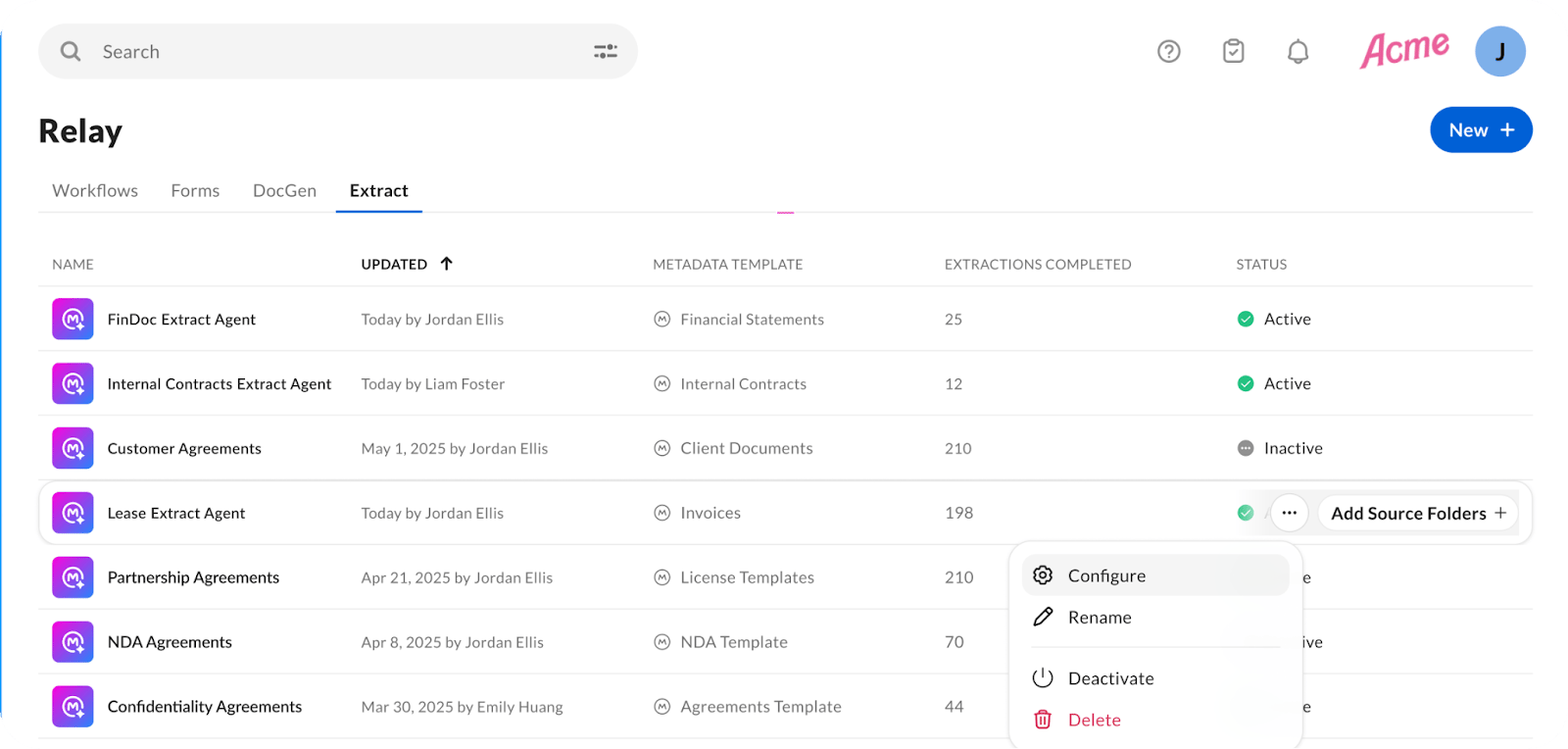
- [名前を変更]
- わかりやすいエージェント名を設定します (最大255文字)。 カスタム抽出エージェントの名前を変更しても、抽出の動作に変更はありません。
- [無効化]
- カスタム抽出エージェントを無効化して、抽出を停止します。
- カスタム抽出エージェントを無効化または削除しても、一部の抽出プロセスは実行される場合があります。
- [削除]
- 削除したカスタム抽出エージェントはごみ箱に移動します (企業全体で有効になっている場合)。このエージェントは、ごみ箱から復元することもできます。 ただし、アーカイブされたエージェントを復元するには、一度無効化してから再有効化する必要があります。エージェントはその後、再びメタデータを抽出できるようになります。
- ソースフォルダと有効化
- 最大で10個のBoxフォルダをソースとして割り当て、大規模な抽出プロセスを自動化します。 これらのフォルダ内に直接保存されるPDFファイルのみが処理されます。
- 構成をカスタム抽出エージェントに保存した後に、[有効化] をクリックして、ソースフォルダの追加を開始します。
- 各ファイルに追加されたメタデータは、Boxプレビュー内で直接確認できます。
- 鉛筆アイコンを使用して、値を編集するか新しく入力します。
レポートの実行
- 実行履歴
- 抽出ジョブは、ジョブステータス、ソースフォルダ、タイムスタンプとともに記録されます。
- 実行履歴は、抽出結果の確認や問題の診断に使用します。
- 一般的なワークフロー (概要)
- 作成
- フィールドとAIへの指示の構成
- フォルダの追加
- 有効化
- 実行履歴を利用した監視
- 必要に応じたメタデータの編集