メインコンテンツへスキップ
macOSのBox Driveでは、ローカルディスクではなく外部ドライブにBoxフォルダを保存できるようになりました。 これにより、特に内部ディスクの容量が限られている場合、ユーザーは大量のコンテンツをローカルで扱う際により柔軟に対応できます。 この機能は、サイズの大きなファイルを利用するワークフローや、ローカルストレージを大きくすれば内蔵SSDの容量を増やす必要のないワークフローに向いています。 この機能は、メディアとエンターテインメント、ライフサイエンス、エンジニアリングなど、ファイルサイズが標準的な内蔵ドライブの容量を超える可能性のある分野のチームにとって特に役立ちます。 ユーザーは、サポートされている外部ストレージを使用しながらも、Box DriveネイティブのmacOS環境のまま作業を続行します。

管理者による有効化

ユーザーがBoxフォルダを外部ドライブに移動する前に、Macでこの設定を有効にする必要があります。
  1. ターミナルアプリを開きます。
  2. 次のコマンドを実行します。
    defaults write com.box.desktop ExternalDriveAdminSettingEnabled 1   
    
  3. Box Driveを終了します。
  4. Box Driveを再起動します。
この設定を有効にして、Box Driveの再起動が完了すると、Box Driveの設定では、フォルダの場所を変更するオプションが利用可能になります。

作業の開始

Boxフォルダを外部ドライブに移動するには、以下の手順に従います。
  1. macOSのメニューバーでBoxアイコンを右クリックします。
  2. [設定] を選択します。
  3. [設定] ウィンドウで [場所を変更] をクリックします。
  4. Box Driveフォルダの場所を選択します。
  5. Finderウィンドウがポップアップ表示され、選択した外部ドライブへのアクセス権限を付与を求められます。
  6. ローカルキャッシュを新しい場所に移動することをBox Driveに許可します。
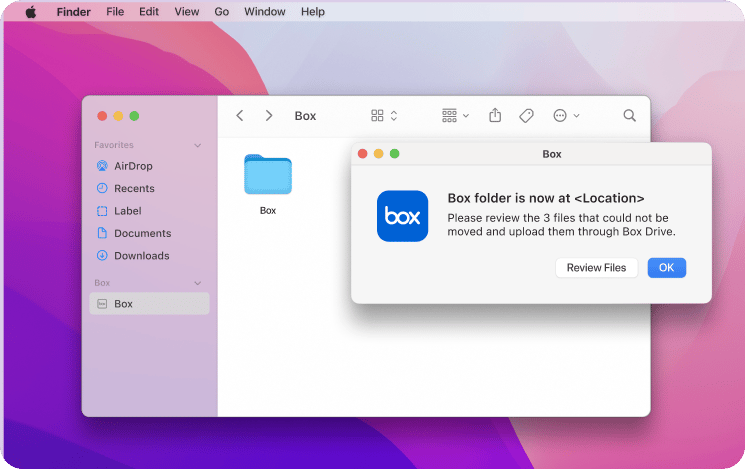
移動が完了すると、Box Driveでは確認ダイアログが表示されます。

要件

macOSのBox Driveで外部ドライブのサポートを利用するには、システムとドライブの両方で特定の要件を満たす必要があります。

システム要件

  • オペレーティングシステム: macOS 15 (Sequoia) 以降
  • Box Driveのバージョン: Box Driveの最新バージョン

外部ドライブの要件

  • ファイルシステム: APFS
  • セキュリティ: 暗号化され、パスワードで保護されている
  • 接続の種類: 物理的に接続されたストレージ (USBやThunderboltなど)
  • 権限: 読み取り/書き込みアクセス権限が必要
  • ドライブの状態: ドライブは隔離不可

既知の制限事項

以下の構成はサポートされていません。
  • ネットワークドライブ (NASやSMBロケーションを含む)
  • APFS (暗号化) としてフォーマットされていない外部ドライブ
  • 暗号化およびパスワード保護されていないドライブ
  • 読み取り/書き込み権限がないドライブ
  • 隔離状態のドライブ

今回の変更によるユーザーへの影響

Boxフォルダに外部ドライブを使用すると、内蔵ディスクの容量だけに頼ることなく、Box Driveを通じて管理できるデータ量が増加します。 この機能により、さらに大量のコンテンツを1か所で保存できるようになり、ローカルディスク、ウェブ上のBox、部分的にダウンロードされたBox Driveコンテンツに分散されることはなくなります。 この機能によって、Box Driveでのコンテンツへのアクセス方法が変更されることはありません。外部ドライブが記載の要件を満している場合に限り、ローカルのBoxフォルダおよびキャッシュが保存される場所のみが変更されます。