

AIアプリを接続する理由
AIエージェントを接続すると、エージェントでBox Driveを利用することができ、連携やコラボレーションの面でメリットがあります。 Box Driveには、保存されているファイルに関する豊富なナレッジがあります。 AIアプリがそのコンテンツを読み取れるようになると、インサイトの取得やアクションの実行をより迅速に行えるようになります。 エージェントは、Boxのコンテンツに基づいて、プレゼンテーションの下書き作成、スプレッドシートの作成、プロジェクトに関する質問への回答などを行えます。 この記事では、AIアプリを接続する2つの方法について説明します。1つはアプリでコンピュータ上のBox Driveフォルダを参照先として指定する方法、もう1つはアプリをBoxに直接接続する方法です。 この記事では、いくつか例を挙げて、AIアプリをBox Driveに接続する方法を紹介します。AIアプリでBox Driveフォルダを参照先として指定する
エージェントにBox Drive内のフォルダへのアクセス権限を付与すると、エージェントはセッション中にBox Drive内で作業できます。 その後、エージェントは指定されたディレクトリ内のファイルを精査し、それらをワークフローのコンテキストとして利用できます。 Windowsユーザー Windowsユーザーの場合、Box Driveの新しいWindowsアーキテクチャに移行すると、デバイス上でファイルを直接読み書きするローカルアプリケーション (ローカルエージェントを含む) とBox Driveの連携が改善されます。 この新しいアーキテクチャにより、Box Driveが標準的なローカルドライブと同様に動作するため、エージェントはBox Driveを確実に活用できます。 新しいアーキテクチャをまだ利用していない場合は、こちらの手順に従って新しいアーキテクチャにオプトインしてください。 はじめに ワークフローを設定する際、アプリケーションでは通常、エージェントがコンテキストを取得するディレクトリの範囲を指定できます。 Box Driveが設定されると、Box Driveの特定のフォルダをエージェントの作業ディレクトリとして選択できます。これにより、エージェントは、Box Driveのコンテンツをふるいにかけて情報を取得したり、ファイルを操作したりできるようになります。 以下の例では、Q4 2025 Results.pptxなどのファイルが含まれている、Box Drive内のAcmeフォルダを使用しています。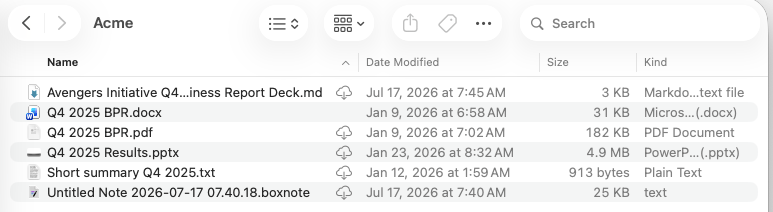
ChatGPT
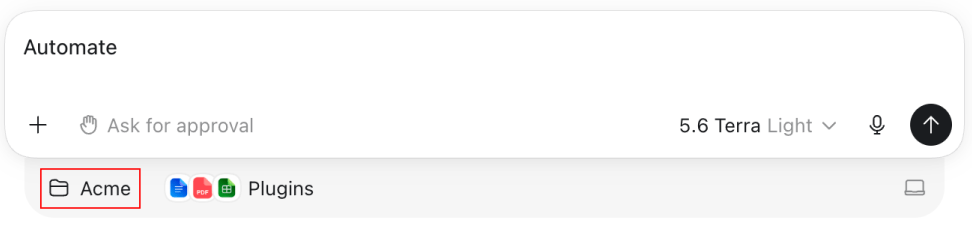
- ChatGPTで [Choose project (プロジェクトの選択)] を選択します。
![メッセージボックスの下に Choose project (プロジェクトの選択)] ボタンが表示されているChatGPTの入力画面
![Choose project (プロジェクトの選択)] ボタンが表示されているChatGPTの入力画面](/images/box-drive/chatgpt-box-window.png)
- 表示されたメニューから [New project (新規プロジェクト)] を選択します。
![New project (新規プロジェクト)] オプションが表示されているChatGPTのプロジェクトメニュー](/images/box-drive/options.png)
- プロジェクトに新しいソースフォルダを追加します。
- Finderで、Box Drive内のAcmeフォルダを探して [Open (開く)] を選択します。
- フォルダが読み込まれたら、[Create project (プロジェクトの作成)] を選択します。
Claude Cowork
- Claudeを起動して、[Work in a project or folder (プロジェクトまたはフォルダで作業する)] を選択します。
![Work in a project or folder (プロジェクトまたはフォルダで作業する)] オプションが表示されている、Claude Coworkのスタート画面](/images/box-drive/claude-window.png)
- Finderで、Box Drive内のAcmeフォルダを探して [Open (開く)] を選択します。
Cursor
- Cursorでリポジトリメニューを選択します。フォルダが選択されていない場合は [No Repo (リポジトリなし)] と表示されます。
![リポジトリメニューが No Repo (リポジトリなし)] に設定されているCursorの入力画面
![No Repo (リポジトリなし)] に設定されているCursorの入力画面](/images/box-drive/cursor-window.png)
- 目的のフォルダが最近のリポジトリ一覧にない場合は、[Use Existing… (既存のものを使用…)] > [Open Folder (フォルダを開く)] を選択します。
![[Use Existing… (既存のものを使用…)] がハイライトされ、サブメニューに Open Folder (フォルダを開く)] オプションが表示されている、Cursorのリポジトリメニュー
![Open Folder (フォルダを開く)] オプションが表示されている、Cursorのリポジトリメニュー](/images/box-drive/cursor-window-open.png)
- Box Drive内のAcmeフォルダを探して [Open (開く)] を選択します。
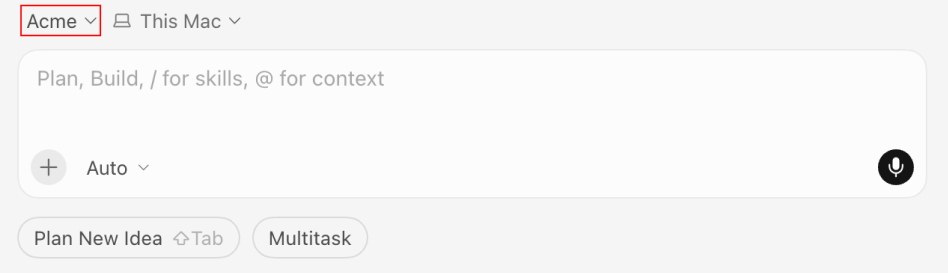
AIアプリは、参照先として指定されたフォルダのみを読み取ります。 その範囲を変更するには、別のBox Driveフォルダを選択してください。
AIアプリをBox Driveに直接接続する
対応するAIエージェントをデスクトップ上ですでに利用しているユーザー向けに、Box Driveでは、コンテキストメニューから特定のフォルダやファイルをエージェントに直接送信する機能もサポートしています。 ユーザーは任意のファイルまたはフォルダを右クリックし、利用可能な [_ _ _ _で開く] オプションのいずれかを選択できます。 このオプションを使用すると、選択したファイルまたはフォルダが、そのエージェントのコンテキストとして直接設定されます。Boxに直接接続する
Box DriveはファイルをBoxと同期します。同期されたファイルはクラウドに保存され、Boxのセキュリティとコンプライアンスによる保護の対象となります。 これらの保護の詳細については、Box Trust Centerを参照してください。 Boxでは、アプリをBoxに直接接続するために以下の3種類の統合をサポートしています。- AI検索
- AIインデックス作成
- Box MCPサーバー