Box Collections vous permet de créer et de nommer des collections privées de contenu dans votre compte Box, dans lesquelles vous pouvez organiser les fichiers et les dossiers que vous possédez ou partagez. Et même si le contenu peut être partagé, vos collections ne sont pas partagées et ne sont visibles que par vous.
En utilisant Box Collections, vous pouvez
- organiser intuitivement votre contenu Box en groupes logiques de votre choix,
- nommer ces groupes pour fournir un contexte clair et significatif, et
- trouver rapidement le contenu dont vous avez besoin en ce moment.
Pour créer une collection :
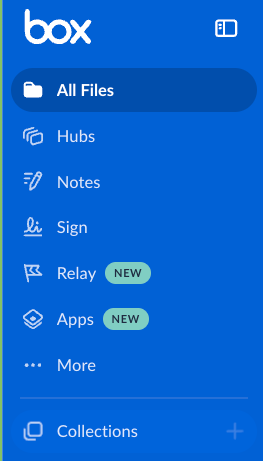
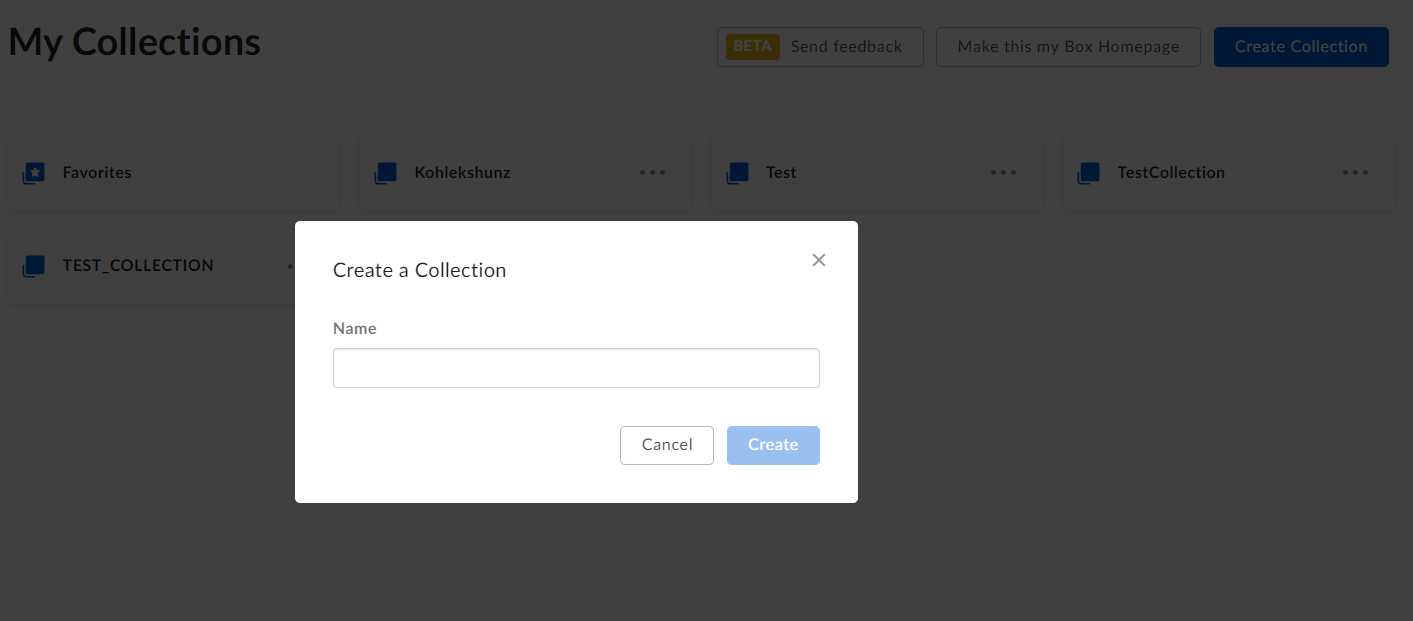
- Dans la barre latérale gauche, à côté de Collections, cliquez sur l’icône +. Box affiche la fenêtre Créer une collection.
- Dans la fenêtre Créer une collection, sous Nom, saisissez le nom de la collection.
- Cliquez sur Créer.
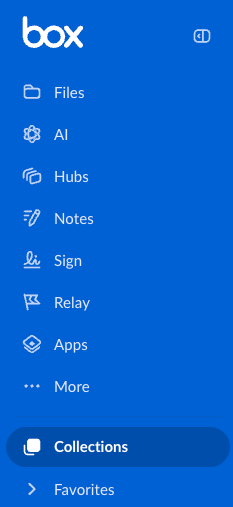
Box répertorie toutes vos collections, ainsi que vos favoris, dans la barre latérale gauche, sous Collections.
Box vous permet de développer ou de réduire une collection et mémorise la collection que vous avez développée le plus récemment. La prochaine fois que vous vous connectez à Box, Box développe cette collection, ce qui vous permet d’épingler une collection ouverte pour un accès rapide répété.
Pour afficher une collection : Dans la barre latérale gauche, cliquez sur le nom d’une collection. Dans la fenêtre d’aperçu, Box affiche les noms des dossiers et des fichiers de la collection.
Pour ajouter de nouveaux éléments à une collection :
- Dans votre fenêtre Fichiers, mettez en surbrillance les éléments que vous souhaitez ajouter.
- Faites glisser et déposez les éléments de votre fenêtre Fichiers dans la collection répertoriée sous Collections dans la barre latérale gauche.
Conseil
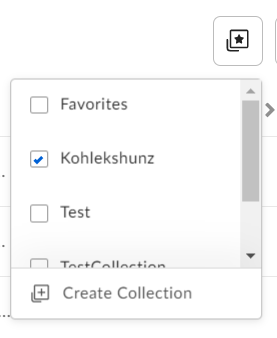
Lorsque vous prévisualisez du contenu ou sélectionnez un élément et que vous voyez l’icône étoile dans une boîte , cliquez dessus.
Pour ajouter l’élément à une collection, cliquez sur la case à cocher à côté du nom de la collection.
Note
- Après avoir ajouté des fichiers et des dossiers à une collection, le nom de la collection apparaît à côté des noms de ces fichiers et dossiers dans votre compte Box.
- Votre catégorie Favoris est désormais une collection.
Pour déplacer des éléments d’une collection vers une autre collection :
- Dans la barre latérale gauche, cliquez sur une collection. Box ouvre la collection dans votre fenêtre Box.
- Dans la collection ouverte, mettez en surbrillance un fichier ou un dossier.
- Faites glisser l’élément en surbrillance dans la barre latérale gauche et déposez-le dans une collection.
Pour renommer ou supprimer une collection :
- Dans la barre latérale gauche, sous Collections, cliquez sur le nom d’une collection. Box ouvre la collection dans votre fenêtre Box.
- En haut de la fenêtre, à côté du nom de la collection ouverte, cliquez sur les points de suspension, « … » et sélectionnez Renommer ou Supprimer.
Pour supprimer un élément d’une collection :
- Dans la barre latérale gauche, ouvrez la collection.
- Sur la page My Collections, passez la souris sur l’élément et cliquez avec le bouton droit de la souris.
- Passez la souris sur Collections.
- Dans le menu déroulant, décochez la case à côté du nom de la collection.
Conseil
Pour un espace de travail Box plus personnalisé, faites de My Collections votre page d’accueil Box.
Pour faire de My Collections votre page d’accueil Box :
- Dans la barre latérale gauche, cliquez sur Collections. Box ouvre la fenêtre My Collections.
- En haut de la fenêtre My Collections, cliquez sur Make this my Box Homepage.
Utiliser les collections en mode réduit
Vous pouvez également utiliser vos collections en mode réduit.
Pour ce faire, cliquez sur l’icône Expand à côté de la collection à laquelle vous souhaitez accéder. Une liste des fichiers de la collection s’affiche.
Dernière modification le 27 août 2026