Box stocke les éléments que vous placez dans la corbeille pendant une certaine période. Cette période par défaut est de 30 jours, bien que les administrateurs Box des comptes professionnels et d’entreprise puissent la raccourcir ou la prolonger. Tant que des éléments se trouvent dans votre corbeille Box, vous pouvez les récupérer et les restaurer à leur emplacement d’origine dans votre compte Box. Vous pouvez également effectuer une recherche dans votre corbeille pour localiser des éléments spécifiques que vous pouvez récupérer ou supprimer manuellement.Remarques :
Lorsque des éléments sont supprimés d’un dossier de collaboration, le propriétaire et la personne qui a supprimé l’élément peuvent récupérer les éléments dans la corbeille.
Si vous êtes supprimé en tant que collaborateur d’un fichier ou d’un dossier que vous avez supprimé, vous ne voyez plus cet élément dans la corbeille. Pour voir l’élément dans la corbeille, vous devez être à nouveau ajouté en tant que collaborateur à cet élément.
Allocation de stockageLes éléments dans votre corbeille ne comptent pas dans le total des allocations de stockage.Accéder à la corbeillePour ouvrir la page Corbeille, dans la barre latérale gauche, passez la souris sur l’option Plus et cliquez sur Corbeille.
Vous pouvez rechercher des fichiers ou des dossiers spécifiques dans la corbeille. Effectuez une recherche dans votre dossier Corbeille de la même manière que vous effectueriez une recherche dans n’importe quel autre dossier Box. La recherche dans la corbeille renvoie les éléments de la corbeille auxquels l’utilisateur a accès Chargeur de contenu. Les résultats incluent « Éléments dont je suis propriétaire », « Éléments que j’ai supprimés » et également d’autres éléments mis dans la corbeille auxquels l’utilisateur a accès en modification.
Remarque :Les sessions IA, Extract Agent et les workflows Automate ne s’affichent actuellement pas dans les résultats de recherche.
Pour effectuer une recherche dans votre dossier Corbeille :
Accédez à votre dossier Corbeille.
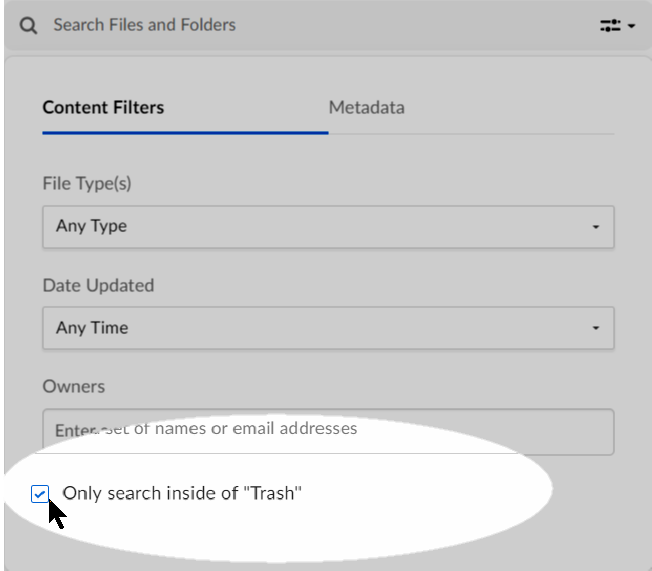
Vers le haut, cliquez sur Rechercher des fichiers et des dossiers
Dans la boîte qui s’affiche, saisissez les paramètres de recherche.
Cochez Rechercher uniquement dans « Corbeille ».
Appuyez sur Entrée.
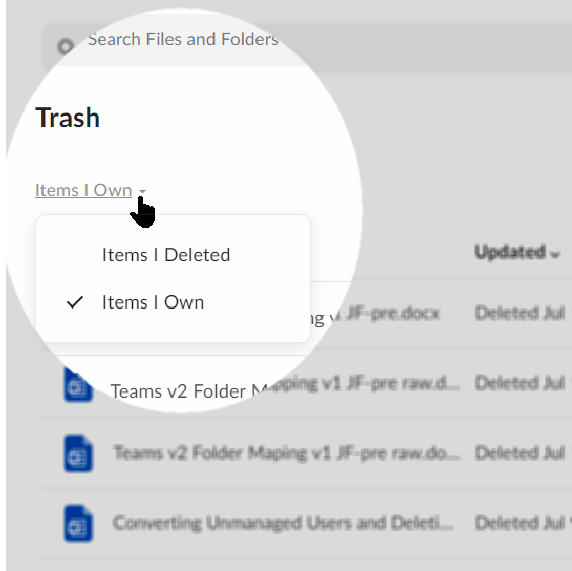
Pour trier et filtrer tous les éléments dans le dossier Corbeille :Vous pouvez filtrer le contenu en fonction des éléments que vous possédez ou des éléments que vous avez supprimés. Pour ce faire, directement sous l’étiquette du dossier (Corbeille), cliquez sur la flèche vers le bas Éléments dont je suis propriétaire (ou Éléments que j’ai supprimés). Cliquez ensuite sur l’option souhaitée.
Le filtre Éléments que j’ai supprimés affiche tous les éléments que vous avez supprimés, quelle que soit la personne qui a créé ou possède l’élément.
Le filtre Éléments dont je suis propriétaire affiche tous les éléments supprimés que vous possédez, quelle que soit la personne qui a supprimé l’élément.
ConseilLe filtrage par Éléments dont je suis propriétaire est utile lorsque vous essayez de retrouver du contenu qui peut avoir été supprimé par un collaborateur dans un dossier que vous possédez.
Vous pouvez restaurer manuellement ou supprimer définitivement n’importe quel fichier ou dossier de votre corbeille. Pour supprimer un élément, vous devez toutefois disposer de l’autorisation nécessaire.Pour restaurer ou supprimer définitivement des éléments spécifiques de la corbeille :Les étapes ci-dessous s’appliquent que vous effectuiez votre sélection à partir des résultats de recherche ou de tous les éléments de la corbeille.
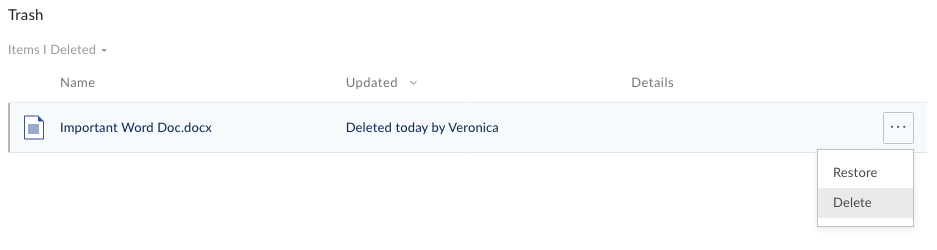
Passez la souris sur la ligne de l’élément souhaité pour la mettre en surbrillance. Les points de suspension Plus d’options (…) s’affichent.
Cliquez sur les points de suspension (…). Ensuite :
Pour remettre l’élément à son emplacement d’origine dans Box, cliquez sur Restaurer.
Pour supprimer l’élément définitivement, cliquez sur Supprimer.
À l’invite, cliquez sur OK.
Lorsque vous supprimez un élément, Box le supprime de votre dossier Corbeille et démarre la période de grâce de 14 jours.Box ne supprime pas le contenu auquel une politique Governance ou Rétention est appliquée. En raison du traitement asynchrone, certains éléments supprimés peuvent revenir dans votre corbeille si Box détermine qu’ils ne peuvent pas être supprimés en raison d’une politique de Rétention ou de Conservation légale. Pour ces éléments, Box affiche un message dans la colonne Détails de la fenêtre Corbeille. Ouvrez le panneau latéral de l’élément sélectionné pour voir plus de détails sur la politique de Rétention.
Le contenu sous Rétention et supprimé de la corbeille d’un utilisateur sera renvoyé à la structure de dossiers d’où il a été supprimé dans la corbeille de cet utilisateur.De plus, les utilisateurs peuvent supprimer du contenu sous Conservation légale. Ainsi, la préservation du contenu dans Box n’alerte pas les utilisateurs finaux du fait que le contenu est conservé à des fins légales ; c’est ce qu’on appelle une conservation légale silencieuse. Le contenu sous Conservation légale et supprimé de la corbeille d’un utilisateur reste accessible aux administrateurs via Content Manager. Le contenu supprimé sous Conservation légale sera renvoyé à la structure de dossiers d’où il a été supprimé dans la corbeille de cet utilisateur.
Important :Contactez Box Product Support immédiatement si le contenu que vous avez supprimé ne se trouve plus dans votre corbeille Box. Lorsque Box purge votre contenu supprimé, les clients payants bénéficient toujours d’un délai de grâce de 14 jours, pendant lequel Product Support peut récupérer votre contenu. Au-delà de ce délai de grâce de 14 jours, le contenu purgé de votre corbeille Box peut ne pas être récupérable et peut être perdu à jamais.Veuillez noter que ce délai de grâce de récupération ne s’applique pas aux comptes gratuits. Nous ne sommes pas en mesure de prendre en charge la récupération de fichiers pour notre forfait Individual gratuit.
Vous pouvez également agir sur plusieurs éléments à la fois. Pour ce faire, utilisez la combinaison de touches de sélection multiple de votre système d’exploitation (Windows ou Mac). Lorsque vous avez sélectionné tous les éléments souhaités, cliquez avec le bouton droit de la souris n’importe où dans une zone sélectionnée. Cliquez ensuite sur Restaurer ou Supprimer.Lorsque vous restaurez du contenu depuis la corbeille, Box restaure également la plupart de ses détails, notamment :
Description
Balises
Commentaires
Tâches
État de partage (si le lien partagé est activé ou désactivé)
Collaborateurs
Box ne restaure pas :
Paramètre d’expiration sur les liens partagés
Paramètres d’expiration pour la suppression
Vous pouvez également restaurer ou supprimer l’intégralité du contenu du dossier Corbeille. Pour ce faire, ouvrez votre dossier Corbeille. Ensuite :
Pour restaurer l’intégralité du contenu de votre corbeille, en haut à droite, cliquez sur Restaurer tout.
Pour supprimer définitivement tout le contenu de votre corbeille, en haut à droite, cliquez sur Supprimer tout.
Les options Restaurer tout et Supprimer tout affectent tous les éléments de votre corbeille, pas seulement ceux affichés.
L’option Supprimer tout ne s’affiche pas si vous n’avez pas l’autorisation de supprimer des éléments de votre corbeille.
Remarque :La restauration d’un dossier parent ne restaure pas les sous-éléments qui ont été supprimés avant que le dossier parent ne soit supprimé.
Dernière modification le 27 août 2026
Cette page vous a-t-elle été utile ?
{"docsConfig":{"theme":"aspen","$schema":"https://mintlify.com/docs.json","name":"Box Docs","colors":{"primary":"#0061d5","light":"#f6fafd","dark":"#0061d5"},"logo":{"light":"https://mintcdn.com/product-docs/ONsf42vv_y9dJmBw/logo/box-docs-logo-blue.svg?fit=max\u0026auto=format\u0026n=ONsf42vv_y9dJmBw\u0026q=85\u0026s=43f89b5922f3c3494f281ef365a42de6","dark":"https://mintcdn.com/product-docs/ONsf42vv_y9dJmBw/logo/box-docs-logo-white.svg?fit=max\u0026auto=format\u0026n=ONsf42vv_y9dJmBw\u0026q=85\u0026s=414f2123caf435126919e28dd5c1193e"},"favicon":"https://mintcdn.com/product-docs/MCBzZYdItclgMZru/logo/favicon.png?fit=max\u0026auto=format\u0026n=MCBzZYdItclgMZru\u0026q=85\u0026s=6e1c0fa9e8c8cd62af5ddc4811946c8d","api":{"examples":{"languages":["curl","python","node","swift","java",".Net"]}},"background":{"color":{"light":"#ffffff","dark":"#000000"}},"navbar":{"links":[],"primary":{"type":"button","label":"Announcements","href":"https://support.box.com/hc/en-us/sections/21358356019347-Announcements"}},"footer":{"socials":{"x":"https://twitter.com/box","linkedin":"https://www.linkedin.com/company/box","github":"https://github.com/box","youtube":"https://www.youtube.com/user/box","facebook":"https://www.facebook.com/box"},"links":[{"header":" ","items":[{"label":"Blog","href":"https://blog.box.com/?_gl=1*1au6aur*_gcl_au*MTU1MTg5MDkzMC4xNzY3ODkyMTUx"},{"label":"Subscriptions","href":"https://cpm-form.trustarc.com/form?brandId=1e36ee3e-35df-4cce-91c5-c66a682e7ae7\u0026consentFormId=2117db13-71aa-48b2-aba4-e5cb40479d7e"},{"label":"Terms of Service","href":"https://www.box.com/legal/termsofservice?_gl=1*10rh0kr*_gcl_au*MTU1MTg5MDkzMC4xNzY3ODkyMTUx"},{"label":"Privacy Policy","href":"https://www.box.com/legal/privacypolicy?_gl=1*10rh0kr*_gcl_au*MTU1MTg5MDkzMC4xNzY3ODkyMTUx"},{"label":"Do not Sell My Info","href":"https://www.box.com/legal/regionalnotice?_gl=1*10rh0kr*_gcl_au*MTU1MTg5MDkzMC4xNzY3ODkyMTUx"},{"label":"Fair Use Policy","href":"https://www.box.com/legal/fairusepolicy?_gl=1*10rh0kr*_gcl_au*MTU1MTg5MDkzMC4xNzY3ODkyMTUx"},{"label":"Cookie Notification","href":"https://www.box.com/en-gb/legal/cookie-notification?url_redirect=direct"},{"label":"llms.txt","href":"/llms.txt"},{"label":"Cookie Preferences","href":"/cookie-preferences"}]}]},"seo":{"metatags":{"og:image":"/logo/box-docs-logo-white.png","google-site-verification":"fuelbNhVR1kQluNBJjYt4K1Hj5HvJLhLnIq0o9CAY9E"}},"fonts":{"family":"Inter"},"integrations":{"adobe":{"launchUrl":"https://assets.adobedtm.com/6055abd7bbba/73be83bdd204/launch-e45625c1aeb9.min.js"}},"contextual":{"options":["cursor","vscode","mcp","chatgpt","claude","perplexity","copy","view"],"display":"header"},"metadata":{"timestamp":true},"styling":{"latex":true},"navigation":{"languages":[{"language":"en","href":"en"},{"language":"fr","footer":{"socials":{"x":"https://twitter.com/box","linkedin":"https://www.linkedin.com/company/box","github":"https://github.com/box","youtube":"https://www.youtube.com/user/box","facebook":"https://www.facebook.com/box"},"links":[{"header":" ","items":[{"label":"Blog","href":"https://blog.box.com/?_gl=1*1au6aur*_gcl_au*MTU1MTg5MDkzMC4xNzY3ODkyMTUx"},{"label":"Abonnements","href":"https://cpm-form.trustarc.com/form?brandId=1e36ee3e-35df-4cce-91c5-c66a682e7ae7\u0026consentFormId=2117db13-71aa-48b2-aba4-e5cb40479d7e"},{"label":"Conditions d'utilisation","href":"https://www.box.com/legal/termsofservice?_gl=1*10rh0kr*_gcl_au*MTU1MTg5MDkzMC4xNzY3ODkyMTUx"},{"label":"Politique de confidentialité","href":"https://www.box.com/legal/privacypolicy?_gl=1*10rh0kr*_gcl_au*MTU1MTg5MDkzMC4xNzY3ODkyMTUx"},{"label":"Ne pas vendre mes informations","href":"https://www.box.com/legal/regionalnotice?_gl=1*10rh0kr*_gcl_au*MTU1MTg5MDkzMC4xNzY3ODkyMTUx"},{"label":"Politique d'utilisation équitable","href":"https://www.box.com/legal/fairusepolicy?_gl=1*10rh0kr*_gcl_au*MTU1MTg5MDkzMC4xNzY3ODkyMTUx"},{"label":"Notification relative aux cookies","href":"https://www.box.com/en-gb/legal/cookie-notification?url_redirect=direct"},{"label":"llms.txt","href":"/llms.txt"},{"label":"Préférences de cookies","href":"/cookie-preferences"}]}]},"href":"fr"},{"language":"ja","footer":{"socials":{"x":"https://twitter.com/box","linkedin":"https://www.linkedin.com/company/box","github":"https://github.com/box","youtube":"https://www.youtube.com/user/box","facebook":"https://www.facebook.com/box"},"links":[{"header":" ","items":[{"label":"サービス利用規約","href":"https://www.box.com/ja-jp/legal/termsofservice"},{"label":"個人情報保護方針","href":"https://www.box.com/ja-jp/legal/privacypolicy"},{"label":"Fair Use Policy","href":"https://www.box.com/legal/fairusepolicy"},{"label":"クッキーに関する通知","href":"https://www.box.com/ja-jp/legal/cookie-notification"},{"label":"llms.txt","href":"/llms.txt"},{"label":"本サイトは英語版の参考訳です","href":"/ja"}]}]},"navbar":{"links":[],"primary":{"type":"button","label":"製品アップデート","href":"https://support.box.com/hc/ja/sections/21358356019347"}},"href":"ja"}]}},"deployment":{"deploymentMetadataValue":{"subdomain":"product-docs","hasAudioNarration":false,"actualSubdomain":"product-docs","customDomains":["docs.box.com"],"gitSource":{"type":"github","owner":"box","repo":"box-docs","deployBranch":"main","contentDirectory":"","isPrivate":true,"mountPath":"","label":""},"chroma":{"liveDeploymentHistoryId":"6ae4ccedf0f0e506e2347e3b","collectionId":"3df5f029-8f60-4ed7-8cc0-e26314992022","schemaVersion":"v3","latestBuiltDeploymentHistoryId":"6ae4ccedf0f0e506e2347e3b"},"feedback":{"thumbs":true},"entitlements":{"AI_CHAT":{"status":"ENABLED"},"REMOVE_BRANDING":{"status":"ENABLED"},"CONTEXTUAL_FEEDBACK":{"status":"ENABLED"},"CODE_SNIPPET_FEEDBACK":{"status":"ENABLED"},"WEB_MCP":{"status":"ENABLED"},"NARRATION":{"status":"ENABLED"}},"buildId":"6ae4ccedf0f0e506e2347e3b","clientVersion":"0.0.4044","searchFilterCounts":[{"language":"en","tag":"E-signature","count":1449},{"language":"ja","tag":"電子サイン","count":1437},{"language":"en","tag":"Box Admin Tools","count":165},{"language":"ja","tag":"管理コンソール","count":163},{"language":"en","tag":"Box Fundamentals","count":115},{"language":"ja","tag":"Boxの基礎","count":114},{"language":"fr","tag":"Home","count":102},{"language":"fr","tag":"Principes fondamentaux de Box","count":101},{"language":"fr","tag":"Pour les utilisateurs","count":91},{"language":"en","tag":"Reporting and Insights","count":48},{"language":"ja","tag":"レポートとインサイト","count":47},{"language":"en","tag":"Managing Box Users and Admins","count":43},{"language":"ja","tag":"Boxユーザーと管理者の管理","count":43},{"language":"en","tag":"Box Mobile","count":42},{"language":"ja","tag":"Box Mobile","count":42},{"language":"en","tag":"Box MCP Server","count":41},{"language":"ja","tag":"Box MCPサーバー","count":41},{"language":"en","tag":"Staying organized","count":40},{"language":"en","tag":"Box Shield","count":40},{"language":"ja","tag":"Boxで常に整理","count":40},{"language":"ja","tag":"Box Shield","count":40},{"language":"fr","tag":"Rester organisé","count":39},{"language":"en","tag":"Box Shuttle","count":36},{"language":"ja","tag":"プラットフォーム設定ガイド","count":35},{"language":"fr","tag":"Collaborer","count":26},{"language":"fr","tag":"Organisation et suivi du contenu","count":21},{"language":"fr","tag":"Partage de contenu avec Box","count":14},{"language":"fr","tag":"Commencer","count":14},{"language":"fr","tag":"Connexion et paramètres de l'utilisateur","count":13},{"language":"fr","tag":"Pour les administrateurs","count":10}]},"assistantConfig":{"enableAskAiButton":false,"enableStarterQuestions":false,"enableAskAiSearchBar":true},"basePath":"","hasChatPermissions":true,"hasWebMcpPermissions":true,"toggles":[{"name":"kill-isr","enabled":true,"variant":{"name":"disabled","enabled":false,"feature_enabled":true},"impressionData":false},{"name":"agent-mintlify-slack","enabled":true,"variant":{"name":"disabled","enabled":false,"feature_enabled":true},"impressionData":false},{"name":"agent-integrations-settings","enabled":true,"variant":{"name":"disabled","enabled":false,"feature_enabled":true},"impressionData":false},{"name":"automations-pr-grouping","enabled":true,"variant":{"name":"disabled","enabled":false,"feature_enabled":true},"impressionData":false},{"name":"custom-prefix","enabled":true,"variant":{"name":"disabled","enabled":false,"feature_enabled":true},"impressionData":false},{"name":"analytics-v7","enabled":true,"variant":{"name":"disabled","enabled":false,"feature_enabled":true},"impressionData":false},{"name":"user-flows-analytics","enabled":true,"variant":{"name":"disabled","enabled":false,"feature_enabled":true},"impressionData":false},{"name":"no-publish-flow","enabled":true,"variant":{"name":"disabled","enabled":false,"feature_enabled":true},"impressionData":false},{"name":"workos-onboarding","enabled":true,"variant":{"name":"disabled","enabled":false,"feature_enabled":true},"impressionData":false},{"name":"llms-txt-v2","enabled":true,"variant":{"name":"disabled","enabled":false,"feature_enabled":true},"impressionData":false},{"name":"snapshot-serving-live","enabled":true,"variant":{"name":"disabled","enabled":false,"feature_enabled":true},"impressionData":false},{"name":"stripTemperatureMiddleware","enabled":true,"variant":{"name":"disabled","enabled":false,"feature_enabled":true},"impressionData":false},{"name":"support-platform-pylon-zendesk","enabled":true,"variant":{"name":"disabled","enabled":false,"feature_enabled":true},"impressionData":false},{"name":"snapshot-serving","enabled":true,"variant":{"name":"disabled","enabled":false,"feature_enabled":true},"impressionData":false},{"name":"instant-rollback","enabled":true,"variant":{"name":"disabled","enabled":false,"feature_enabled":true},"impressionData":false},{"name":"granular-notifications-server","enabled":true,"variant":{"name":"disabled","enabled":false,"feature_enabled":true},"impressionData":false},{"name":"granular-notifications","enabled":true,"variant":{"name":"disabled","enabled":false,"feature_enabled":true},"impressionData":false},{"name":"automations-fable","enabled":true,"variant":{"name":"disabled","enabled":false,"feature_enabled":true},"impressionData":false},{"name":"fixed-ai-action-pricing","enabled":true,"variant":{"name":"disabled","enabled":false,"feature_enabled":true},"impressionData":false},{"name":"automation-resolve-merge-conflict","enabled":true,"variant":{"name":"disabled","enabled":false,"feature_enabled":true},"impressionData":false},{"name":"scoped-publishing","enabled":true,"variant":{"name":"disabled","enabled":false,"feature_enabled":true},"impressionData":false},{"name":"mintql","enabled":true,"variant":{"name":"disabled","enabled":false,"feature_enabled":true},"impressionData":false},{"name":"page-level-analytics","enabled":true,"variant":{"name":"disabled","enabled":false,"feature_enabled":true},"impressionData":false},{"name":"editor-version-history-v2","enabled":true,"variant":{"name":"disabled","enabled":false,"feature_enabled":true},"impressionData":false},{"name":"billing-page-v2","enabled":true,"variant":{"name":"disabled","enabled":false,"feature_enabled":true},"impressionData":false},{"name":"full-page-search","enabled":true,"variant":{"name":"disabled","enabled":false,"feature_enabled":true},"impressionData":false},{"name":"workspace-projects","enabled":true,"variant":{"name":"disabled","enabled":false,"feature_enabled":true},"impressionData":false},{"name":"assistant-v5","enabled":true,"variant":{"name":"disabled","enabled":false,"feature_enabled":true},"impressionData":false},{"name":"byok-sep-25","enabled":true,"variant":{"name":"disabled","enabled":false,"feature_enabled":true},"impressionData":false},{"name":"fork-pr-previews","enabled":true,"variant":{"name":"disabled","enabled":false,"feature_enabled":true},"impressionData":false},{"name":"revalidation-jwt","enabled":true,"variant":{"name":"disabled","enabled":false,"feature_enabled":true},"impressionData":false},{"name":"vite-origin","enabled":true,"variant":{"name":"disabled","enabled":false,"feature_enabled":true},"impressionData":false},{"name":"billing-updated-9-15","enabled":true,"variant":{"name":"disabled","enabled":false,"feature_enabled":true},"impressionData":false},{"name":"workos-sso-scim","enabled":true,"variant":{"name":"disabled","enabled":false,"feature_enabled":true},"impressionData":false},{"name":"hobby-abuse-scan","enabled":true,"variant":{"name":"disabled","enabled":false,"feature_enabled":true},"impressionData":false},{"name":"dashboard-inbox","enabled":true,"variant":{"name":"disabled","enabled":false,"feature_enabled":true},"impressionData":false},{"name":"workos-signup","enabled":true,"variant":{"name":"disabled","enabled":false,"feature_enabled":true},"impressionData":false},{"name":"turbopuffer-dual-write","enabled":true,"variant":{"name":"disabled","enabled":false,"feature_enabled":true},"impressionData":false},{"name":"workos-enabled","enabled":true,"variant":{"name":"disabled","enabled":false,"feature_enabled":true},"impressionData":false},{"name":"approve-review-flow","enabled":true,"variant":{"name":"disabled","enabled":false,"feature_enabled":true},"impressionData":false},{"name":"sso-setup-deadline-banner","enabled":true,"variant":{"name":"disabled","enabled":false,"feature_enabled":true},"impressionData":false}],"googleFontsInlined":false},"customCss":[{"filePath":"style.css","content":".mdx-content{z-index:1}#footer>div{z-index:0;padding-top:2.5rem!important;padding-bottom:2.5rem!important}#google-preferred-source-column{display:flex;flex-direction:column;align-items:flex-end;flex:0 0 auto;width:max-content;max-width:100%}#google-preferred-source{display:flex;justify-content:flex-end;width:auto;margin:0;padding-top:16px}.google-preferred-source-button{appearance:none;margin:0;padding:0;border:0;background:0 0;line-height:0;cursor:pointer}.google-preferred-source-badge{display:block;width:140px;max-width:100%;height:auto}.dark .google-preferred-source-badge--light,.google-preferred-source-badge--dark{display:none}.dark .google-preferred-source-badge--dark{display:block}footer div.flex.gap-4.flex-col.md\\:flex-row.md\\:items-center.md\\:gap-8.md\\:justify-center{flex-wrap:wrap;align-items:flex-start;row-gap:.75rem}footer div.flex.gap-4.flex-col.md\\:flex-row.md\\:items-center.md\\:gap-8.md\\:justify-center a{min-width:0;max-width:min(100%,18rem);white-space:normal;overflow-wrap:anywhere;text-align:center;line-height:1.5;text-overflow:clip;overflow:visible;align-self:stretch;flex-shrink:1;cursor:pointer!important}h6{font-style:italic;font-size:.75em}.link-icon{background-color:currentColor!important;-webkit-mask-image:url(https://d3gk2c5xim1je2.cloudfront.net/v7.1.0/regular/arrow-up-right.svg);mask-image:url(https://d3gk2c5xim1je2.cloudfront.net/v7.1.0/regular/arrow-up-right.svg);-webkit-mask-repeat:no-repeat;mask-repeat:no-repeat;-webkit-mask-position:center;mask-position:center}.homepage-section h2{text-align:center!important}.hero-background{position:absolute;top:0;left:0;width:100%;height:100%;overflow:hidden;z-index:0}#topbar-cta-button a span{border-radius:25px}.hero-content{position:relative;z-index:10}.homepage_max_width{max-width:1400px;margin-left:auto;margin-right:auto}.homepage_max_width .card-group{gap:1.5rem}.latest_section .card-group{gap:2rem}#teconsent{display:none!important;visibility:hidden!important;position:absolute!important;left:-9999px!important;opacity:0!important;pointer-events:none!important}#consent_blackbar{position:relative;z-index:9999999!important}#sidebar,.left-0.right-0.sticky.sm\\:px-4.pb-4.sm\\:pb-6.bottom-0.pt-1.flex.flex-col.items-center.w-full.overflow-hidden.z-20{z-index:1}#sidebar-content{z-index:0}.sidebar-group-header,sidebar-group-header{display:none!important}a.nav-anchor img[src$=\"/images/sidebar/box.svg\"]{background-color:transparent!important}#truste-consent-track{z-index:9999999!important;position:fixed!important}.dark #truste-consent-track{background-color:#151f26!important;border-color:#1a1a1a}.dark #truste-show-consent{background-color:#fff;color:#151f26}.dark #truste-consent-text{color:#fff}#truste-consent-content{max-width:1400px}.dark .release-card{border:.93px solid #ffffff1a!important}.release-item{display:flex;align-items:flex-start;justify-content:space-between;gap:16px;margin:0;padding:14px 0;text-decoration:none!important;box-shadow:none!important;border-radius:8px}.release-item__copy{display:flex;flex-direction:column;gap:2px;min-width:0}.release-item__pills{display:flex;flex-shrink:0;align-items:center;gap:8px;margin-top:calc((1.375*16px - 30px)/2)}.release-pill{display:inline-flex;align-items:center;gap:8px;height:30px;padding:0 12px 0 8px;border:1.5px solid #c8c9ce;border-radius:999px;background:0 0;color:#6a6b70;font-family:Inter,sans-serif;font-size:13px;font-weight:500;line-height:1;letter-spacing:0;white-space:nowrap;transition:background-color .15s ease,border-color .15s ease,color .15s ease}.release-pill__dot{width:8px;height:8px;border-radius:999px;flex-shrink:0;background:#9ca3af}.release-pill__label{display:block;transform:translateY(.5px)}.release-pill--new .release-pill__dot{background:#1ec682}.release-pill--updated .release-pill__dot{background:#fbc170}.release-pill--accent .release-pill__dot{background:#9d4cff}.release-item:focus-visible .release-pill,.release-item:hover .release-pill{border-color:#c8c9ce;background:#f2f2f4;color:#15171c}.release-item:active .release-pill{border-color:#6e6f76;background:0 0;color:#15171c}.release-item:focus-visible{outline:2px solid #0061d5;outline-offset:2px}.dark .release-pill{border-color:#38373d;background:0 0;color:#cfced3}.dark .release-item:focus-visible .release-pill,.dark .release-item:hover .release-pill{border-color:#38373d;background:#222327;color:#fff}.dark .release-item:active .release-pill{border-color:#74747e;background:0 0;color:#fff}.dark .feature-card{border:.93px solid #ffffff1a!important}.chat-assistant-floating-input::before,.custom-footer-logo [data-rmiz-btn-zoom],.custom-footer-logo [data-rmiz-ghost]{display:none!important}.custom-footer-logo [data-rmiz]{pointer-events:none!important}.custom-footer-logo{pointer-events:auto;cursor:pointer}.custom-footer{border-top:1px solid #e5e7eb}.dark .custom-footer{border-top:1px solid rgba(255,255,255,.1)}.custom-footer-link{display:inline-block;min-width:0;max-width:min(100%,18rem);font-size:.875rem;line-height:1.5;text-align:center;white-space:normal;overflow-wrap:anywhere;color:#6b7280}.custom-footer-link:hover{color:#111827}.dark .custom-footer-link{color:#9ca3af}.dark .custom-footer-link:hover,.dark .custom-footer-social:hover{color:#fff}.custom-footer-social{color:#6b7280}.custom-footer-social:hover{color:#111827}.dark .custom-footer-social{color:#9ca3af}.sticky-section{--sticky-section-top:calc(var(--topbar-height, 4rem) + 1.9rem);margin:1rem 0}.sticky-section__title{position:sticky;top:var(--sticky-section-top);z-index:10;display:block;width:calc(100% + 8px);box-sizing:border-box;margin:1rem 0 0;margin-left:-8px;padding:0 8px 0 4px;border-top:1px solid #0061d5;border-left:8px solid #0061d5;background-color:#fff;color:#0061d5;scroll-margin-top:calc(var(--sticky-section-top) + 1rem)}.dark .sticky-section__title{background-color:#000}.sticky-section__label{color:inherit;font-size:1rem;font-weight:700;line-height:1.6}.sticky-section__content{margin:0;padding:0 0 .75rem .75rem}.sticky-section__paragraph{margin:1rem 0}.sticky-section__content>[data-as=p]{display:block;margin:1rem 0}.sticky-section__content>:first-child{margin-top:0}.sticky-section__content>:last-child{margin-bottom:0}@media (max-width:768px){.sticky-section{margin:.875rem 0}.sticky-section__title{width:calc(100% + 8px);padding-right:8px}.sticky-section__content{padding:0 0 .75rem .5rem}}.chat-assistant-floating-input{z-index:1!important}.chat-assistant-floating-input>div{max-width:800px;margin-left:auto;margin-right:auto;padding-left:1rem;padding-right:1rem}.chat-assistant-floating-input .rounded-2xl{background-color:#fff!important;backdrop-filter:none!important;-webkit-backdrop-filter:none!important;transition:box-shadow .2s ease,border-color .2s ease,transform .2s ease}.dark .chat-assistant-floating-input .rounded-2xl{background-color:#1a1f26!important}.chat-assistant-floating-input .rounded-2xl:hover{box-shadow:0 4px 16px rgba(0,0,0,.08);border-color:var(--primary)}.dark .chat-assistant-floating-input .rounded-2xl:hover{box-shadow:0 4px 16px rgba(0,0,0,.3)}body:has(#chat-assistant-sheet[aria-hidden=false]) .chat-assistant-floating-input{opacity:0!important;visibility:hidden!important}"}],"page":{"pagePath":"fr/box-fundamentals/for-users/staying-organized/managing-files-and-folders/managing-trash","slug":"/fr/box-fundamentals/for-users/staying-organized/managing-files-and-folders/managing-trash","pageMetadata":{"title":"Gérer des déchets","old_title":"Gérer des déchets – Box Support","permalink":"360044196093-G%C3%A9rer-des-d%C3%A9chets","og:title":"Gérer des déchets","og:description":"Box stocke les éléments que vous placez dans la corbeille pendant une certaine période. Cette période par défaut est de 30 jours, bien que les administrateurs Box des comptes professionnels et d'entreprise puissent la raccourcir ou la prolonger...","description":null,"href":"/fr/box-fundamentals/for-users/staying-organized/managing-files-and-folders/managing-trash"},"pageType":"default","mdx":{"mdxSource":{"compiledSource":"\"use strict\";const{Fragment:_Fragment,jsx:_jsx,jsxs:_jsxs}=arguments[0];const{useMDXComponents:_provideComponents}=arguments[0];function _createMdxContent(props){const _components={a:`a`,li:`li`,ol:`ol`,p:`p`,strong:`strong`,ul:`ul`,..._provideComponents(),...props.components},{Frame,Heading,Note,OptimizedImage,Tip,Warning}=_components;if(!Frame)_missingMdxReference(`Frame`,true);if(!Heading)_missingMdxReference(`Heading`,true);if(!Note)_missingMdxReference(`Note`,true);if(!OptimizedImage)_missingMdxReference(`OptimizedImage`,true);if(!Tip)_missingMdxReference(`Tip`,true);if(!Warning)_missingMdxReference(`Warning`,true);return _jsxs(_Fragment,{children:[_jsx(`div`,{className:`article_labels_list`,style:{display:`none`},dangerouslySetInnerHTML:{__html:`has_image , End User , Trash , recover , Article , Product Utilization , Established , Instruction`}}),`\n`,_jsx(_components.p,{children:`Box stocke les éléments que vous placez dans la corbeille pendant une certaine période. Cette période par défaut est de 30 jours, bien que les administrateurs Box des comptes professionnels et d’entreprise puissent la raccourcir ou la prolonger. Tant que des éléments se trouvent dans votre corbeille Box, vous pouvez les récupérer et les restaurer à leur emplacement d’origine dans votre compte Box. Vous pouvez également effectuer une recherche dans votre corbeille pour localiser des éléments spécifiques que vous pouvez récupérer ou supprimer manuellement.`}),`\n`,_jsx(_components.p,{children:_jsx(_components.strong,{children:`Remarques :`})}),`\n`,_jsxs(_components.ul,{children:[`\n`,_jsx(_components.li,{children:`Lorsque des éléments sont supprimés d’un dossier de collaboration, le propriétaire et la personne qui a supprimé l’élément peuvent récupérer les éléments dans la corbeille.`}),`\n`,_jsx(_components.li,{children:`Si vous êtes supprimé en tant que collaborateur d’un fichier ou d’un dossier que vous avez supprimé, vous ne voyez plus cet élément dans la corbeille. Pour voir l’élément dans la corbeille, vous devez être à nouveau ajouté en tant que collaborateur à cet élément.`}),`\n`]}),`\n`,_jsx(_components.p,{children:_jsx(_components.strong,{children:`Allocation de stockage`})}),`\n`,_jsxs(_components.p,{children:[`Les éléments dans votre corbeille `,_jsx(_components.strong,{children:`ne comptent pas`}),` dans le total des allocations de stockage.`]}),`\n`,_jsx(_components.p,{children:_jsx(_components.strong,{children:`Accéder à la corbeille`})}),`\n`,_jsxs(_components.p,{children:[`Pour ouvrir la page Corbeille, dans la barre latérale gauche, passez la souris sur l’option `,_jsx(_components.strong,{children:`Plus`}),` et cliquez sur `,_jsx(_components.strong,{children:`Corbeille.`})]}),`\n`,_jsx(Frame,{children:_jsx(OptimizedImage,{src:`https://mintcdn.com/product-docs/eGmBsXsUAf1Xqd2d/images/box-fundamentals/managing-trash.png?fit=max\u0026auto=format\u0026n=eGmBsXsUAf1Xqd2d\u0026q=85\u0026s=dfa9a24e050b69b5c6de8e47f76d411f`,alt:`Screen Shot 2025-12-10 at 11.05.00 AM.png`,\"data-og-width\":`387`,width:`387`,\"data-og-height\":`455`,height:`455`,\"data-path\":`images/box-fundamentals/managing-trash.png`,\"data-optimize\":`true`,\"data-opv\":`3`,srcset:`https://mintcdn.com/product-docs/eGmBsXsUAf1Xqd2d/images/box-fundamentals/managing-trash.png?w=280\u0026fit=max\u0026auto=format\u0026n=eGmBsXsUAf1Xqd2d\u0026q=85\u0026s=139ba634f98586e17545804fc7e76fd4 280w, https://mintcdn.com/product-docs/eGmBsXsUAf1Xqd2d/images/box-fundamentals/managing-trash.png?w=560\u0026fit=max\u0026auto=format\u0026n=eGmBsXsUAf1Xqd2d\u0026q=85\u0026s=9869de498fce353503458ca687979472 560w, https://mintcdn.com/product-docs/eGmBsXsUAf1Xqd2d/images/box-fundamentals/managing-trash.png?w=840\u0026fit=max\u0026auto=format\u0026n=eGmBsXsUAf1Xqd2d\u0026q=85\u0026s=d188f510206e1b4324e11816d42b10bb 840w, https://mintcdn.com/product-docs/eGmBsXsUAf1Xqd2d/images/box-fundamentals/managing-trash.png?w=1100\u0026fit=max\u0026auto=format\u0026n=eGmBsXsUAf1Xqd2d\u0026q=85\u0026s=069e33faf3a4e744bd68e3c8117fd966 1100w, https://mintcdn.com/product-docs/eGmBsXsUAf1Xqd2d/images/box-fundamentals/managing-trash.png?w=1650\u0026fit=max\u0026auto=format\u0026n=eGmBsXsUAf1Xqd2d\u0026q=85\u0026s=1bb3c46cb6da92d6bf3e17d2ba07660f 1650w, https://mintcdn.com/product-docs/eGmBsXsUAf1Xqd2d/images/box-fundamentals/managing-trash.png?w=2500\u0026fit=max\u0026auto=format\u0026n=eGmBsXsUAf1Xqd2d\u0026q=85\u0026s=77810e81b9ecb980c381359d28c7291c 2500w`})}),`\n`,_jsx(Heading,{level:`2`,id:`trier-filtrer-et-rechercher`,children:`Trier, filtrer et rechercher`}),`\n`,_jsx(_components.p,{children:`Vous pouvez rechercher des fichiers ou des dossiers spécifiques dans la corbeille. Effectuez une recherche dans votre dossier Corbeille de la même manière que vous effectueriez une recherche dans n’importe quel autre dossier Box. La recherche dans la corbeille renvoie les éléments de la corbeille auxquels l’utilisateur a accès Chargeur de contenu. Les résultats incluent « Éléments dont je suis propriétaire », « Éléments que j’ai supprimés » et également d’autres éléments mis dans la corbeille auxquels l’utilisateur a accès en modification.`}),`\n`,_jsxs(Note,{children:[_jsx(_components.p,{children:_jsx(_components.strong,{children:`Remarque :`})}),_jsx(_components.p,{children:`Les sessions IA, Extract Agent et les workflows Automate ne s’affichent actuellement pas dans les résultats de recherche.`})]}),`\n`,_jsx(_components.p,{children:_jsx(_components.strong,{children:`Pour effectuer une recherche dans votre dossier Corbeille :`})}),`\n`,_jsxs(_components.ol,{children:[`\n`,_jsx(_components.li,{children:`Accédez à votre dossier Corbeille.`}),`\n`,_jsxs(_components.li,{children:[`Vers le haut, cliquez sur `,_jsx(_components.strong,{children:`Rechercher des fichiers et des dossiers`})]}),`\n`,_jsx(_components.li,{children:`Dans la boîte qui s’affiche, saisissez les paramètres de recherche.`}),`\n`,_jsxs(_components.li,{children:[`Cochez `,_jsx(_components.strong,{children:`Rechercher uniquement dans « Corbeille`}),` ».`]}),`\n`,_jsx(_components.li,{children:`Appuyez sur Entrée.`}),`\n`]}),`\n`,_jsx(Frame,{children:_jsx(OptimizedImage,{src:`https://mintcdn.com/product-docs/FFgx8Ia-ECpN-LGR/images/box-fundamentals/onlysearchinsideoftrash.png?fit=max\u0026auto=format\u0026n=FFgx8Ia-ECpN-LGR\u0026q=85\u0026s=50a56c429a554322b98d380670405ecb`,alt:`OnlySearchInsideOfTrash.png`,\"data-og-width\":`652`,width:`652`,\"data-og-height\":`571`,height:`571`,\"data-path\":`images/box-fundamentals/onlysearchinsideoftrash.png`,\"data-optimize\":`true`,\"data-opv\":`3`,srcset:`https://mintcdn.com/product-docs/FFgx8Ia-ECpN-LGR/images/box-fundamentals/onlysearchinsideoftrash.png?w=280\u0026fit=max\u0026auto=format\u0026n=FFgx8Ia-ECpN-LGR\u0026q=85\u0026s=1255b721bb94067ab5ff6557f0f63175 280w, https://mintcdn.com/product-docs/FFgx8Ia-ECpN-LGR/images/box-fundamentals/onlysearchinsideoftrash.png?w=560\u0026fit=max\u0026auto=format\u0026n=FFgx8Ia-ECpN-LGR\u0026q=85\u0026s=d7f0f2a1ba220022ebf34eb49e0f0675 560w, https://mintcdn.com/product-docs/FFgx8Ia-ECpN-LGR/images/box-fundamentals/onlysearchinsideoftrash.png?w=840\u0026fit=max\u0026auto=format\u0026n=FFgx8Ia-ECpN-LGR\u0026q=85\u0026s=19d7bb2173a4c4e1bd6180dbf44b94a6 840w, https://mintcdn.com/product-docs/FFgx8Ia-ECpN-LGR/images/box-fundamentals/onlysearchinsideoftrash.png?w=1100\u0026fit=max\u0026auto=format\u0026n=FFgx8Ia-ECpN-LGR\u0026q=85\u0026s=55f2ad8ea3ff30d413a6cf06e858295c 1100w, https://mintcdn.com/product-docs/FFgx8Ia-ECpN-LGR/images/box-fundamentals/onlysearchinsideoftrash.png?w=1650\u0026fit=max\u0026auto=format\u0026n=FFgx8Ia-ECpN-LGR\u0026q=85\u0026s=c6936ea57fc8a744228320445817493e 1650w, https://mintcdn.com/product-docs/FFgx8Ia-ECpN-LGR/images/box-fundamentals/onlysearchinsideoftrash.png?w=2500\u0026fit=max\u0026auto=format\u0026n=FFgx8Ia-ECpN-LGR\u0026q=85\u0026s=ae467979e8bfd600524728c7070b70b2 2500w`})}),`\n`,_jsx(_components.p,{children:_jsx(_components.strong,{children:`Pour trier et filtrer tous les éléments dans le dossier Corbeille :`})}),`\n`,_jsxs(_components.p,{children:[`Vous pouvez filtrer le contenu en fonction des éléments que vous possédez ou des éléments que vous avez supprimés. Pour ce faire, directement sous l’étiquette du dossier (`,_jsx(_components.strong,{children:`Corbeille`}),`), cliquez sur la flèche vers le bas `,_jsx(_components.strong,{children:`Éléments dont je suis propriétaire`}),` (ou `,_jsx(_components.strong,{children:`Éléments que j’ai supprimés`}),`). Cliquez ensuite sur l’option souhaitée.`]}),`\n`,_jsx(Frame,{children:_jsx(OptimizedImage,{src:`https://mintcdn.com/product-docs/FFgx8Ia-ECpN-LGR/images/box-fundamentals/itemsiowndelete.png?fit=max\u0026auto=format\u0026n=FFgx8Ia-ECpN-LGR\u0026q=85\u0026s=fc8eb69d9390e13b73c821dd1064bbcc`,alt:`ItemsIOwnDelete.png`,\"data-og-width\":`572`,width:`572`,\"data-og-height\":`571`,height:`571`,\"data-path\":`images/box-fundamentals/itemsiowndelete.png`,\"data-optimize\":`true`,\"data-opv\":`3`,srcset:`https://mintcdn.com/product-docs/FFgx8Ia-ECpN-LGR/images/box-fundamentals/itemsiowndelete.png?w=280\u0026fit=max\u0026auto=format\u0026n=FFgx8Ia-ECpN-LGR\u0026q=85\u0026s=f9294a092ca5384d9f7cf01777f02ee6 280w, https://mintcdn.com/product-docs/FFgx8Ia-ECpN-LGR/images/box-fundamentals/itemsiowndelete.png?w=560\u0026fit=max\u0026auto=format\u0026n=FFgx8Ia-ECpN-LGR\u0026q=85\u0026s=53ccd971e38c27aa0226412b8406362f 560w, https://mintcdn.com/product-docs/FFgx8Ia-ECpN-LGR/images/box-fundamentals/itemsiowndelete.png?w=840\u0026fit=max\u0026auto=format\u0026n=FFgx8Ia-ECpN-LGR\u0026q=85\u0026s=ebba65122f0c9b4aedb3b343f5f74efd 840w, https://mintcdn.com/product-docs/FFgx8Ia-ECpN-LGR/images/box-fundamentals/itemsiowndelete.png?w=1100\u0026fit=max\u0026auto=format\u0026n=FFgx8Ia-ECpN-LGR\u0026q=85\u0026s=3e52ea542ea385e48a7d0884896e21df 1100w, https://mintcdn.com/product-docs/FFgx8Ia-ECpN-LGR/images/box-fundamentals/itemsiowndelete.png?w=1650\u0026fit=max\u0026auto=format\u0026n=FFgx8Ia-ECpN-LGR\u0026q=85\u0026s=b6738012670be5cf9430271d75195ace 1650w, https://mintcdn.com/product-docs/FFgx8Ia-ECpN-LGR/images/box-fundamentals/itemsiowndelete.png?w=2500\u0026fit=max\u0026auto=format\u0026n=FFgx8Ia-ECpN-LGR\u0026q=85\u0026s=4d349cb610002c91d2251b2e2462a008 2500w`})}),`\n`,_jsxs(_components.ul,{children:[`\n`,_jsxs(_components.li,{children:[`Le filtre `,_jsx(_components.strong,{children:`Éléments que j’ai supprimés`}),` affiche tous les éléments que vous avez supprimés, quelle que soit la personne qui a créé ou possède l’élément.`]}),`\n`,_jsxs(_components.li,{children:[`Le filtre `,_jsx(_components.strong,{children:`Éléments dont je suis propriétaire`}),` affiche tous les éléments supprimés que vous possédez, quelle que soit la personne qui a supprimé l’élément.`]}),`\n`]}),`\n`,_jsxs(Tip,{children:[_jsx(_components.p,{children:_jsx(_components.strong,{children:`Conseil`})}),_jsxs(_components.p,{children:[`Le filtrage par `,_jsx(_components.strong,{children:`Éléments dont je suis propriétaire`}),` est utile lorsque vous essayez de retrouver du contenu qui peut avoir été supprimé par un collaborateur dans un dossier que vous possédez.`]})]}),`\n`,_jsx(Heading,{level:`2`,id:`recovering-and-deleting-items`,children:`Récupérer et supprimer des éléments`}),`\n`,_jsx(_components.p,{children:`Vous pouvez restaurer manuellement ou supprimer définitivement n’importe quel fichier ou dossier de votre corbeille. Pour supprimer un élément, vous devez toutefois disposer de l’autorisation nécessaire.`}),`\n`,_jsx(_components.p,{children:_jsx(_components.strong,{children:`Pour restaurer ou supprimer définitivement des éléments spécifiques de la corbeille :`})}),`\n`,_jsx(_components.p,{children:`Les étapes ci-dessous s’appliquent que vous effectuiez votre sélection à partir des résultats de recherche ou de tous les éléments de la corbeille.`}),`\n`,_jsxs(_components.ol,{children:[`\n`,_jsxs(_components.li,{children:[`Passez la souris sur la ligne de l’élément souhaité pour la mettre en surbrillance. Les points de suspension `,_jsx(_components.strong,{children:`Plus d’options`}),` (`,_jsx(_components.strong,{children:`…`}),`) s’affichent.`]}),`\n`,_jsxs(_components.li,{children:[`Cliquez sur les points de suspension (`,_jsx(_components.strong,{children:`…`}),`). Ensuite :`]}),`\n`]}),`\n`,_jsxs(_components.ul,{children:[`\n`,_jsxs(_components.li,{children:[`Pour remettre l’élément à son emplacement d’origine dans Box, cliquez sur `,_jsx(_components.strong,{children:`Restaurer`}),`.`]}),`\n`,_jsxs(_components.li,{children:[`Pour supprimer l’élément définitivement, cliquez sur `,_jsx(_components.strong,{children:`Supprimer`}),`.`]}),`\n`]}),`\n`,_jsxs(_components.ol,{start:`3`,children:[`\n`,_jsxs(_components.li,{children:[`À l’invite, cliquez sur `,_jsx(_components.strong,{children:`OK`}),`.`]}),`\n`]}),`\n`,_jsx(Frame,{children:_jsx(OptimizedImage,{src:`https://mintcdn.com/product-docs/FFgx8Ia-ECpN-LGR/images/box-fundamentals/restoredelete.png?fit=max\u0026auto=format\u0026n=FFgx8Ia-ECpN-LGR\u0026q=85\u0026s=7e539cd20318ba7c3ab5971c667d5fa1`,alt:`RestoreDelete.png`,\"data-og-width\":`937`,width:`937`,\"data-og-height\":`250`,height:`250`,\"data-path\":`images/box-fundamentals/restoredelete.png`,\"data-optimize\":`true`,\"data-opv\":`3`,srcset:`https://mintcdn.com/product-docs/FFgx8Ia-ECpN-LGR/images/box-fundamentals/restoredelete.png?w=280\u0026fit=max\u0026auto=format\u0026n=FFgx8Ia-ECpN-LGR\u0026q=85\u0026s=488c6d0cb5343e54940e2847238d912d 280w, https://mintcdn.com/product-docs/FFgx8Ia-ECpN-LGR/images/box-fundamentals/restoredelete.png?w=560\u0026fit=max\u0026auto=format\u0026n=FFgx8Ia-ECpN-LGR\u0026q=85\u0026s=9bfe1f4c505c4add266d6628dea7d9b6 560w, https://mintcdn.com/product-docs/FFgx8Ia-ECpN-LGR/images/box-fundamentals/restoredelete.png?w=840\u0026fit=max\u0026auto=format\u0026n=FFgx8Ia-ECpN-LGR\u0026q=85\u0026s=f4f1fa7c10fd1482c5a46e867e30e2be 840w, https://mintcdn.com/product-docs/FFgx8Ia-ECpN-LGR/images/box-fundamentals/restoredelete.png?w=1100\u0026fit=max\u0026auto=format\u0026n=FFgx8Ia-ECpN-LGR\u0026q=85\u0026s=189667c3b787e737ab82eb3e98a61714 1100w, https://mintcdn.com/product-docs/FFgx8Ia-ECpN-LGR/images/box-fundamentals/restoredelete.png?w=1650\u0026fit=max\u0026auto=format\u0026n=FFgx8Ia-ECpN-LGR\u0026q=85\u0026s=1a53d9d583da454d4d65e43c6b7e6909 1650w, https://mintcdn.com/product-docs/FFgx8Ia-ECpN-LGR/images/box-fundamentals/restoredelete.png?w=2500\u0026fit=max\u0026auto=format\u0026n=FFgx8Ia-ECpN-LGR\u0026q=85\u0026s=5086f7db322ba664789853f4109f5390 2500w`})}),`\n`,_jsx(_components.p,{children:`Lorsque vous supprimez un élément, Box le supprime de votre dossier Corbeille et démarre la période de grâce de 14 jours.`}),`\n`,_jsxs(_components.p,{children:[`Box ne supprime pas le contenu auquel une politique Governance ou Rétention est appliquée. En raison du traitement asynchrone, certains éléments supprimés peuvent revenir dans votre corbeille si Box détermine qu’ils ne peuvent pas être supprimés en raison d’une politique de Rétention ou de Conservation légale. Pour ces éléments, Box affiche un message dans la colonne `,_jsx(_components.strong,{children:`Détails`}),` de la fenêtre Corbeille. Ouvrez le panneau latéral de l’élément sélectionné pour voir plus de détails sur la politique de Rétention.`]}),`\n`,_jsx(Frame,{children:_jsx(OptimizedImage,{src:`https://mintcdn.com/product-docs/FFgx8Ia-ECpN-LGR/images/box-fundamentals/restore-item-retention-message.png?fit=max\u0026auto=format\u0026n=FFgx8Ia-ECpN-LGR\u0026q=85\u0026s=2e0c2ed5df8bdc92fca3be91db2c540a`,alt:`Restore_Item_Retention_Message.png`,\"data-og-width\":`1096`,width:`1096`,\"data-og-height\":`125`,height:`125`,\"data-path\":`images/box-fundamentals/restore-item-retention-message.png`,\"data-optimize\":`true`,\"data-opv\":`3`,srcset:`https://mintcdn.com/product-docs/FFgx8Ia-ECpN-LGR/images/box-fundamentals/restore-item-retention-message.png?w=280\u0026fit=max\u0026auto=format\u0026n=FFgx8Ia-ECpN-LGR\u0026q=85\u0026s=d8d3986be90f54351cf75116efd50ca4 280w, https://mintcdn.com/product-docs/FFgx8Ia-ECpN-LGR/images/box-fundamentals/restore-item-retention-message.png?w=560\u0026fit=max\u0026auto=format\u0026n=FFgx8Ia-ECpN-LGR\u0026q=85\u0026s=cadcea3e612a15b07ba0577bfad58ae9 560w, https://mintcdn.com/product-docs/FFgx8Ia-ECpN-LGR/images/box-fundamentals/restore-item-retention-message.png?w=840\u0026fit=max\u0026auto=format\u0026n=FFgx8Ia-ECpN-LGR\u0026q=85\u0026s=d927058e4944450cc8b948310f7cc653 840w, https://mintcdn.com/product-docs/FFgx8Ia-ECpN-LGR/images/box-fundamentals/restore-item-retention-message.png?w=1100\u0026fit=max\u0026auto=format\u0026n=FFgx8Ia-ECpN-LGR\u0026q=85\u0026s=881da45e891e6c73854a38b094ce0402 1100w, https://mintcdn.com/product-docs/FFgx8Ia-ECpN-LGR/images/box-fundamentals/restore-item-retention-message.png?w=1650\u0026fit=max\u0026auto=format\u0026n=FFgx8Ia-ECpN-LGR\u0026q=85\u0026s=2a3c5dcffb8fa78d208e9f32ce44546e 1650w, https://mintcdn.com/product-docs/FFgx8Ia-ECpN-LGR/images/box-fundamentals/restore-item-retention-message.png?w=2500\u0026fit=max\u0026auto=format\u0026n=FFgx8Ia-ECpN-LGR\u0026q=85\u0026s=3f790b66c76bda3a977f42c251b09d5c 2500w`})}),`\n`,_jsx(_components.p,{children:`Le contenu sous Rétention et supprimé de la corbeille d’un utilisateur sera renvoyé à la structure de dossiers d’où il a été supprimé dans la corbeille de cet utilisateur.`}),`\n`,_jsx(_components.p,{children:`De plus, les utilisateurs peuvent supprimer du contenu sous Conservation légale. Ainsi, la préservation du contenu dans Box n’alerte pas les utilisateurs finaux du fait que le contenu est conservé à des fins légales ; c’est ce qu’on appelle une conservation légale silencieuse. Le contenu sous Conservation légale et supprimé de la corbeille d’un utilisateur reste accessible aux administrateurs via Content Manager. Le contenu supprimé sous Conservation légale sera renvoyé à la structure de dossiers d’où il a été supprimé dans la corbeille de cet utilisateur.`}),`\n`,_jsxs(Warning,{children:[_jsx(_components.p,{children:_jsx(_components.strong,{children:`Important :`})}),_jsxs(_components.p,{children:[`Contactez `,_jsx(_components.a,{href:`https://support.box.com/hc/en-us/requests/new#`,children:`Box Product Support`}),` immédiatement si le contenu que vous avez supprimé ne se trouve plus dans votre corbeille Box. Lorsque Box purge votre contenu supprimé, les clients payants bénéficient toujours d’un délai de grâce de 14 jours, pendant lequel Product Support peut récupérer votre contenu. Au-delà de ce délai de grâce de 14 jours, le contenu purgé de votre corbeille Box peut ne pas être récupérable et peut être perdu à jamais.`]}),_jsx(_components.p,{children:`Veuillez noter que ce délai de grâce de récupération ne s’applique pas aux comptes gratuits. Nous ne sommes pas en mesure de prendre en charge la récupération de fichiers pour notre forfait Individual gratuit.`})]}),`\n`,_jsxs(_components.p,{children:[`Vous pouvez également agir sur plusieurs éléments à la fois. Pour ce faire, utilisez la combinaison de touches de sélection multiple de votre système d’exploitation (Windows ou Mac). Lorsque vous avez sélectionné tous les éléments souhaités, cliquez avec le bouton droit de la souris n’importe où dans une zone sélectionnée. Cliquez ensuite sur `,_jsx(_components.strong,{children:`Restaurer`}),` ou `,_jsx(_components.strong,{children:`Supprimer`}),`.`]}),`\n`,_jsx(_components.p,{children:`Lorsque vous restaurez du contenu depuis la corbeille, Box restaure également la plupart de ses détails, notamment :`}),`\n`,_jsxs(_components.ul,{children:[`\n`,_jsx(_components.li,{children:`Description`}),`\n`,_jsx(_components.li,{children:`Balises`}),`\n`,_jsx(_components.li,{children:`Commentaires`}),`\n`,_jsx(_components.li,{children:`Tâches`}),`\n`,_jsx(_components.li,{children:`État de partage (si le lien partagé est activé ou désactivé)`}),`\n`,_jsx(_components.li,{children:`Collaborateurs`}),`\n`]}),`\n`,_jsxs(_components.p,{children:[`Box ne restaure `,_jsx(_components.strong,{children:`pas`}),` :`]}),`\n`,_jsxs(_components.ul,{children:[`\n`,_jsx(_components.li,{children:`Paramètre d’expiration sur les liens partagés`}),`\n`,_jsx(_components.li,{children:`Paramètres d’expiration pour la suppression`}),`\n`]}),`\n`,_jsx(_components.p,{children:`Vous pouvez également restaurer ou supprimer l’intégralité du contenu du dossier Corbeille. Pour ce faire, ouvrez votre dossier Corbeille. Ensuite :`}),`\n`,_jsxs(_components.ul,{children:[`\n`,_jsxs(_components.li,{children:[`Pour restaurer l’intégralité du contenu de votre corbeille, en haut à droite, cliquez sur `,_jsx(_components.strong,{children:`Restaurer tout`}),`.`]}),`\n`]}),`\n`,_jsx(Frame,{children:_jsx(OptimizedImage,{src:`https://mintcdn.com/product-docs/FFgx8Ia-ECpN-LGR/images/box-fundamentals/restoreallhighlighted.png?fit=max\u0026auto=format\u0026n=FFgx8Ia-ECpN-LGR\u0026q=85\u0026s=e24c25a40ac8b82c67ba30dc275e6749`,alt:`RestoreAllHighlighted.png`,\"data-og-width\":`1581`,width:`1581`,\"data-og-height\":`249`,height:`249`,\"data-path\":`images/box-fundamentals/restoreallhighlighted.png`,\"data-optimize\":`true`,\"data-opv\":`3`,srcset:`https://mintcdn.com/product-docs/FFgx8Ia-ECpN-LGR/images/box-fundamentals/restoreallhighlighted.png?w=280\u0026fit=max\u0026auto=format\u0026n=FFgx8Ia-ECpN-LGR\u0026q=85\u0026s=150fc75895a1eb397b04af059f291e56 280w, https://mintcdn.com/product-docs/FFgx8Ia-ECpN-LGR/images/box-fundamentals/restoreallhighlighted.png?w=560\u0026fit=max\u0026auto=format\u0026n=FFgx8Ia-ECpN-LGR\u0026q=85\u0026s=0a1fbcf7ef028785d0149e51ce4d854a 560w, https://mintcdn.com/product-docs/FFgx8Ia-ECpN-LGR/images/box-fundamentals/restoreallhighlighted.png?w=840\u0026fit=max\u0026auto=format\u0026n=FFgx8Ia-ECpN-LGR\u0026q=85\u0026s=41d905a07cce519cd8f04accea76635c 840w, https://mintcdn.com/product-docs/FFgx8Ia-ECpN-LGR/images/box-fundamentals/restoreallhighlighted.png?w=1100\u0026fit=max\u0026auto=format\u0026n=FFgx8Ia-ECpN-LGR\u0026q=85\u0026s=8efb33b647163ae7d3c07712b2509b74 1100w, https://mintcdn.com/product-docs/FFgx8Ia-ECpN-LGR/images/box-fundamentals/restoreallhighlighted.png?w=1650\u0026fit=max\u0026auto=format\u0026n=FFgx8Ia-ECpN-LGR\u0026q=85\u0026s=63966f52d8590259ae3239bb46e900f9 1650w, https://mintcdn.com/product-docs/FFgx8Ia-ECpN-LGR/images/box-fundamentals/restoreallhighlighted.png?w=2500\u0026fit=max\u0026auto=format\u0026n=FFgx8Ia-ECpN-LGR\u0026q=85\u0026s=4f6fbcd4cb6647c7e7504d126fa31368 2500w`})}),`\n`,_jsxs(_components.ul,{children:[`\n`,_jsxs(_components.li,{children:[`Pour supprimer définitivement tout le contenu de votre corbeille, en haut à droite, cliquez sur `,_jsx(_components.strong,{children:`Supprimer tout`}),`.`]}),`\n`,_jsxs(_components.li,{children:[`Les options `,_jsx(_components.strong,{children:`Restaurer tout`}),` et `,_jsx(_components.strong,{children:`Supprimer tout`}),` affectent tous les éléments de votre corbeille, pas seulement ceux affichés.`]}),`\n`]}),`\n`,_jsxs(_components.p,{children:[`L’option `,_jsx(_components.strong,{children:`Supprimer tout`}),` ne s’affiche pas si vous n’avez pas l’autorisation de supprimer des éléments de votre corbeille.`]}),`\n`,_jsxs(Note,{children:[_jsx(_components.p,{children:_jsx(_components.strong,{children:`Remarque :`})}),_jsx(_components.p,{children:`La restauration d’un dossier parent ne restaure pas les sous-éléments qui ont été supprimés avant que le dossier parent ne soit supprimé.`})]})]})}function MDXContent(props={}){const{wrapper:MDXLayout}={..._provideComponents(),...props.components};return MDXLayout?_jsx(MDXLayout,{...props,children:_jsx(_createMdxContent,{...props})}):_createMdxContent(props)}return{default:MDXContent};function _missingMdxReference(id,component){throw new Error(`Expected `+(component?`component`:`object`)+\" `\"+id+\"` to be defined: you likely forgot to import, pass, or provide it.\")}","frontmatter":{},"scope":{"config":{},"pageMetadata":{"title":"Gérer des déchets","old_title":"Gérer des déchets – Box Support","permalink":"360044196093-G%C3%A9rer-des-d%C3%A9chets","og:title":"Gérer des déchets","og:description":"Box stocke les éléments que vous placez dans la corbeille pendant une certaine période. Cette période par défaut est de 30 jours, bien que les administrateurs Box des comptes professionnels et d'entreprise puissent la raccourcir ou la prolonger...","description":null,"href":"/fr/box-fundamentals/for-users/staying-organized/managing-files-and-folders/managing-trash"}}},"mdxSourceWithNoJs":null,"noJsSplices":[[728,862,""]]},"mdxExtracts":{"tableOfContents":[{"title":"Trier, filtrer et rechercher","slug":"trier-filtrer-et-rechercher","depth":2,"children":[]},{"title":"Récupérer et supprimer des éléments","slug":"recovering-and-deleting-items","depth":2,"children":[]}],"codeExamples":{}},"jsLinks":["/_mintlify/custom/product-docs/523776d2eff70e58/script/cookie-banner.js","/_mintlify/custom/product-docs/fd6ca81a81bf6022/cookie-preferences.js","/_mintlify/custom/product-docs/f1b5f0d4536ca2e6/script/preferred-source.js"],"subdomain":"product-docs","siteName":"Box Docs","title":"Gérer des déchets","navMaps":{"firstHrefInVersion":{},"firstHrefInLanguage":{"en":{"href":"/en/box-fundamentals/for-users/staying-organized/managing-files-and-folders/managing-trash","matchLevel":1},"fr":{"href":"/fr/box-fundamentals/for-users/staying-organized/managing-files-and-folders/managing-trash","matchLevel":0},"ja":{"href":"/ja/box-fundamentals/for-users/staying-organized/managing-files-and-folders/managing-trash","matchLevel":1}}},"lastModified":"2026-10-30T10:43:03.707Z","gitLastModified":"2026-08-27T14:41:10.000Z","originalFileLocation":"fr/box-fundamentals/for-users/staying-organized/managing-files-and-folders/managing-trash.mdx","locale":"fr"},"headHtml":"\u003cscript data-mint-head>(function(){var d=document.documentElement,p=null;if(!p){try{p=localStorage.getItem(\"isDarkMode\")}catch(e){}if(p==='true')p='dark';else if(p==='false')p='light';if(p!=='light'\u0026\u0026p!=='dark'\u0026\u0026p!=='system')p=\"system\"}var r=p==='system'?(matchMedia(\"(prefers-color-scheme: dark)\").matches?'dark':'light'):p;d.classList.remove(r==='dark'?'light':'dark');d.classList.add(r);d.setAttribute(\"data-theme-preference\",p)})();\u003c/script>\u003cmeta data-mint-head name=\"application-name\" content=\"Box Docs\">\u003cmeta data-mint-head name=\"generator\" content=\"Mintlify\">\u003clink data-mint-head rel=\"icon\" type=\"image/png\" sizes=\"192x192\" href=\"/mintlify-assets/_mintlify/favicons/product-docs/pi9kV77UoLPKiOCf/_generated/favicon/android-chrome-192x192.png\" media=\"(prefers-color-scheme: light)\">\u003clink data-mint-head rel=\"apple-touch-icon\" type=\"image/png\" sizes=\"180x180\" href=\"/mintlify-assets/_mintlify/favicons/product-docs/pi9kV77UoLPKiOCf/_generated/favicon/apple-touch-icon.png\">\u003clink data-mint-head rel=\"icon\" type=\"image/png\" sizes=\"16x16\" href=\"/mintlify-assets/_mintlify/favicons/product-docs/pi9kV77UoLPKiOCf/_generated/favicon/favicon-16x16.png\" media=\"(prefers-color-scheme: light)\">\u003clink data-mint-head rel=\"icon\" type=\"image/png\" sizes=\"32x32\" href=\"/mintlify-assets/_mintlify/favicons/product-docs/pi9kV77UoLPKiOCf/_generated/favicon/favicon-32x32.png\" media=\"(prefers-color-scheme: light)\">\u003clink data-mint-head rel=\"shortcut icon\" type=\"image/x-icon\" href=\"/mintlify-assets/_mintlify/favicons/product-docs/pi9kV77UoLPKiOCf/_generated/favicon/favicon.ico\" media=\"(prefers-color-scheme: light)\">\u003clink data-mint-head rel=\"icon\" type=\"image/png\" sizes=\"192x192\" href=\"/mintlify-assets/_mintlify/favicons/product-docs/pi9kV77UoLPKiOCf/_generated/favicon-dark/android-chrome-192x192.png\" media=\"(prefers-color-scheme: dark)\">\u003clink data-mint-head rel=\"icon\" type=\"image/png\" sizes=\"16x16\" href=\"/mintlify-assets/_mintlify/favicons/product-docs/pi9kV77UoLPKiOCf/_generated/favicon-dark/favicon-16x16.png\" media=\"(prefers-color-scheme: dark)\">\u003clink data-mint-head rel=\"icon\" type=\"image/png\" sizes=\"32x32\" href=\"/mintlify-assets/_mintlify/favicons/product-docs/pi9kV77UoLPKiOCf/_generated/favicon-dark/favicon-32x32.png\" media=\"(prefers-color-scheme: dark)\">\u003clink data-mint-head rel=\"shortcut icon\" type=\"image/x-icon\" href=\"/mintlify-assets/_mintlify/favicons/product-docs/pi9kV77UoLPKiOCf/_generated/favicon-dark/favicon.ico\" media=\"(prefers-color-scheme: dark)\">\u003cmeta data-mint-head property=\"og:title\" content=\"Gérer des déchets\">\u003cmeta data-mint-head property=\"og:description\" content=\"Box stocke les éléments que vous placez dans la corbeille pendant une certaine période. Cette période par défaut est de 30 jours, bien que les administrateurs Box des comptes professionnels et d\u0026#x27;entreprise puissent la raccourcir ou la prolonger...\">\u003cmeta data-mint-head property=\"og:site_name\" content=\"Box Docs\">\u003cmeta data-mint-head property=\"og:url\" content=\"https://docs.box.com/fr/box-fundamentals/for-users/staying-organized/managing-files-and-folders/managing-trash\">\u003cmeta data-mint-head property=\"og:type\" content=\"website\">\u003cmeta data-mint-head property=\"og:image\" content=\"https://product-docs.mintlify.app/logo/box-docs-logo-white.png\">\u003cmeta data-mint-head property=\"og:image:width\" content=\"1200\">\u003cmeta data-mint-head property=\"og:image:height\" content=\"630\">\u003cmeta data-mint-head name=\"twitter:card\" content=\"summary_large_image\">\u003cmeta data-mint-head name=\"twitter:title\" content=\"Gérer des déchets\">\u003cmeta data-mint-head name=\"twitter:description\" content=\"Box stocke les éléments que vous placez dans la corbeille pendant une certaine période. Cette période par défaut est de 30 jours, bien que les administrateurs Box des comptes professionnels et d\u0026#x27;entreprise puissent la raccourcir ou la prolonger...\">\u003cmeta data-mint-head name=\"twitter:image\" content=\"https://product-docs.mintlify.app/logo/box-docs-logo-white.png\">\u003cmeta data-mint-head name=\"twitter:image:width\" content=\"1200\">\u003cmeta data-mint-head name=\"twitter:image:height\" content=\"630\">\u003cmeta data-mint-head name=\"msapplication-config\" content=\"/mintlify-assets/_mintlify/favicons/product-docs/pi9kV77UoLPKiOCf/_generated/favicon/browserconfig.xml\">\u003cmeta data-mint-head name=\"apple-mobile-web-app-title\" content=\"Box Docs\">\u003cmeta data-mint-head name=\"msapplication-TileColor\" content=\"#0061d5\">\u003cmeta data-mint-head name=\"google-site-verification\" content=\"fuelbNhVR1kQluNBJjYt4K1Hj5HvJLhLnIq0o9CAY9E\">\u003clink data-mint-head rel=\"canonical\" href=\"https://docs.box.com/fr/box-fundamentals/for-users/staying-organized/managing-files-and-folders/managing-trash\">\u003clink data-mint-head rel=\"alternate\" type=\"application/xml\" href=\"/sitemap.xml\">\u003clink data-mint-head rel=\"alternate\" type=\"text/markdown\" href=\"/fr/box-fundamentals/for-users/staying-organized/managing-files-and-folders/managing-trash.md\">\u003clink data-mint-head rel=\"alternate\" hreflang=\"fr\" href=\"https://docs.box.com/fr/box-fundamentals/for-users/staying-organized/managing-files-and-folders/managing-trash\">\u003clink data-mint-head rel=\"alternate\" hreflang=\"en\" href=\"https://docs.box.com/en/box-fundamentals/for-users/staying-organized/managing-files-and-folders/managing-trash\">\u003clink data-mint-head rel=\"alternate\" hreflang=\"ja\" href=\"https://docs.box.com/ja/box-fundamentals/for-users/staying-organized/managing-files-and-folders/managing-trash\">\u003clink data-mint-head rel=\"alternate\" hreflang=\"x-default\" href=\"https://docs.box.com/en/box-fundamentals/for-users/staying-organized/managing-files-and-folders/managing-trash\">\u003cscript data-mint-head type=\"application/ld+json\">{\"@context\":\"https://schema.org\",\"@graph\":[{\"@type\":\"Organization\",\"@id\":\"https://docs.box.com/#organization\",\"name\":\"Box Docs\",\"url\":\"https://docs.box.com\",\"logo\":{\"@type\":\"ImageObject\",\"url\":\"https://mintcdn.com/product-docs/ONsf42vv_y9dJmBw/logo/box-docs-logo-blue.svg?fit=max\u0026auto=format\u0026n=ONsf42vv_y9dJmBw\u0026q=85\u0026s=43f89b5922f3c3494f281ef365a42de6\"}},{\"@type\":\"WebSite\",\"@id\":\"https://docs.box.com#website\",\"name\":\"Box Docs\",\"url\":\"https://docs.box.com\",\"publisher\":{\"@id\":\"https://docs.box.com/#organization\"}},{\"@type\":\"WebPage\",\"@id\":\"https://docs.box.com/fr/box-fundamentals/for-users/staying-organized/managing-files-and-folders/managing-trash#webpage\",\"url\":\"https://docs.box.com/fr/box-fundamentals/for-users/staying-organized/managing-files-and-folders/managing-trash\",\"name\":\"Gérer des déchets\",\"dateModified\":\"2026-08-27T14:41:10.000Z\",\"isPartOf\":{\"@id\":\"https://docs.box.com#website\"},\"breadcrumb\":{\"@id\":\"https://docs.box.com/fr/box-fundamentals/for-users/staying-organized/managing-files-and-folders/managing-trash#breadcrumb\"}},{\"@type\":\"BreadcrumbList\",\"@id\":\"https://docs.box.com/fr/box-fundamentals/for-users/staying-organized/managing-files-and-folders/managing-trash#breadcrumb\",\"itemListElement\":[{\"@type\":\"ListItem\",\"position\":1,\"name\":\"Principes fondamentaux de Box\",\"item\":\"https://docs.box.com/fr/box-fundamentals/for-users/user-login-and-settings/logging-in-to-box\"},{\"@type\":\"ListItem\",\"position\":2,\"name\":\"Pour les utilisateurs\",\"item\":\"https://docs.box.com/fr/box-fundamentals/for-users/user-login-and-settings/logging-in-to-box\"},{\"@type\":\"ListItem\",\"position\":3,\"name\":\"Rester organisé\",\"item\":\"https://docs.box.com/fr/box-fundamentals/for-users/staying-organized/managing-files-and-folders/introducing-the-new-ui-and-collections\"},{\"@type\":\"ListItem\",\"position\":4,\"name\":\"Gestion des fichiers et des dossiers\",\"item\":\"https://docs.box.com/fr/box-fundamentals/for-users/staying-organized/managing-files-and-folders/introducing-the-new-ui-and-collections\"},{\"@type\":\"ListItem\",\"position\":5,\"name\":\"Gérer des déchets\",\"item\":\"https://docs.box.com/fr/box-fundamentals/for-users/staying-organized/managing-files-and-folders/managing-trash\"}]},{\"@type\":[\"Article\",\"TechArticle\"],\"@id\":\"https://docs.box.com/fr/box-fundamentals/for-users/staying-organized/managing-files-and-folders/managing-trash#article\",\"headline\":\"Gérer des déchets\",\"name\":\"Gérer des déchets\",\"url\":\"https://docs.box.com/fr/box-fundamentals/for-users/staying-organized/managing-files-and-folders/managing-trash\",\"mainEntityOfPage\":{\"@id\":\"https://docs.box.com/fr/box-fundamentals/for-users/staying-organized/managing-files-and-folders/managing-trash#webpage\"},\"image\":\"https://docs.box.com/logo/box-docs-logo-white.png\",\"dateModified\":\"2026-08-27T14:41:10.000Z\",\"publisher\":{\"@id\":\"https://docs.box.com/#organization\"},\"isPartOf\":{\"@id\":\"https://docs.box.com#website\"}}]}\u003c/script>","siteName":"Box Docs","nav":{"global":null,"languages":[{"language":"en","pages":[{"title":"en","href":"/en/box-fundamentals/for-users/staying-organized/managing-files-and-folders/managing-trash"}]},{"language":"fr","footer":{"socials":{"x":"https://twitter.com/box","linkedin":"https://www.linkedin.com/company/box","github":"https://github.com/box","youtube":"https://www.youtube.com/user/box","facebook":"https://www.facebook.com/box"},"links":[{"header":" ","items":[{"label":"Blog","href":"https://blog.box.com/?_gl=1*1au6aur*_gcl_au*MTU1MTg5MDkzMC4xNzY3ODkyMTUx"},{"label":"Abonnements","href":"https://cpm-form.trustarc.com/form?brandId=1e36ee3e-35df-4cce-91c5-c66a682e7ae7\u0026consentFormId=2117db13-71aa-48b2-aba4-e5cb40479d7e"},{"label":"Conditions d'utilisation","href":"https://www.box.com/legal/termsofservice?_gl=1*10rh0kr*_gcl_au*MTU1MTg5MDkzMC4xNzY3ODkyMTUx"},{"label":"Politique de confidentialité","href":"https://www.box.com/legal/privacypolicy?_gl=1*10rh0kr*_gcl_au*MTU1MTg5MDkzMC4xNzY3ODkyMTUx"},{"label":"Ne pas vendre mes informations","href":"https://www.box.com/legal/regionalnotice?_gl=1*10rh0kr*_gcl_au*MTU1MTg5MDkzMC4xNzY3ODkyMTUx"},{"label":"Politique d'utilisation équitable","href":"https://www.box.com/legal/fairusepolicy?_gl=1*10rh0kr*_gcl_au*MTU1MTg5MDkzMC4xNzY3ODkyMTUx"},{"label":"Notification relative aux cookies","href":"https://www.box.com/en-gb/legal/cookie-notification?url_redirect=direct"},{"label":"llms.txt","href":"/llms.txt"},{"label":"Préférences de cookies","href":"/cookie-preferences"}]}]},"tabs":[{"tab":"Home","pages":[{"title":"Page d'accueil","sidebarTitle":"Box Docs","mode":"frame","href":"/fr"},{"group":"Principes fondamentaux de Box","icon":"/images/sidebar/box-fundamentals.svg","expanded":true,"pages":[{"group":"Pour les utilisateurs","expanded":true,"pages":[{"group":"Connexion et paramètres de l'utilisateur","expanded":false,"pages":[{"title":"Connexion à Box","href":"/fr/box-fundamentals/for-users/user-login-and-settings/logging-in-to-box"},{"title":"Connexion avec Single Sign On (SSO)","href":"/fr/box-fundamentals/for-users/user-login-and-settings/logging-in-with-single-sign-on-sso"},{"title":"Créer un mot de passe","href":"/fr/box-fundamentals/for-users/user-login-and-settings/creating-a-password"},{"title":"Changer votre mot de passe","href":"/fr/box-fundamentals/for-users/user-login-and-settings/changing-your-password"},{"title":"Réinitialiser le mot de passe de mon compte Box","href":"/fr/box-fundamentals/for-users/user-login-and-settings/reset-my-box-account-password"},{"title":"Configuration de l'authentification multifacteur pour votre compte","href":"/fr/box-fundamentals/for-users/user-login-and-settings/multi-factor-authentication-set-up-for-your-account"},{"title":"Inscription à 2FA pour la collaboration externe","href":"/fr/box-fundamentals/for-users/user-login-and-settings/enrolling-in-2fa-for-external-collaboration"},{"title":"Box + SSO : travailler avec des mots de passe externes","href":"/fr/box-fundamentals/for-users/user-login-and-settings/box-sso-working-with-external-passwords"},{"title":"Configuration de la messagerie électronique pour les notifications Box","href":"/fr/box-fundamentals/for-users/user-login-and-settings/configuring-email-for-box-notifications"},{"title":"Modification de votre adresse e-mail de notification","href":"/fr/box-fundamentals/for-users/user-login-and-settings/changing-your-notification-email-address"},{"title":"Suppression de votre adresse e-mail de notification","href":"/fr/box-fundamentals/for-users/user-login-and-settings/removing-your-notification-email-address"},{"title":"Gérer les paramètres du compte","href":"/fr/box-fundamentals/for-users/user-login-and-settings/manage-account-settings"},{"title":"Langue et fuseaux horaires","href":"/fr/box-fundamentals/for-users/user-login-and-settings/language-and-time-zones"}]},{"group":"Commencer","expanded":false,"pages":[{"title":"Principes de base de Box","href":"/fr/box-fundamentals/for-users/getting-started/the-basics-of-box"},{"title":"Téléchargez Box Drive et éditez","href":"/fr/box-fundamentals/for-users/getting-started/download-box-drive-and-edit"},{"title":"Téléchargez votre contenu sur Box","href":"/fr/box-fundamentals/for-users/getting-started/upload-your-content-to-box"},{"title":"Collaborer sur des fichiers","href":"/fr/box-fundamentals/for-users/getting-started/collaborate-on-files"},{"title":"Quelles notifications par e-mail ne peuvent pas être désactivées ?","href":"/fr/box-fundamentals/for-users/getting-started/what-box-email-notifications-cannot-be-disabled"},{"title":"Remplacer les pièces jointes des e-mails par des liens partagés","href":"/fr/box-fundamentals/for-users/getting-started/replace-email-attachments-with-shared-links"},{"title":"Remplacer les chaînes de courrier électronique par des commentaires et des tâches","href":"/fr/box-fundamentals/for-users/getting-started/replace-email-chains-with-comments-and-tasks"}]},{"group":"Collaborer","expanded":false,"pages":[{"group":"Utilisation des liens partagés","expanded":false,"pages":[{"title":"Configurer des paramètres de lien partagé individuels","href":"/fr/box-fundamentals/for-users/collaborating/using-shared-links/configuring-individual-shared-link-settings"},{"title":"Créer des liens partagés","href":"/fr/box-fundamentals/for-users/collaborating/using-shared-links/creating-shared-links"},{"title":"Sécuriser des liens partagés","href":"/fr/box-fundamentals/for-users/collaborating/using-shared-links/securing-shared-links"},{"title":"Paramètres de partage de dossiers et de comptes","href":"/fr/box-fundamentals/for-users/collaborating/using-shared-links/folder-and-account-sharing-settings"},{"title":"Personnaliser l'ordre du contenu des liens partagés","href":"/fr/box-fundamentals/for-users/collaborating/using-shared-links/customizing-shared-link-content-ordering"}]},{"group":"Partage de contenu avec Box","expanded":false,"pages":[{"title":"Annoter des documents","href":"/fr/box-fundamentals/for-users/collaborating/sharing-content-using-box/annotating-documents"},{"title":"Annotations de dessin sur Box Web App","href":"/fr/box-fundamentals/for-users/collaborating/sharing-content-using-box/drawing-annotations-on-the-box-web-app"},{"title":"Documents et fichiers image que vous pouvez annoter","href":"/fr/box-fundamentals/for-users/collaborating/sharing-content-using-box/document-and-image-files-you-can-annotate"},{"title":"Présentation de Box File Request","href":"/fr/box-fundamentals/for-users/collaborating/sharing-content-using-box/introducing-box-file-request"},{"title":"Utiliser File Request pour obtenir du contenu de n'importe qui","href":"/fr/box-fundamentals/for-users/collaborating/sharing-content-using-box/using-file-request-to-get-content-from-anyone"},{"title":"Marquer votre demande de dossier","href":"/fr/box-fundamentals/for-users/collaborating/sharing-content-using-box/branding-your-file-request"},{"title":"Comment les auteurs de contenu visualisent et utilisent File Request","href":"/fr/box-fundamentals/for-users/collaborating/sharing-content-using-box/how-content-submitters-view-and-use-file-request"},{"title":"Verrouillage et déverrouillage des fichiers","href":"/fr/box-fundamentals/for-users/collaborating/sharing-content-using-box/locking-unlocking-files"},{"title":"Éviter l'exposition involontaire de vos fichiers et documents","href":"/fr/box-fundamentals/for-users/collaborating/sharing-content-using-box/avoiding-unintentional-exposure-of-your-files-and-documents"},{"title":"Utiliser le classement de sécurité","href":"/fr/box-fundamentals/for-users/collaborating/sharing-content-using-box/using-security-classification"},{"title":"Ajouter des commentaires et des tâches","href":"/fr/box-fundamentals/for-users/collaborating/sharing-content-using-box/adding-comments-and-tasks"},{"title":"Créer un Box Embed Widget","href":"/fr/box-fundamentals/for-users/collaborating/sharing-content-using-box/create-a-box-embed-widget"},{"title":"Filigranage des fichiers","href":"/fr/box-fundamentals/for-users/collaborating/sharing-content-using-box/watermarking-files"}]},{"group":"Collaborer en invitant les autres","expanded":false,"pages":[{"title":"Comprendre les autorisations des dossiers","href":"/fr/box-fundamentals/for-users/collaborating/collaborating-by-inviting-others/understanding-folder-permissions"},{"title":"Comprendre les niveaux d'autorisation des collaborateurs","href":"/fr/box-fundamentals/for-users/collaborating/collaborating-by-inviting-others/understanding-collaborator-permission-levels"},{"title":"Inviter des collaborateurs","href":"/fr/box-fundamentals/for-users/collaborating/collaborating-by-inviting-others/inviting-collaborators"},{"title":"Gérer les collaborateurs","href":"/fr/box-fundamentals/for-users/collaborating/collaborating-by-inviting-others/managing-collaborators"},{"title":"Accepter et rejeter les invitations des collaborateurs","href":"/fr/box-fundamentals/for-users/collaborating/collaborating-by-inviting-others/accept-and-reject-invitations-from-collaborators"},{"title":"Comment mettre fin à une collaboration sur un dossier","href":"/fr/box-fundamentals/for-users/collaborating/collaborating-by-inviting-others/how-to-end-a-folder-collaboration"}]}]},{"group":"Rester organisé","expanded":false,"pages":[{"group":"Gestion des fichiers et des dossiers","expanded":false,"pages":[{"title":"Présentation de la nouvelle interface utilisateur et des collections","href":"/fr/box-fundamentals/for-users/staying-organized/managing-files-and-folders/introducing-the-new-ui-and-collections"},{"title":"Utiliser des collections","href":"/fr/box-fundamentals/for-users/staying-organized/managing-files-and-folders/using-collections"},{"title":"Déplacer et copier des fichiers et des dossiers","href":"/fr/box-fundamentals/for-users/staying-organized/managing-files-and-folders/moving-and-copying-files-folders"},{"title":"Supprimer des fichiers ou des dossiers","description":null,"href":"/fr/box-fundamentals/for-users/staying-organized/managing-files-and-folders/delete-files-or-folders"},{"title":"Gérer des déchets","href":"/fr/box-fundamentals/for-users/staying-organized/managing-files-and-folders/managing-trash"},{"title":"Créer de nouveaux fichiers et dossiers","description":null,"href":"/fr/box-fundamentals/for-users/staying-organized/managing-files-and-folders/create-new-files-and-folders"},{"title":"Rechercher des fichiers, des dossiers et du contenu","href":"/fr/box-fundamentals/for-users/staying-organized/managing-files-and-folders/search-for-files-folders-and-content"},{"title":"Renommer des fichiers et des dossiers","href":"/fr/box-fundamentals/for-users/staying-organized/managing-files-and-folders/rename-files-and-folders"},{"title":"Paramètres du dossier Box","href":"/fr/box-fundamentals/for-users/staying-organized/managing-files-and-folders/box-folder-settings"},{"title":"Ajouter des descriptions aux dossiers et aux fichiers","href":"/fr/box-fundamentals/for-users/staying-organized/managing-files-and-folders/adding-descriptions-to-folders-and-files"}]},{"group":"Organisation et suivi du contenu","expanded":false,"pages":[{"title":"Badges pour fichiers et dossiers","href":"/fr/box-fundamentals/for-users/staying-organized/organizing-and-tracking-content/file-and-folder-badges"},{"title":"Accéder à l'historique des versions","href":"/fr/box-fundamentals/for-users/staying-organized/organizing-and-tracking-content/accessing-version-history"},{"title":"Accéder aux intégrations Web couramment utilisées dans Box","href":"/fr/box-fundamentals/for-users/staying-organized/organizing-and-tracking-content/accessing-commonly-used-web-integrations-in-box"},{"title":"Suivi de l'activité des utilisateurs sur les fichiers","href":"/fr/box-fundamentals/for-users/staying-organized/organizing-and-tracking-content/tracking-user-activity-on-files"},{"title":"Suivi de l'activité des utilisateurs sur les dossiers","href":"/fr/box-fundamentals/for-users/staying-organized/organizing-and-tracking-content/tracking-user-activity-on-folders"},{"title":"Utiliser des métadonnées","href":"/fr/box-fundamentals/for-users/staying-organized/organizing-and-tracking-content/using-metadata"},{"title":"Utiliser des balises","href":"/fr/box-fundamentals/for-users/staying-organized/organizing-and-tracking-content/using-tags"},{"title":"Métadonnées en cascade dans les dossiers","href":"/fr/box-fundamentals/for-users/staying-organized/organizing-and-tracking-content/cascading-metadata-in-folders"},{"title":"Utiliser le centre de tâches de Box","href":"/fr/box-fundamentals/for-users/staying-organized/organizing-and-tracking-content/using-the-box-task-center"},{"title":"Créer des signets","href":"/fr/box-fundamentals/for-users/staying-organized/organizing-and-tracking-content/creating-bookmarks"},{"title":"Trier les fichiers et les dossiers","href":"/fr/box-fundamentals/for-users/staying-organized/organizing-and-tracking-content/sort-files-and-folders"},{"title":"Comprendre les icônes et les couleurs des dossiers","href":"/fr/box-fundamentals/for-users/staying-organized/organizing-and-tracking-content/understanding-folder-icons-and-colors"},{"title":"Suivi de l'activité des fichiers dans différentes applications","href":"/fr/box-fundamentals/for-users/staying-organized/organizing-and-tracking-content/tracking-file-activity-in-different-applications"},{"title":"Utiliser des raccourcis clavier pour Box","href":"/fr/box-fundamentals/for-users/staying-organized/organizing-and-tracking-content/using-keyboard-shortcuts-for-box"},{"title":"Utilisation du centre de notifications Box","href":"/fr/box-fundamentals/for-users/staying-organized/organizing-and-tracking-content/using-the-box-notification-center"},{"title":"Utiliser la section Récents","href":"/fr/box-fundamentals/for-users/staying-organized/organizing-and-tracking-content/using-recents"},{"title":"Installer le flux d'activité d'intégration dans votre entreprise","href":"/fr/box-fundamentals/for-users/staying-organized/organizing-and-tracking-content/installing-the-integration-activity-stream-in-your-enterprise"},{"title":"Installer App Activity pour Box pour Salesforce","href":"/fr/box-fundamentals/for-users/staying-organized/organizing-and-tracking-content/installing-app-activity-for-box-for-salesforce"},{"title":"Comprendre les horodatages des fichiers Box","href":"/fr/box-fundamentals/for-users/staying-organized/organizing-and-tracking-content/understanding-box-file-timestamps"},{"title":"Utiliser l'API pour ajouter des métadonnées à plusieurs fichiers","href":"/fr/box-fundamentals/for-users/staying-organized/organizing-and-tracking-content/using-the-api-to-add-metadata-to-multiple-files"}]},{"group":"Aperçu du contenu","expanded":false,"pages":[{"title":"Présentation de Box Preview","href":"/fr/box-fundamentals/for-users/staying-organized/previewing-content/introducing-box-preview"},{"title":"Prévisualiser des fichiers Zip","href":"/fr/box-fundamentals/for-users/staying-organized/previewing-content/previewing-zip-files"},{"title":"Prévisualiser des fichiers 3D","href":"/fr/box-fundamentals/for-users/staying-organized/previewing-content/previewing-3d-files"},{"title":"Affichage de différentes polices dans l'aperçu du contenu de Box","href":"/fr/box-fundamentals/for-users/staying-organized/previewing-content/viewing-different-fonts-in-box-content-preview"},{"title":"Afficher des différents types de fichiers pris en charge dans Box Content Preview","href":"/fr/box-fundamentals/for-users/staying-organized/previewing-content/viewing-different-file-types-supported-in-box-content-preview"},{"title":"Activer des sous-titres/sous-titres codés dans l'aperçu vidéo","href":"/fr/box-fundamentals/for-users/staying-organized/previewing-content/enabling-subtitlesclosed-captions-in-video-preview"},{"title":"Imprimer les fichiers à partir de Box","href":"/fr/box-fundamentals/for-users/staying-organized/previewing-content/print-files-from-box"},{"title":"Raccourcis clavier pour les vidéos","href":"/fr/box-fundamentals/for-users/staying-organized/previewing-content/keyboard-shortcuts-for-videos"}]}]},{"group":"Chargements et téléchargements","expanded":false,"pages":[{"group":"Téléchargement et chargement de fichiers et de dossiers sur Box","expanded":false,"pages":[{"title":"Télécharger sur Box par e-mail","href":"/fr/box-fundamentals/for-users/uploads-and-downloads/uploading-and-downloading-files-and-folders-to-box/upload-to-box-through-email"},{"title":"Utiliser Box avec FTPS","href":"/fr/box-fundamentals/for-users/uploads-and-downloads/uploading-and-downloading-files-and-folders-to-box/using-box-with-ftps"},{"title":"Comprendre la taille maximale du fichier que vous pouvez charger sur Box","href":"/fr/box-fundamentals/for-users/uploads-and-downloads/uploading-and-downloading-files-and-folders-to-box/understand-the-maximum-file-size-you-can-upload-to-box"},{"title":"Télécharger sur Box avec le navigateur de fichiers","href":"/fr/box-fundamentals/for-users/uploads-and-downloads/uploading-and-downloading-files-and-folders-to-box/upload-to-box-with-the-file-browser"},{"title":"Télécharger des fichiers et des dossiers depuis Box","href":"/fr/box-fundamentals/for-users/uploads-and-downloads/uploading-and-downloading-files-and-folders-to-box/download-files-and-folders-from-box"},{"title":"Faites glisser et déposez les fichiers dans Box","href":"/fr/box-fundamentals/for-users/uploads-and-downloads/uploading-and-downloading-files-and-folders-to-box/drag-and-drop-files-into-box"},{"title":"Comprendre les tailles de fichiers macOS","href":"/fr/box-fundamentals/for-users/uploads-and-downloads/uploading-and-downloading-files-and-folders-to-box/understanding-macos-file-sizes"},{"title":"FTP : Comment puis-je conserver les heures de création/modification originales ?","href":"/fr/box-fundamentals/for-users/uploads-and-downloads/uploading-and-downloading-files-and-folders-to-box/file-transfer-how-can-i-preserve-original-createdmodified-times"},{"title":"Télécharger des fichiers iWork ou .pkg","href":"/fr/box-fundamentals/for-users/uploads-and-downloads/uploading-and-downloading-files-and-folders-to-box/uploading-iwork-or-pkg-files"}]}]}]},{"group":"Pour les administrateurs","expanded":true,"pages":[{"group":"Commencer","expanded":false,"pages":[{"title":"Planifiez la structure de vos dossiers","href":"/fr/box-fundamentals/for-admins/getting-started/plan-your-folder-structure"},{"title":"Ajouter des utilisateurs","href":"/fr/box-fundamentals/for-admins/getting-started/add-users"},{"title":"Déploiement de Box -- Vue d'ensemble pour les nouveaux administrateurs","href":"/fr/box-fundamentals/for-admins/getting-started/deploying-box-overview-for-new-admins"},{"title":"Migrer le contenu","href":"/fr/box-fundamentals/for-admins/getting-started/migrate-content"},{"title":"Modèles de communication","href":"/fr/box-fundamentals/for-admins/getting-started/communications-templates"},{"title":"Personnaliser la marque de votre compte","href":"/fr/box-fundamentals/for-admins/getting-started/customize-your-accounts-branding"},{"title":"Sélectionner Paramètres administratifs essentiels","href":"/fr/box-fundamentals/for-admins/getting-started/choose-essential-admin-settings"}]},{"group":"Collaborer","expanded":false,"pages":[{"group":"Partage de contenu avec Box","expanded":false,"pages":[{"title":"Gérer Box File Request","href":"/fr/box-fundamentals/for-admins/collaborating/sharing-content-with-box/administering-box-file-request"}]},{"group":"Collaborer en invitant les autres","expanded":false,"pages":[{"title":"Invitations à la collaboration créent un compte","href":"/fr/box-fundamentals/for-admins/collaborating/collaborating-by-inviting-others/collaboration-invites-create-an-account"}]}]},{"group":"Rester organisé","expanded":false,"pages":[{"group":"Organisation et suivi du contenu","expanded":false,"pages":[{"title":"Installation des intégrations Web recommandées dans votre entreprise","href":"/fr/box-fundamentals/for-admins/staying-organized/organizing-and-tracking-content/installing-recommended-web-integrations-in-your-enterprise"}]}]}]}]}]}],"global":{"anchors":[{"anchor":"Box","icon":"https://mintlify.s3.us-west-1.amazonaws.com/product-docs/images/sidebar/box.svg","href":"https://www.box.com/fr-fr/home"},{"anchor":"Développeurs","icon":"brackets-curly","href":"https://developer.box.com"},{"anchor":"Support","icon":"circle-info","href":"https://support.box.com/hc/fr"},{"anchor":"Communauté","icon":"handshake","href":"https://community.box.com"},{"anchor":"Formation","icon":"graduation-cap","href":"https://training.box.com/trainings"}]}},{"language":"ja","footer":{"socials":{"x":"https://twitter.com/box","linkedin":"https://www.linkedin.com/company/box","github":"https://github.com/box","youtube":"https://www.youtube.com/user/box","facebook":"https://www.facebook.com/box"},"links":[{"header":" ","items":[{"label":"サービス利用規約","href":"https://www.box.com/ja-jp/legal/termsofservice"},{"label":"個人情報保護方針","href":"https://www.box.com/ja-jp/legal/privacypolicy"},{"label":"Fair Use Policy","href":"https://www.box.com/legal/fairusepolicy"},{"label":"クッキーに関する通知","href":"https://www.box.com/ja-jp/legal/cookie-notification"},{"label":"llms.txt","href":"/llms.txt"},{"label":"本サイトは英語版の参考訳です","href":"/ja"}]}]},"navbar":{"links":[],"primary":{"type":"button","label":"製品アップデート","href":"https://support.box.com/hc/ja/sections/21358356019347"}},"pages":[{"title":"ja","href":"/ja/box-fundamentals/for-users/staying-organized/managing-files-and-folders/managing-trash"}]}]},"basePath":"","title":"Gérer des déchets","buildId":"dpl_DeHjVRGfFnhYQwHnfC2pjeXXv8h9","deploymentId":"dpl_DeHjVRGfFnhYQwHnfC2pjeXXv8h9","dynamics":["07c022d89b","a74be98ba7"],"chunks":["Frame-DXXFP6nH.js","DynamicMarkdown-B54_zNBF.js","zoom-image-lightbox-BG6oD64b.js","lightbox-handle-r17bVUz3.js"]}