

NoteLorsqu’une personne au sein du domaine de votre entreprise reçoit une invitation à collaborer dans un dossier mais ne possède pas encore de compte Box, Box provisionne un compte et ce collaborateur devient automatiquement un utilisateur géré sous votre instance d’entreprise.Lorsqu’une personne possédant le domaine de votre entreprise reçoit une invitation à collaborer sur un fichier :
- Si elle est actuellement un utilisateur non géré, elle le restera
- Si elle n’est pas actuellement un utilisateur non géré, un compte sera provisionné et cet utilisateur deviendra automatiquement un utilisateur géré sous votre instance d’entreprise
- Ne sélectionnez aucun groupe afin que le rapport capture tous les utilisateurs
- Sous Activité utilisateur, sélectionnez Nouvel utilisateur créé
- La colonne indique quand le compte a été créé par « Collaborateur invité »
Inviter un collaborateur
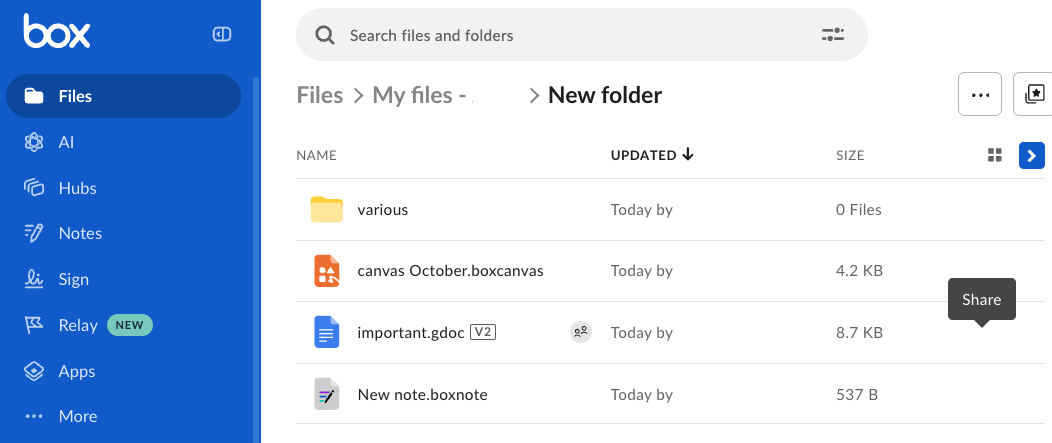
Avec le partage simplifié, il suffit de quelques instants pour inviter des personnes à collaborer. Vous pouvez envoyer jusqu’à 100 invitations à la fois. Pour inviter quelqu’un à collaborer sur un fichier ou un dossier :- Ouvrez la fenêtre Partager. Pour cela, dans la vue Fichiers de Box, passez la souris sur la ligne du fichier ou du dossier que vous souhaitez partager.
-
Sur la droite, cliquez sur Partager.
-
La fenêtre Partager s’ouvre.
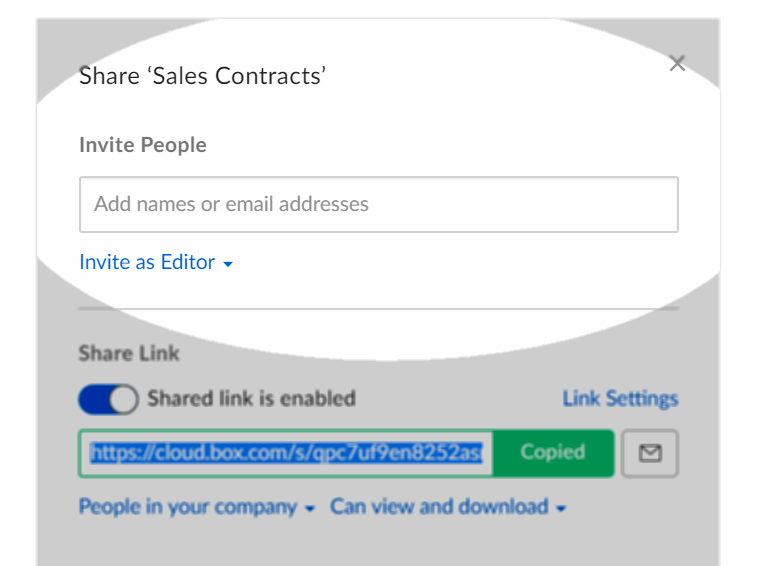
- Dans la fenêtre Partager, sous Inviter des personnes, cliquez sur Ajouter des noms ou des adresses e-mail.
-
Saisissez le nom ou l’adresse e-mail d’un collaborateur.
- Au fur et à mesure que vous saisissez, Box anticipe le destinataire souhaité et répertorie les adresses e-mail correspondantes. Vous pouvez sélectionner le destinataire souhaité ou continuer à saisir l’adresse e-mail complète.
- Lorsque vous saisissez des adresses e-mail complètes, séparez les destinataires par un espace.
- Cliquez sur le menu déroulant Inviter en tant que. Box affiche une liste de rôles.
- Cliquez sur le rôle que vous souhaitez attribuer au collaborateur.
- (Facultatif) Dans le champ Message, saisissez un message de 750 caractères maximum pour le collaborateur.
- Cliquez sur Envoyer.
Indicateurs de sécurité
Si vous invitez une personne extérieure à votre organisation à collaborer, Box ajoute une petite image d’un globe à l’image d’avatar ou aux initiales de l’invité externe. Au bas de la fenêtre Partager, Box affiche également un rappel textuel indiquant que vous partagez le contenu de ce dossier en externe. En savoir plus sur les indicateurs de sécurité de Box. Après avoir invité des collaborateurs à un fichier, le badge Collaborateur () s’affiche à côté du nom du fichier.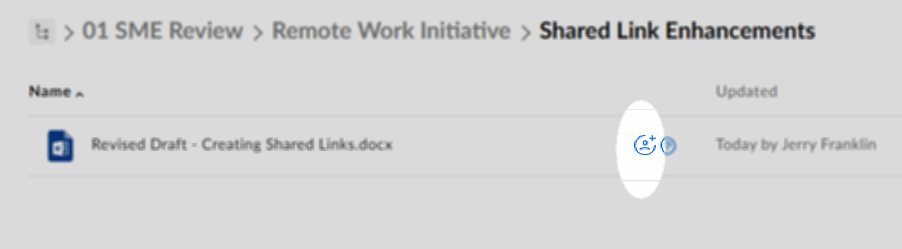
- Lorsque vous invitez des collaborateurs à un fichier unique, le seul niveau d’accès disponible est Editeur. Vous pouvez modifier ce niveau d’accès en Visualiseur à partir de la page Gérer les collaborateurs . Ce sont les seuls niveaux d’accès disponibles pour les collaborateurs sur un fichier unique.
- Tous les paramètres de collaboration configurés par les administrateurs d’entreprise s’appliquent à la fois aux fichiers uniques et aux dossiers.
- Le champ Message n’autorise pas les URL.
- Le champ Message n’autorise pas les adresses e-mail.
- Le champ Message est limité à 750 caractères.
- Le champ Inviter des personnes fournit des noms suggérés pour un maximum de 50 groupes.