

サポートされているファイルの種類
署名リクエストの送信の基本的な概要
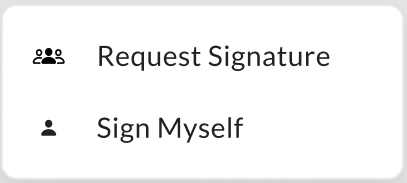
- プレビューモード: ドキュメントを開き、右側のアプリケーションバーでBox Signのアイコンを選択して、ドロップダウンリストからいずれかのオプションを選択します。 オプションは [署名をリクエスト] または [自分で署名] です。
- [ファイル]: ドキュメント上にカーソルを置き、省略記号ボタン ([…]) を選択して、[Sign] を選択します。 [署名をリクエスト] または [自分で署名] のいずれかのオプションを選択します。
- 複数のファイルの場合は、ドキュメントを選択し、画面の右上にある省略記号ボタン ([…]) を選択します。 [Sign] を選択し、[署名をリクエスト] または [自分で署名] のいずれかのオプションを選択します。
- ホームウィンドウ: 左サイドバーのBox Signのアイコンを選択します。 この後のセクションでは、この方法を使用して手順を説明します。
- 各受信者に役割を割り当てる。
- 追加の受信者認証の制御を適用するかどうかを選択する。
- 各受信者に署名の順序を設定する。
署名リクエストの送信
手順1: 署名用ドキュメントのアップロード
- [ファイル] ページの左側のペインで [Sign] を選択します。
- 右上にある [署名をリクエスト] を選択して、署名リクエストを開始するか、ドロップダウンメニューから追加オプションを選択します。
- [署名をリクエスト] (自分を含む複数の署名者): 複数の受信者 (必要に応じて自分を含む) を必要とする署名リクエストの場合にこのオプションを選択します。
- [自分で署名] (自分のみ): 自分で署名する場合にこのオプションを選択します。
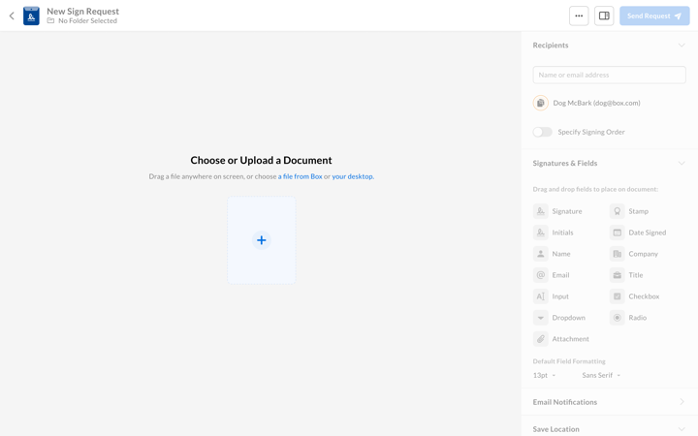
- [新規署名リクエスト] 画面で、送信するファイルを以下のいずれかの方法で追加します。
- [+] を選択し、[Boxから選択] または [ファイルをアップロード] を選択する
- Boxまたはデスクトップリンクを選択してファイルを選択する
- ファイルを画面上にドラッグアンドドロップする
- ファイルを選択します。
手順2と3: 受信者の追加と変更
署名リクエストを受信するユーザーを定義します。Signのホームページから
- [署名をリクエスト] で、以下のいずれかを選択します。
- [自分で署名] (自分のみ): 自分がリクエストの唯一の署名者になります。 署名者用に以下の項目が表示されます。
- 署名
- スタンプ
- イニシャル
- 署名日
- 名前
- 会社
- タイトル
- メール
- テキスト入力
- チェックボックス
- [自分で署名] (自分のみ): 自分がリクエストの唯一の署名者になります。 署名者用に以下の項目が表示されます。
- [署名をリクエスト] (自分を含む複数の署名者): リクエストで、1人以上他の人の署名が必要です。 ドキュメントをアップロードすると、Box Signでは、そのドキュメントのプレビューが表示され、送信者は以下の操作を行うことができます。
- 他のファイルを追加または削除する
- ファイルの置き換え、名前変更、削除を行う
- 受信者や受信者グループ (受信者の役割や認証を含む) を追加または変更する
- フィールドをドラッグアンドドロップする
- リクエストが完了した後の保存場所を決定する
- メール通知 (自動リマインダを含む) を変更する
- カスタマイズした有効期限を設定し、ファイル名を調整する
- 指定した署名者に指定した順序でリクエストを送信する準備ができたら、[リクエストを送信] を選択します。または、[自分で署名] オプションを選択した場合は [署名して完了] を選択します。
[署名をリクエスト] オプションでは、送信者は [自分で署名] リクエストと同じフィールドをすべて使用できるほか、ラジオボタン、ドロップダウンメニュー、署名者向け添付ファイルフィールドを含めることもできます。
[ファイル] フォルダから
- ファイルにカーソルを合わせ、チェックボックスをオンにします。 署名用に送信するファイルごとに、この操作を繰り返します。
- 画面の右上にある省略記号ボタン ([…]) を選択します。
- ドロップダウンリストから [ Sign] を選択します。
- [署名をリクエスト] または [自分で署名] のいずれかのオプションを選択します。
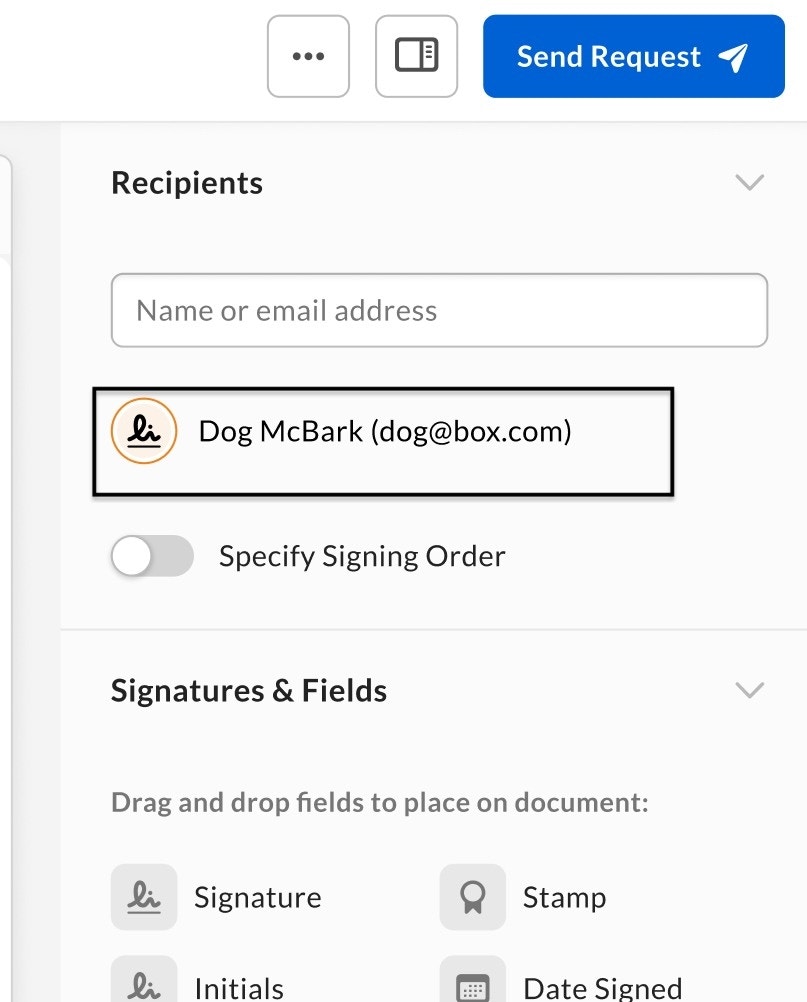
- [新規署名リクエスト] 画面で受信者を追加します。
プレビューから
- ドキュメントを選択し、右側のアプリケーションバーでBox Signのアイコンを選択します。
- [署名をリクエスト] または [自分で署名] を選択します。
- [リクエストの保存先を選択してください] で、リクエストが完了したドキュメントを保存する場所を選択します。
- [続行] を選択します。
- ドキュメントのプレビューウィンドウで、受信者のメールアドレスを選択します。 右側のサイドバーに、[受信者の変更] パネルが表示されます。
- [役割] で、受信者に役割を割り当てます。 次のいずれかを選択します。
- [署名者]: 署名を行う必要がある人。
- [コピーを受信]: 全員が署名した後、完了したリクエストのコピーの送信先となる人。
- [承認者]: 署名はしないがファイルを承認する必要がある人。
- [対面]: 依頼者のデバイスを使用し対面で署名してもらう人。 このプロセスには、受信者の認証ステップは含まれず、署名ログには「Box Signは未検証」であることが示されます。 ドキュメントの準備ができるとすぐに、選択された署名順序に関係なく、対面の署名者に対して署名を求めます。
- 追加の受信者認証を適用します。
- 必要に応じて、ドロップダウンから認証方法を1つ選択します。
- [Boxへのログイン] (Enterprise PlusアカウントおよびEnterprise Advancedアカウントでのみ利用可能)
- [SMS認証]
- 必要に応じて、[パスワードを要求] も有効にします。
- 必要に応じて、ドロップダウンから認証方法を1つ選択します。
- ページ上部にある左矢印を選択します。
- 署名の順序を設定するには、[受信者] の下にある [署名の順序を設定する] の切り替えをオンにします。
- 右側のサイドバーにある各受信者のメールアドレスの横に、受信者が署名用ドキュメントを受信する順序を示す数字が表示されます。 この順序を変更するには、数字を選択して変更します。
- 署名用のファイルの準備が完了したら、[リクエストの送信] を選択します。
- 受信者を削除するには、受信者のメールアドレスを選択し、[受信者を削除] を選択します。
同じ署名者に対する異なる役割の割り当て
受信者に異なる役割を割り当てたり、同じ受信者を別の署名者の前後に設定したりする必要がある場合は、同じドキュメントにその受信者を複数回追加できます。 ただし、[署名の順序を設定する] をオンにして、最初に割り当てた番号と異なる番号に受信者を割り当てる必要があります。 たとえば、最初にリストの2番目に受信者を追加した場合、受信者の番号は2になり、再びリストに追加する際は異なる番号にする必要があります。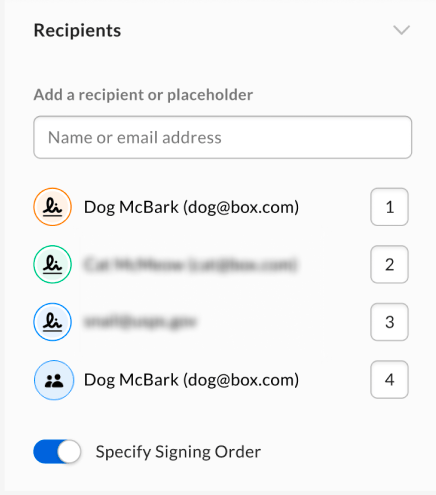
受信者グループの追加
署名リクエストの送信者は、受信者グループ機能を使用すると、個々の受信者を追加して、その署名リクエストのためのグループを作成できます。 受信者グループで最初に操作を実行するユーザーだけが、ドキュメントへの署名またはドキュメントの承認を行うことができます。Box Signでの受信者グループの追加は、Enterpriseプラン、Enterprise Plusプラン、Enterprise Advancedプランをご利用のすべてのお客様が利用できます。
- 1つの組織内に署名権限のある署名者が複数存在している
- ドキュメントの署名者または承認者の一部が不在または対応できない
- 署名リクエスト作成ページの [受信者を追加] フィールドに最初の受信者を追加します。
- [受信者グループとして追加] チェックボックスをオンにします。
- 必要に応じて、[受信者] フィールドに個々の受信者を追加します。
- 受信者グループに適切な役割を割り当てます。 使用可能なオプションは以下のとおりです。
- 署名者
- コピーを受信
- 承認者
- Box Signテンプレートに受信者グループを追加できます。 詳細については、テンプレートの作成、使用、共有を参照してください。
- [コピーを受信] の役割が割り当てられた受信者については、完了した署名リクエストのコピーがその受信者の [My Signed Documents] フォルダに自動的に保存されます。 ただし、管理者は、このような受信者が完了した署名済みドキュメントへのリンクのみを受信するように、この設定を変更できます。 詳細については、受信者の管理の有効化を参照してください。
受信者に関する制限事項
グループの受信者数: 署名リクエストには、一意のメールアドレスを最大35件追加できます。 受信者グループの各ユーザーはこの総数にカウントされます。 グループに35人を超える受信者を追加しようとすると、一度に許可できる署名リクエストの最大数は35件ですというエラーメッセージが表示されます。 同じ受信者の複数回の追加: 同じ受信者を複数回 (たとえば、受信者グループで1回、必要な個別の署名者として1回) 追加できますが、署名の順序は変える必要があります。 署名の順序が同じ場合、リクエストの送信時に次のようなエラーメッセージが表示されます。 user@example.comが同じ署名順序に複数回追加されているため、リクエストを送信できません。 受信者を複数回指定する場合は、異なる署名順序を設定する必要があります。手順4: リクエストの準備
署名リクエストの準備では、署名フィールド、テキストフィールド、日付、チェックボックス、ラジオボタングループ、ドロップダウンメニューをリクエストに追加すると共に、手順を指定したり、自動リマインダの送信を選択したりできます。 ラジオボタングループを追加すると、受信者はそのグループからボタンを1つ選択できるようになります。各グループには、2つ以上のラジオボタンを含める必要があります。 ドロップダウンメニューを追加すると、受信者は2つ以上のオプションのリストから1つのオプションを選択できます。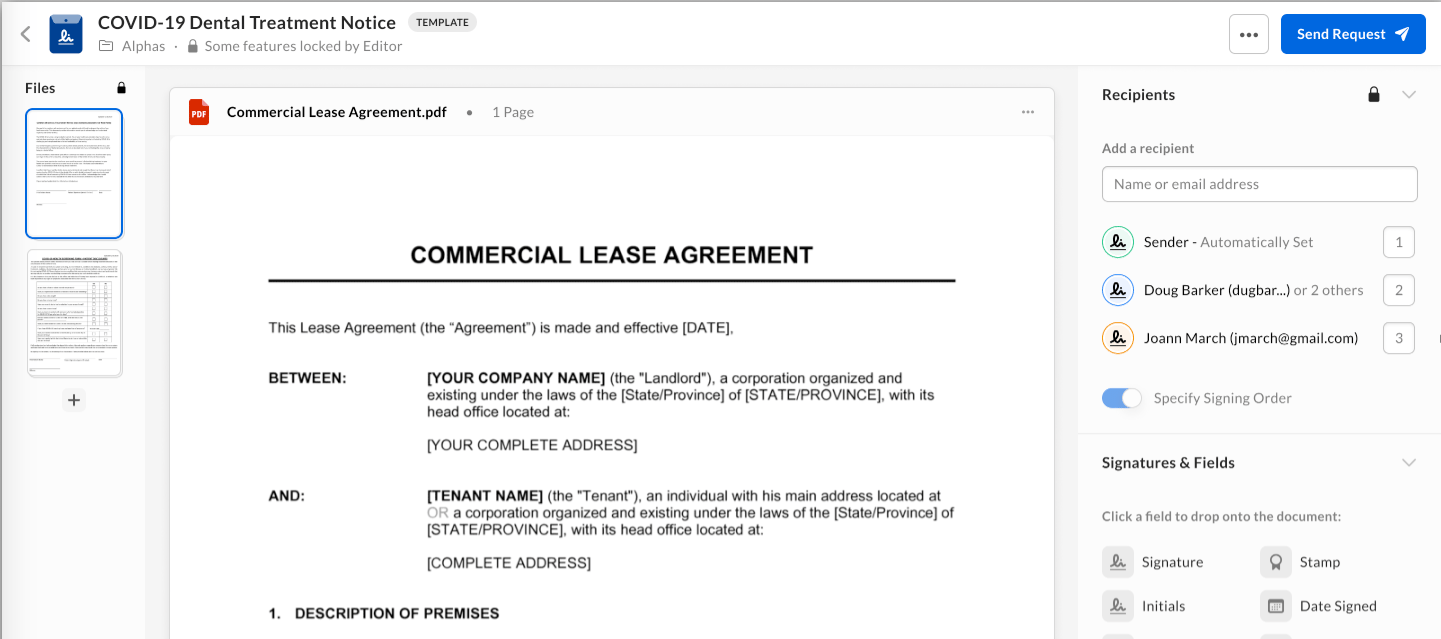
- 右側のサイドバーにある [署名とフィールド] の下で、署名リクエストに含めるフィールドを選択します。 以下のフィールドを含めることができます。
- 署名
- 署名日
- テキスト入力 (カスタムテキスト入力)
- チェックボックス
- 名前
- メール
- 会社
- タイトル
- イニシャル
- スタンプ
- 添付ファイル
- ラジオボタングループ
- ドロップダウンメニュー
自分のアカウントまたはグループで、特定のフィールドタイプが管理者によって制限されている場合、そのフィールドは [署名とフィールド] リストに表示されません。 フィールド制限の詳細については、送信者の管理の有効化を参照してください。
- マウスボタンを押したまま、フィールドをドキュメントにドラッグします。 フィールドを追加する場所にカーソルを合わせて、マウスボタンを放します。
- フィールドを追加したら、右クリックしてショートカットメニューを開きます。
- 切り取り
- コピー
- 複製
- すべてのページに複製
- 削除
- フィールドを追加したら、右クリックしてショートカットメニューを開きます。
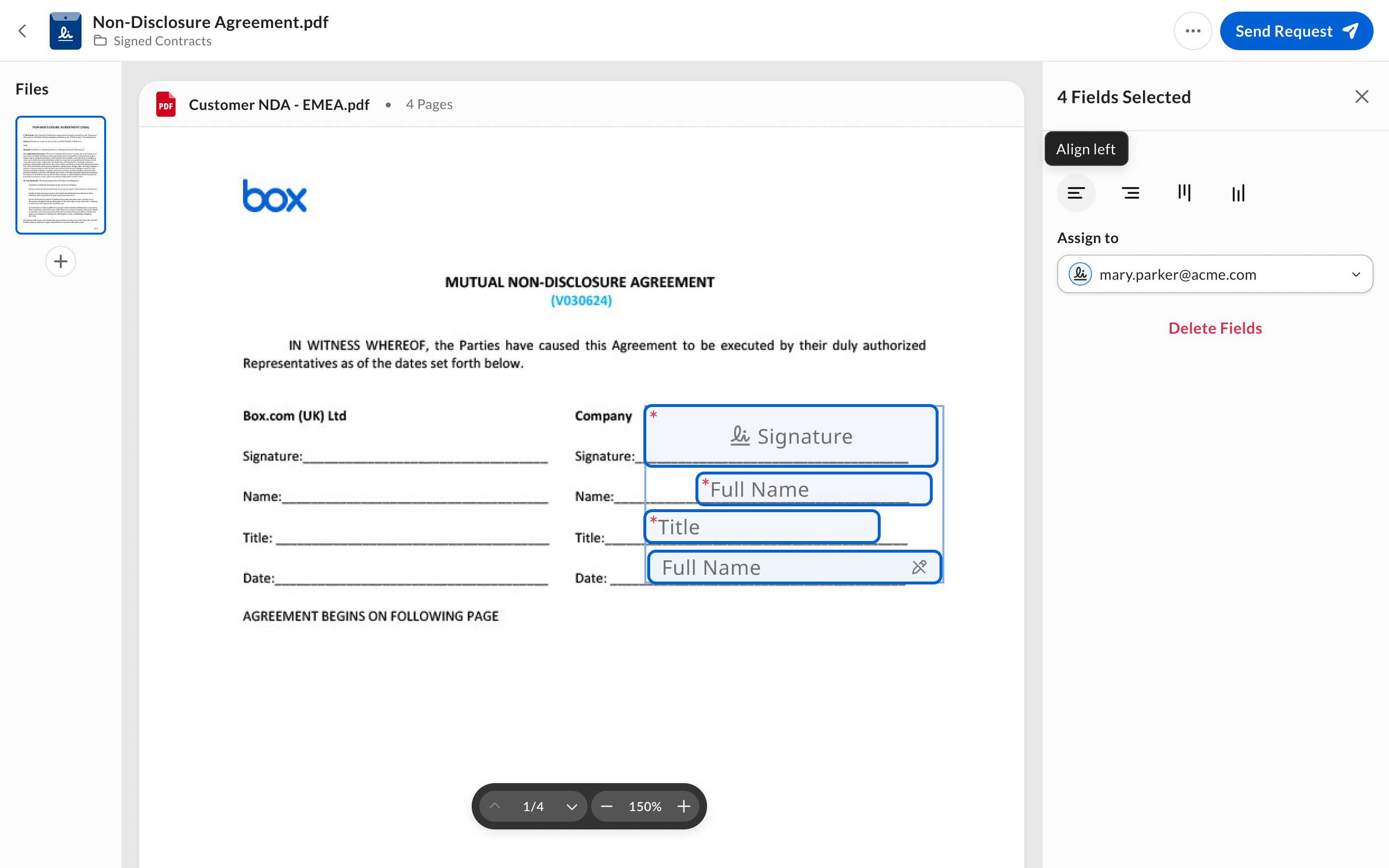
- 複数のフィールドを選択するには、左クリックし、変更する複数のフィールドにカーソルを合わせます。 フィールドを選択した後、そのフィールドをドキュメントにドラッグアンドドロップするか、右側のサイドバーの整列オプションを使用してフィールドを整列できます。
- 新しく追加したフィールドを選択します。 構成ウィンドウが表示されます。 フィールドに適用するオプションを選択します。
- 日付、チェックボックス、テキストフィールド、ラジオボタン、ドロップダウンメニューを、受信者が指定すべき必須情報として定義するには、対象のフィールドを選択して、[必須フィールドに設定する] スライダをオンにします。 デフォルトでは、署名フィールドは必須に設定されています。
- テキストフィールドを複数行入力できるようにするには、テキストフィールドを選択し、[複数行を許可する] の切り替えをオンにします。
- 外部IDを追加するには、[外部識別子] セクションを使用します。 外部IDを使用すると、データを別のアプリケーションから事前入力できます。 また、外部IDを使用して、ユーザーが署名時に入力したデータをExcelファイルにエクスポートすることもできます。
id:examplenameを追加することで、フィールドにIDを追加します。 例えば、IDをテキストフィールドに追加するには、[[t|1|id:examplename]]を使用します。
- フィールドを移動するには、フィールドの中央を選択してドラッグします。 フィールドのサイズを変更するには、フィールドの右下隅を選択してドラッグします。
フィールドの複製
フィールドとその設定を一度にコピーするには、フィールドを右クリックして [複製] を選択するか、⌘/Ctrl + Dキーを押します。そうすると、コピーしたフィールドが、同じページ上の元のフィールドの隣に追加されます。 複製したフィールドには、割り当てられた受信者や、[事前入力テキスト]、[読み取り専用]、[必須フィールドに設定する]、[外部ID] などの設定を含め、元のフィールドの構成がそのまま引き継がれます。 条件付きロジックはコピーされません。 複製したフィールドを条件付きフィールドにするには、そのフィールドに別途、条件付きロジックの設定を適用します。 [名前]、[会社]、[タイトル] の各フィールドは、複製したフィールドとのリンクが維持されます。 これらのフィールドのいずれかで設定を変更すると、その変更は元のフィールドとそのすべての複製に適用されます。 例えば、[会社] フィールドを複製し、複製したフィールドの事前入力テキストをACME Apparelに変更すると、両方のフィールドにACME Apparelと表示されます。すべてのページへのフィールドの複製
各ページの下部にイニシャルや署名を配置する場合など、すべてのページの同じ位置に同じフィールドが必要な署名リクエストでは、フィールドを一度追加してから、すべてのページに複製できます。 [すべてのページに複製] では、元のフィールドと同じ設定が維持され、選択したフィールドが、リクエストに含まれる各ドキュメントの残りの各ページの同じ位置にコピーされます。 [すべてのページに複製] は、署名リクエストやテンプレートを準備する際に使用できますが、[自分で署名] リクエストでは使用できません。 このオプションは、以下の場合には使用できません。- リクエストに含まれるドキュメントが1ページのみの場合。
- 複数のドキュメントを含むリクエストで、選択したフィールドが異なるページまたは異なるドキュメントに配置されている場合。
- フィールドがテンプレートでロックされている場合。
- ドキュメントがまだアップロード中の場合。
- ドキュメントのページにフィールドを追加して構成します。
- すべてのページに複製するフィールドを選択します (複数可)。 選択するフィールドは、すべて同じページに配置されている必要があります。
- 選択したフィールドのいずれかを右クリックし、[すべてのページに複製] を選択するか、⌘/Ctrl + Shift + Dキーを押します。
- ページのサイズが異なる場合: 複製された各フィールドは、ページ上の配置可能な位置のうち、元の位置に最も近い場所に配置されます。 一度に複数のフィールドを複製した場合は、各ページのサイズに合わせてフィールドが配置されます。 複製されたフィールドの位置を確認し、必要に応じて調整してください。
- 操作を繰り返した場合: 複製したフィールドを削除した後や、リクエストに新しいドキュメントを追加した後など、フィールドがないページにのみフィールドが追加されます。 すでにフィールドがあるページは変更されません。
事前入力テキスト
フィールドにテキストを事前入力するには、[事前入力テキスト] フィールドにテキストを追加します。 フィールドにテキストが事前入力されている場合、署名者はそのテキストを確認し、必要に応じて編集できます。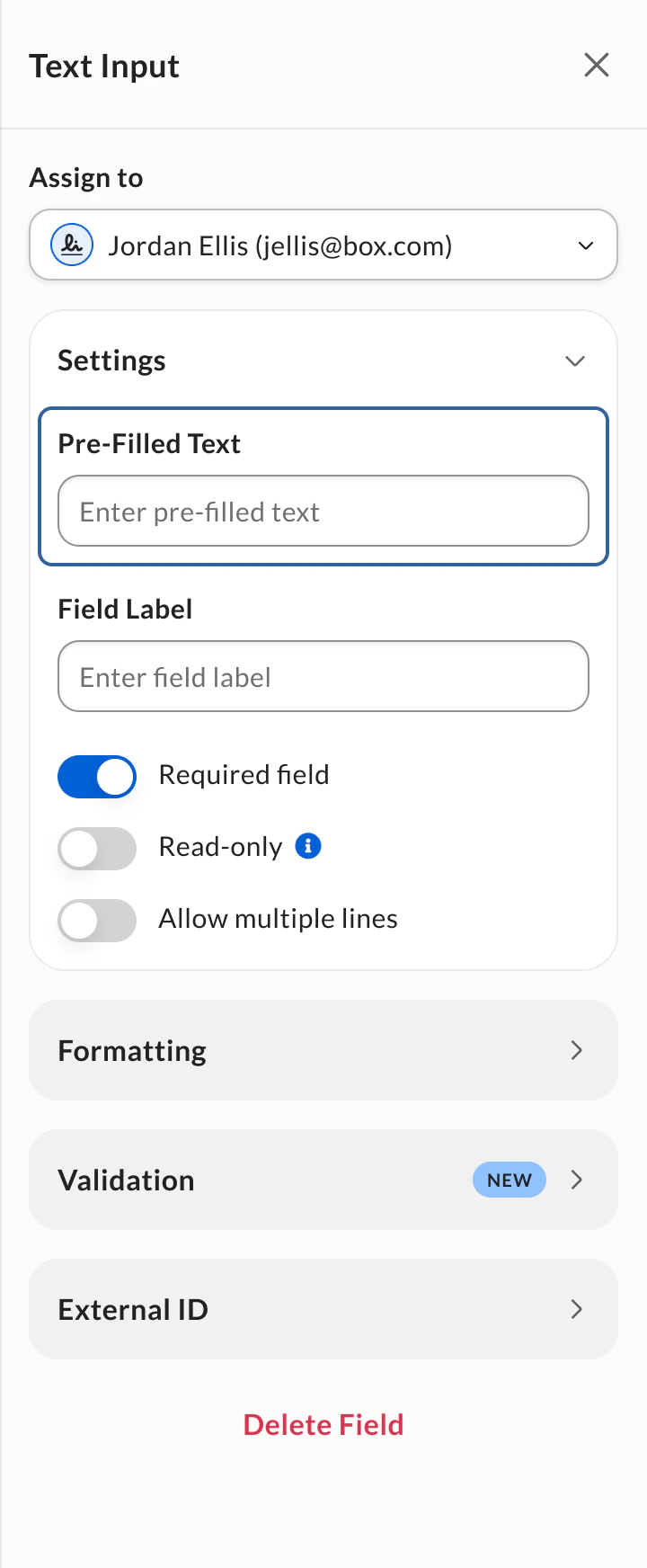
- 名前
- 会社
- タイトル
- テキスト入力
読み取り専用フィールド
フィールドの値をロックし、署名者による変更を防ぐには、フィールドのオプションメニューの [フィールド設定] で [読み取り専用] を有効にします。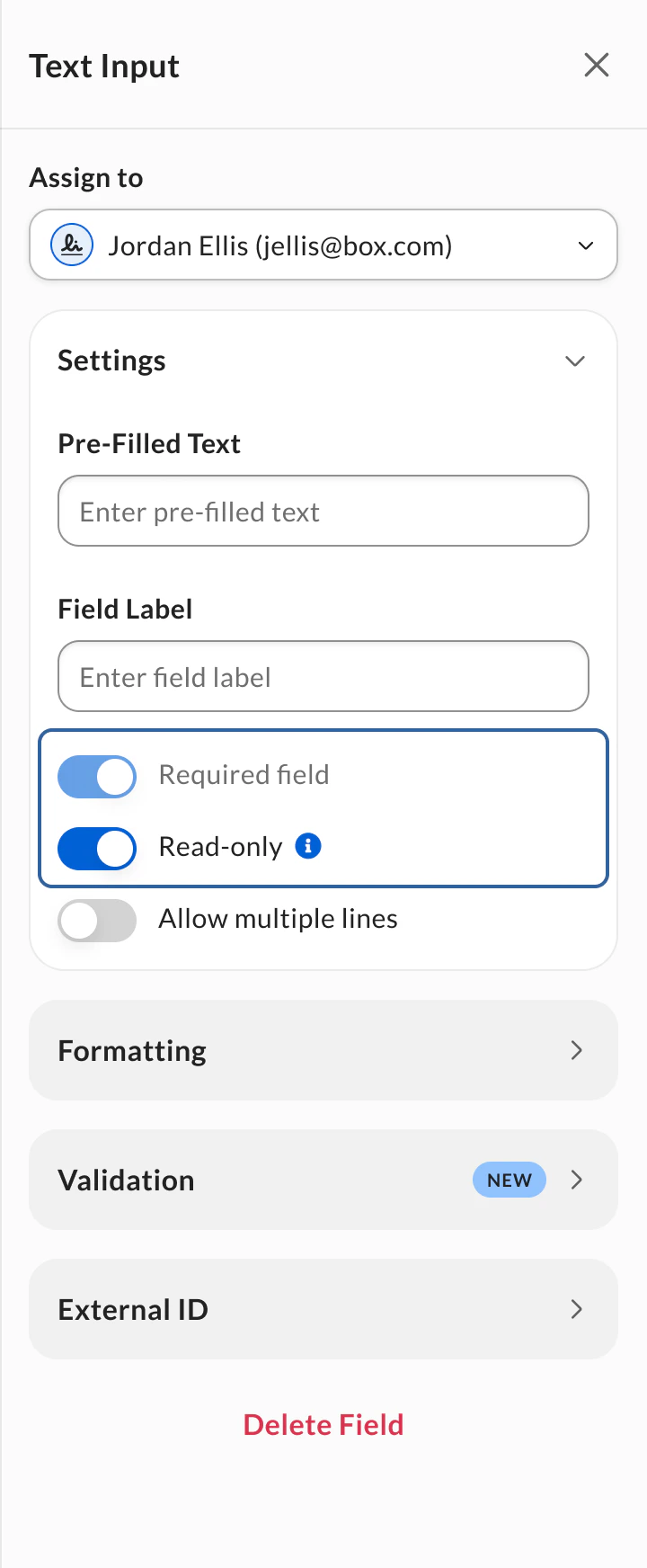
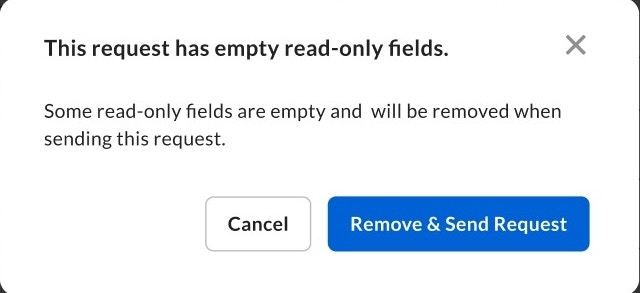
- 名前
- テキスト入力
- 会社
- タイトル
- チェックボックス
- ラジオボタン
- ドロップダウン
フィールドの整列
署名リクエストやテンプレートの準備中または修正中、一度に複数のフィールドを選択すると、選択が完了してすぐに右側のサイドバーに整列オプションが表示されます。 これを使用して、選択したフィールドを好みの位置や配置にすばやく整列することができます。 フィールドは、マウスかキーボードショートカットを使用して選択できます。 フィールドを選択したら、4つの整列オプションのいずれかを選択します。- 左揃え - 選択したフィールドの左端を揃えて整列します。
- 右揃え - 選択したフィールドの右端を揃えて整列します。
- 上揃え - 選択したフィールドの上端を揃えて整列します。 その結果、フィールドが重なる場合があります。
- 下揃え - 選択したフィールドの下端を揃えて整列します。 その結果、フィールドが重なる場合があります。
フォントサイズとスタイルの変更
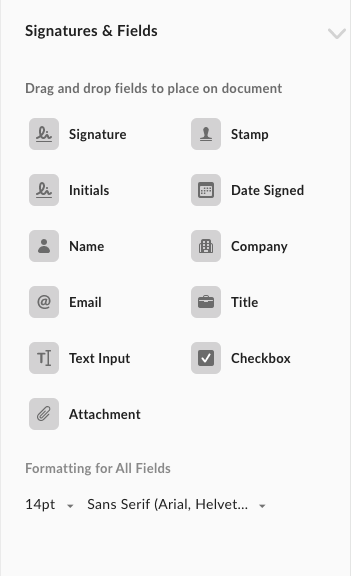
- 送信者は、サイドバーの [書式設定] セクションを使用して、ドキュメント上にあるテキストベースのフィールドすべてのフォントサイズやフォントスタイルを変更できます。
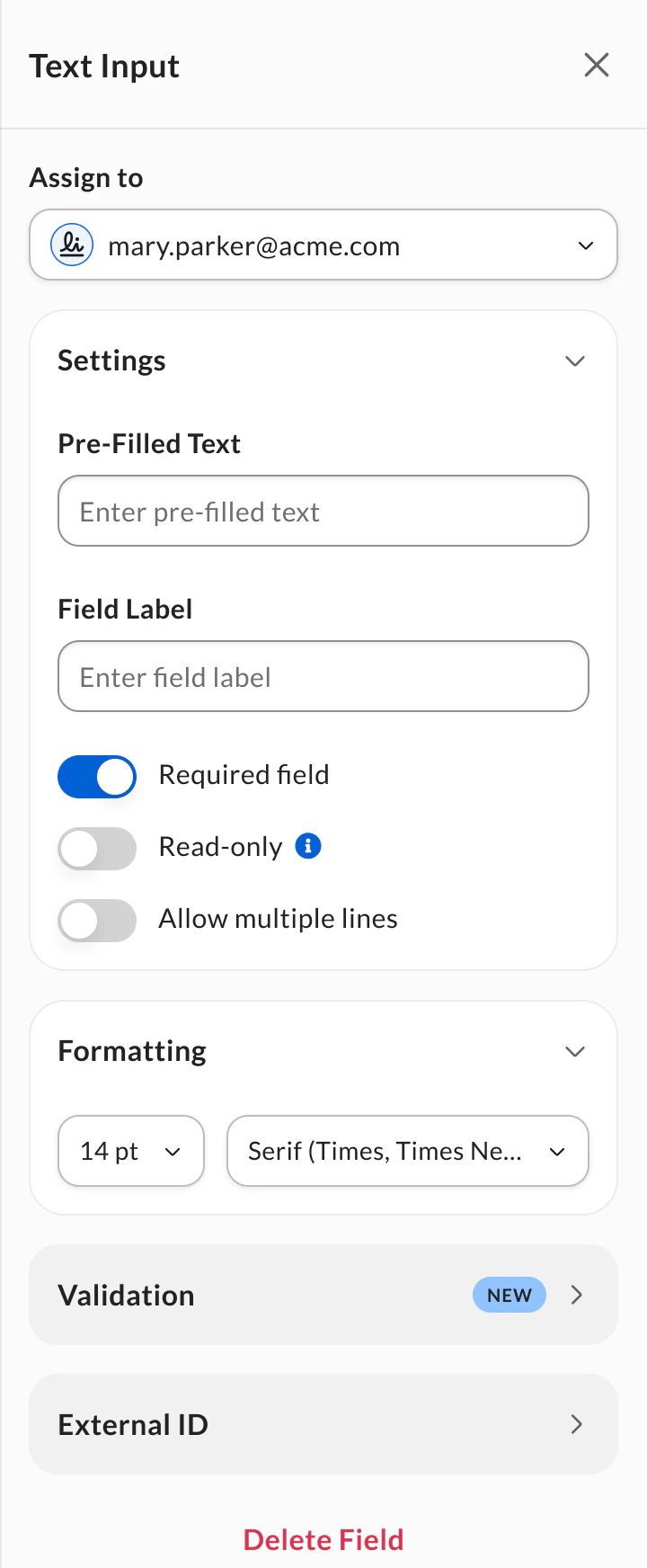
- また、送信者は、設定パネルで、テキストベースの個々のフィールドのフォントサイズやフォントスタイルを変更することもできます。 これらの変更は、そのフィールドにのみ適用されます。
メール通知の設定
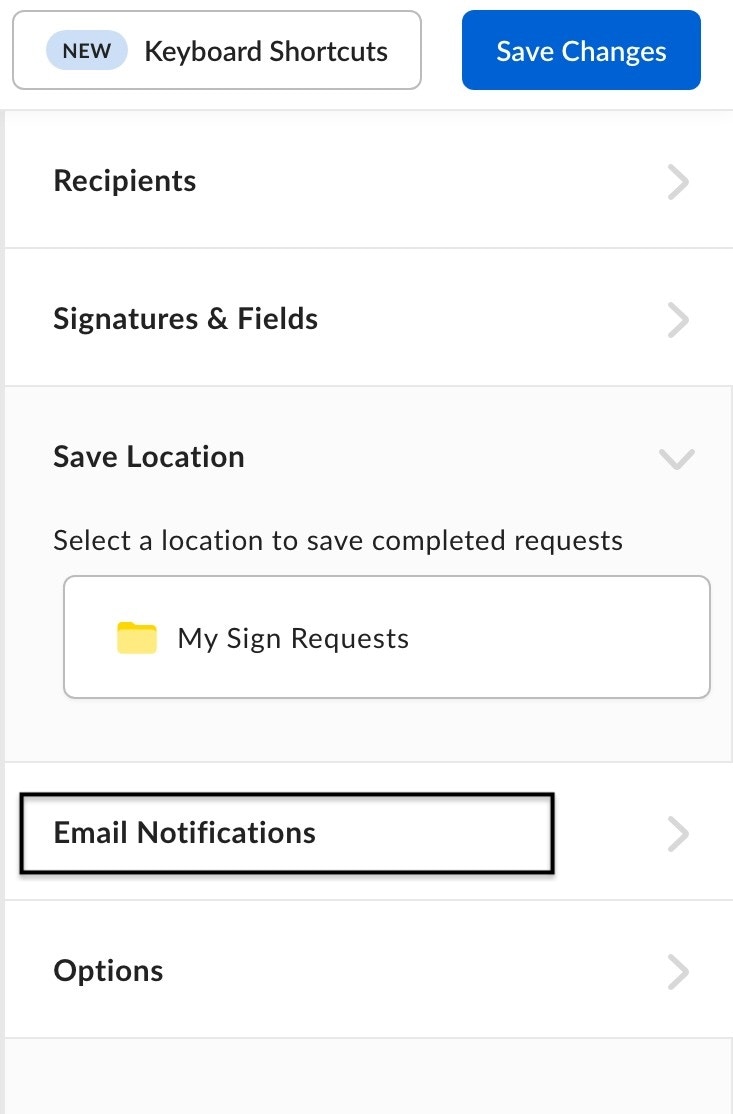
- 右側のサイドバーにある [メール通知] の下で、次の操作を行います。
- [件名] に、リクエストの説明を入力します。
- [メッセージ] に、受信者への説明やその他の情報を入力します。
- 自動リマインダを送信するには、[自動リマインダを送信する] を選択します。 署名リクエストを送信してから3日後、6日後、11日後、および16日後にリマインダが送信されます。
- 次に、有効期限を任意で設定します。
手順5: 有効期限の設定
署名リクエストを準備する際に、リクエストの有効期限を含めることも選択できます。 有効期限を設定すると、選択した日付の午前0時 (GMT) にリクエストの有効期限が切れます。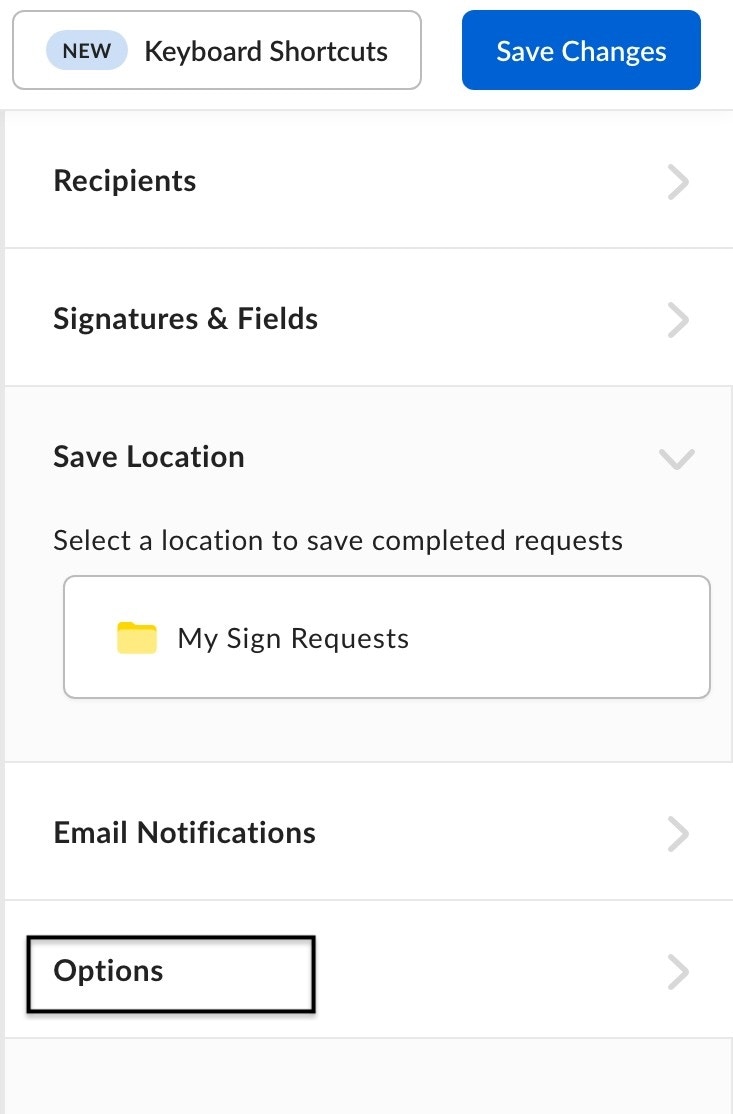
- 右側のサイドバーで、[オプション] を選択します。
- [有効期限を設定] の切り替えをオンにします。
- [有効期限までの日数] で、署名リクエストの有効期限を表す日数を入力します。
- 例えば、「1」を入力して2025年1月1日午後7時 (GMT) にリクエストを送信すると、リクエストは2025年1月2日午後7時 (GMT) に期限切れになります。
有効期限は、手動で受信者に通知する必要があります。
手順6: 署名リクエストの送信
署名リクエストを送信するには:- ドキュメントのプレビューウィンドウの右上にある [リクエストの送信] を選択します。
手動リマインダの送信
署名リクエストの送信後、手動リマインダを送信することもできます。 手動リマインダを送信すると、ドキュメントにまだ署名していない必須の署名者全員に対して、最初の署名リクエストメールが直ちに再送信されます。 手動リマインダを送信するには:- Signウィンドウで、未署名のドキュメントのタイトルを選択します。
- 省略記号ボタン ([…]) を選択します。
- [リマインダを送信] を選択します。
署名リクエストへのファイルの添付
署名リクエストに添付ファイルフィールドを追加するには:- ドキュメントの準備画面で、添付ファイルフィールドをドキュメント内の希望する場所にドラッグします。
- ファイル名の「ラベル」と説明のテキストボックスを入力してから、選択した受信者にその添付ファイルフィールドを割り当てます。
- フィールドを必須にするかどうかを選択します。
署名リクエストの添付ファイルのサイズ上限は30 MBです。