

これは、管理コンソールのBox Shuttleに関する記事です。 スタンドアロンツールである旧バージョンのBox Shuttleを使用している場合は、旧バージョンの移行ガイドを参照してください。
Excel形式のレポートでは、ジョブ内の項目 (パス) 数が500万を超えないサイズをお勧めします。 この数を超えるExcelファイルはサイズが数百MBで、ほとんどのコンピュータで開いたり操作したりすることが困難になります。 エクスポートのサイズを制限するには、ジョブの [履歴] で利用できるフィルタを使用するか、CSVファイルのフォルダとしてレポートをエクスポートしてください。
レポートのエクスポート
- [ジョブレポート] セクションで [エクスポート] をクリックします。 過去のジョブのレポートをエクスポートする場合は、レポートのリストに移動し、[ジョブレポートを表示] をクリックします。
- [レポート形式] ドロップダウンリストで、[Excel] または [CSV] を選択します。 デフォルトの形式は [Excel] です。
- レポートに含めるデータを選択し、[エクスポート] で確定します。 以下のルールに留意してください。
- ファイル名が207文字を超える場合、レポート名はこの設定に合わせて切り捨てられます。 Microsoft Excelで開くことができるよう、ファイル名は207文字に切り捨てられます。
-
ファイルのタイトルに含まれるスラッシュとバックスラッシュはすべて、アンダースコアに置き換えられます。
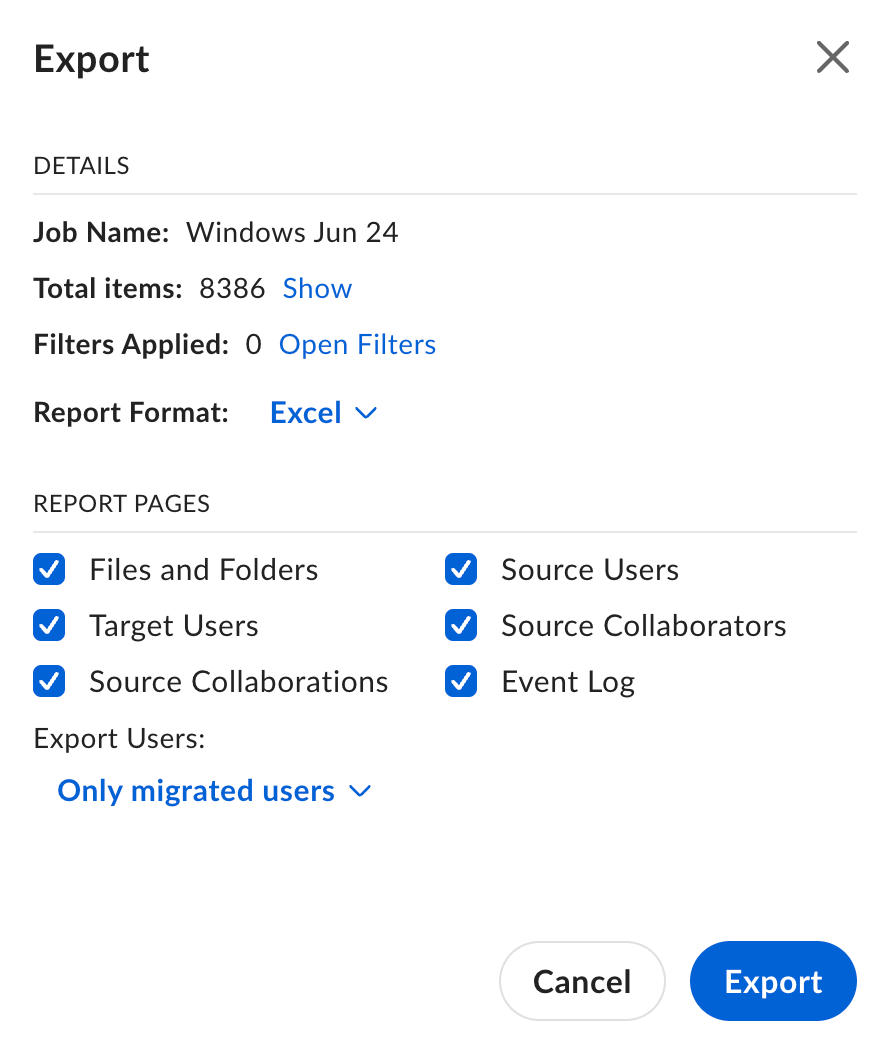
- [Excel] を選択した場合、レポートは**.xlsx**ファイルとして保存されます。
- [CSV] を選択した場合、レポートは**.csv**ファイルのフォルダとして保存されます。 各CSVエクスポートにはタイムスタンプがあるため、エクスポートごとに必ず新しいフォルダが作成されます。
フォルダを削除すると、エクスポートしたレポートは失われます。 フォルダ内の特定のレポートを削除すると、そのレポートは失われます。 フォルダは、次のレポートをエクスポートしたときに自動的に再作成されます。