

これは、管理コンソールのBox Shuttleに関する記事です。 スタンドアロンツールである旧バージョンのBox Shuttleを使用している場合は、旧バージョンの移行ガイドを参照してください。
統計情報
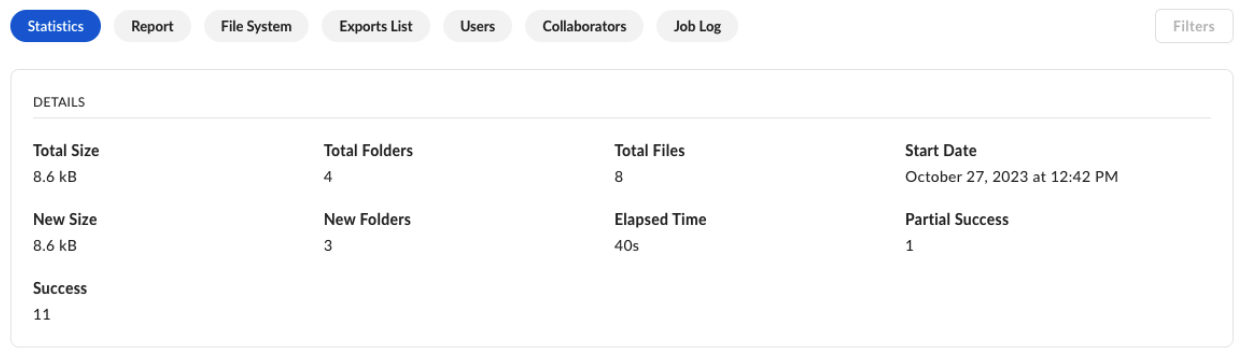
[統計情報] レポートにはジョブの詳細が表示されます。- 転送されたファイルの数とエラーの数 (存在する場合)
- ファイルサイズの分布などのファイルのメトリック
レポート
[レポート] では、分析済みのファイルおよびフォルダへのパスが表示されます。 各エントリの [詳細] パネルでは、ソースアカウント、ターゲットアカウント、ステータスなどの情報を確認できます。 また、特定のファイルまたはフォルダで誰がコラボレーションしていたかを確認することもできます。 これを行うには、[コラボレータ] をクリックします。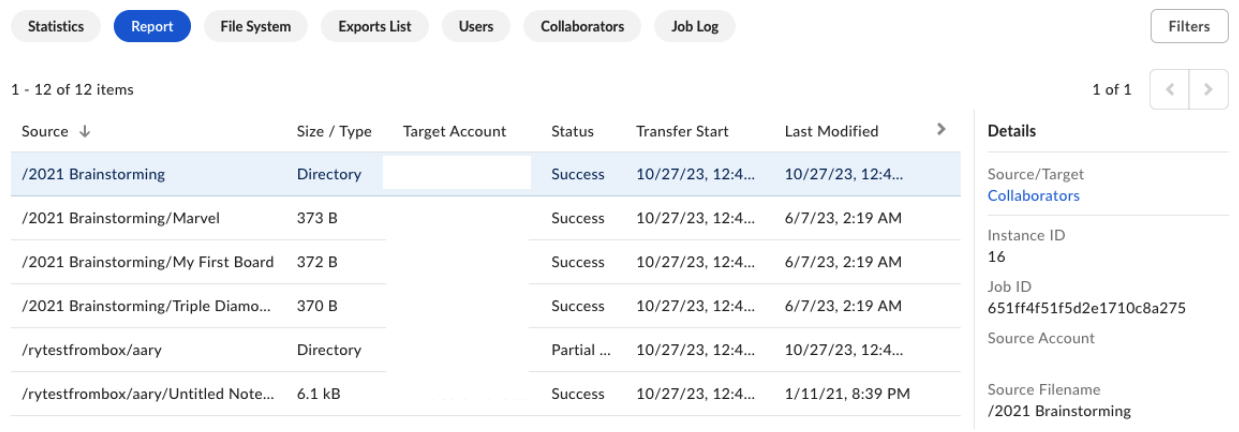
ファイルシステム
データの構造の詳細が表示されます。表示内容は、各ルートフォルダ内のファイルの合計数とバイト数です。 フォルダを掘り下げると、大きなデータクラスタがどこにあるかを確認できます。 特定のデータセットを表示するには、フィルタおよび [ソース] / [ターゲット] の切り替えボタンを使用します。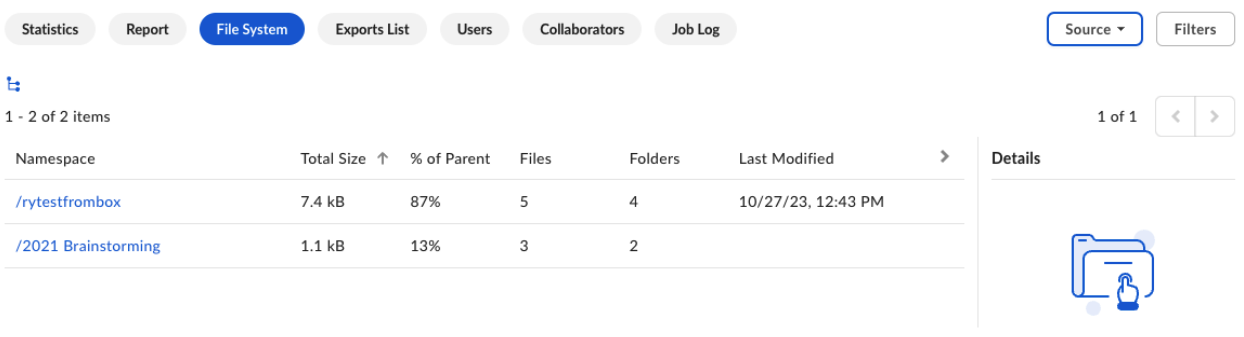
エクスポートリスト
エクスポートされたレポートが表示されます。 その中から必要なものを選んでダウンロードできます。 [レポート形式] 列には、各エクスポートの形式 ([Excel] または [CSV]) が表示されます。
ユーザー
移行の対象となるファイルとフォルダの所有者が表示されます。 [ソース] / [ターゲット] の切り替えボタンを使用すると、ソース ([ソース] タブ) またはBox ([ターゲット] タブ) に存在するユーザーのリストが表示されます。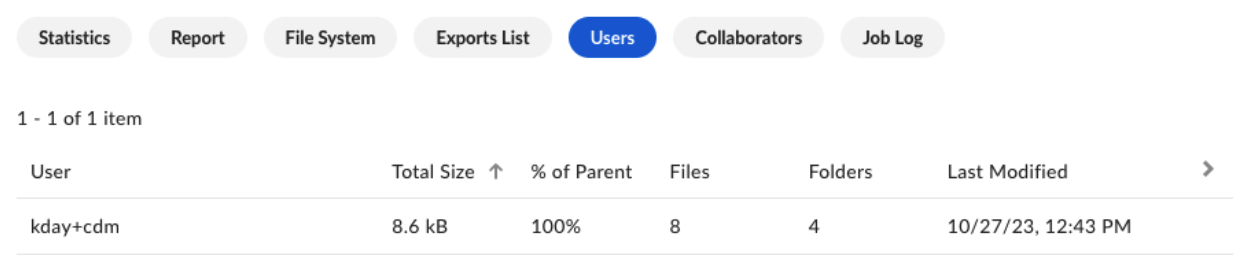
コラボレータ
移行の対象となるファイルとフォルダのコラボレータ (ユーザーまたはグループ) が表示されます。 [ソース] / [ターゲット] の切り替えボタンを使用すると、ソース ([ソース] タブ) またはBox ([ターゲット] タブ) に存在するコラボレータのリストが表示されます。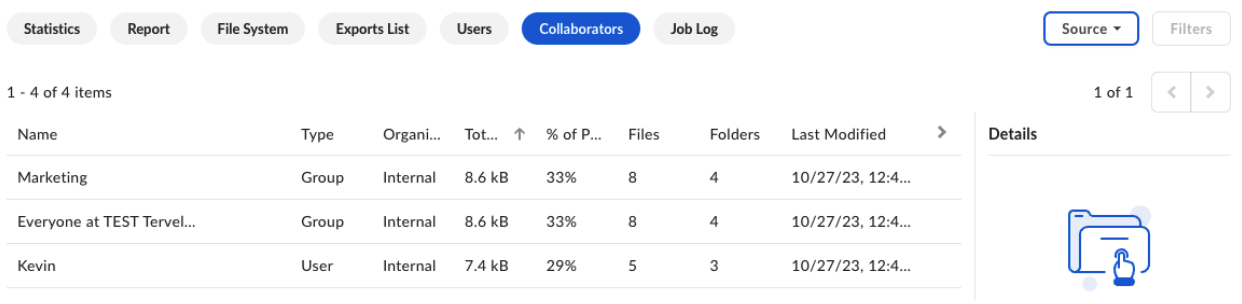
ジョブログ
ジョブで転送に失敗したすべてのファイルに関する包括的な情報が表示されます。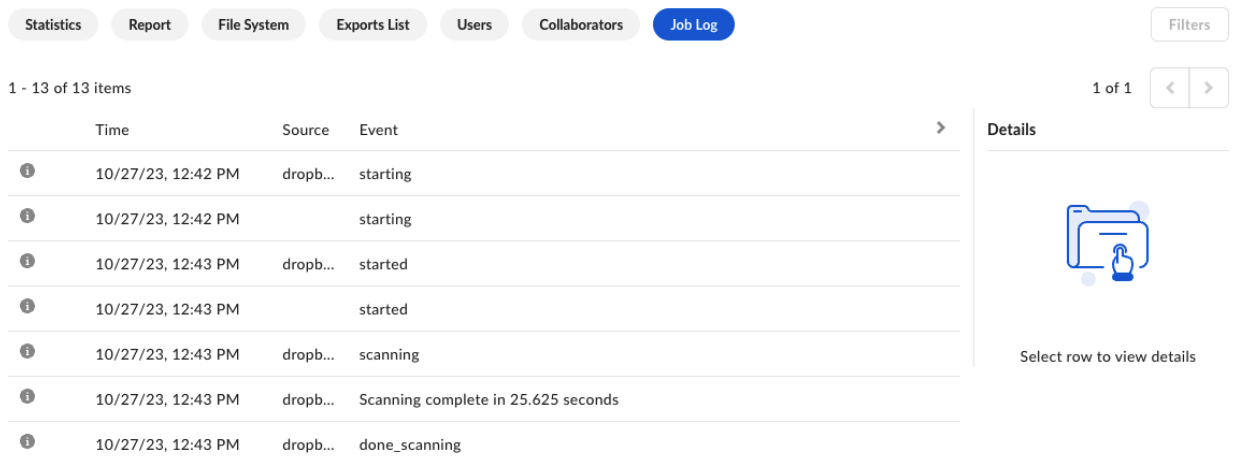
ジョブログのエラー
場合によっては、転送中にエラーが発生することがあります。 このようなエラーはいくつかのカテゴリに分類されます。- 読み取り/送信エラー: ファイルに権限の問題があるか、ファイルが開かれたままになっているか、ファイルがコピーできないように保護されている可能性があります。 読み取りエラーは、通常、ユーザーによる操作が必要です。たとえば、ファイルを閉じたり、権限を修正したりすると、ファイルにアクセスして転送できるようになります。
- 送信エラー: ファイルの転送が完了していない、またはソースとターゲットでファイルの読み取り方法が一致していない可能性があります。ファイルの転送が完了しない場合、Shuttleはその処理を拒否し、転送を再試行します。
- 書き込みエラー: 書き込みエラーが発生するのは、クラウドプロバイダが1ファイルのバイト数またはアカウント内の合計バイト数に制限を設けている場合などです。 そのクラウドプロバイダに転送しようとしたファイルが大きすぎる場合、書き込みエラーが発生します。
追加の設定
フィルタ
[ファイルシステム] や [レポート] などの特定の種類のレポートでは、[フィルタ] ボタンを使用してサイドパネルをアクティブにすると、そのパネルを使用して結果を絞り込むことができます。[ソース] / [ターゲット] の切り替えボタン
[コラボレータ] レポートと [ユーザー] レポートでは、ソースファイルとターゲットファイルを切り替えて、ソースまたはターゲット上の情報をそのまま表示することができます。 多くの場合、それらは似ていますが、まったく同じではありません。 これら2つの違いの例を、以下にいくつか示します。- 2人のソースユーザーが統合され、彼らの情報が1つのBoxアカウントにまとめられたとします。 この場合、ソースビューには両方のユーザーとそのカウントが個別に表示されます。 ターゲットビューには、1人のユーザーと、統合後の合計のファイルサイズ、ファイル数、フォルダ数が表示されます。
- 一部のコンテンツがスキップされ、Boxに転送されなかったとします。 この場合、ソースビューに表示されるファイルとフォルダの数が、ターゲットビューよりも多くなります。
- 1人以上のコラボレータがスキップされたとします。 この場合、ソースビューにはスキップされたコラボレータも表示されますが、ターゲットビューにはスキップされたコラボレータは表示されません。