Box Doc Gen for Salesforceを使用すると、チームは、Boxに保存された動的なテンプレートを利用して、Salesforceレコードから直接、カスタムドキュメントを自動生成できます。 Salesforceのデータを事前に構成されたテンプレートにマージすることで、Salesforceから移動せずに一貫性のある正確なドキュメントを数秒で生成できます。
これにより、手作業によるドキュメント準備が削減され、反復的なデータ入力作業が不要になり、チームは承認や契約などのビジネスプロセスを迅速化できます。 ドキュメントの生成にはSalesforceのデータとBoxのテンプレートが使用されるため、チームは、書式設定されたエラーのないドキュメントを数秒で生成できます。
一般的なユースケースを以下に示します。
-
商談データから販売提案書または見積もりを生成
-
取引先レコードまたは取引先責任者レコードから契約書やNDAを作成
-
顧客向けのオンボーディングドキュメント
-
Salesforce内でBox Signを使用して署名用に送信されるドキュメントを自動生成
前提条件
以下の手順は、Boxの管理外であるSalesforceのインターフェースに対する変更に応じて変わる可能性があります。
- 組織に対してBox for Salesforceのインストールと設定が完了している。 つまり、以下の状態です。
- Boxサービスアカウントがサインインしている
- Boxサービスアカウントとは別のユーザーであるBoxユーザーがサインインしている
- Box for Salesforceルートフォルダが存在している
- 適切な権限がユーザーに割り当てられている
- 組織にBox Doc Genを使用する資格がある (詳細については、Box担当者までお問い合わせください)。
- Box Doc GenがBox管理コンソール ([Enterprise設定] > [コンテンツと共有] > [Box Doc Gen] > [構成の編集]) で有効になっている。
- Box Doc Genが有効化されたら、Salesforce管理者は、BoxサービスアカウントとBoxユーザーを再度関連付けて、新しいDoc Genのアプリケーションスコープを承認する必要があります。
- ドキュメントの生成は、デフォルトでBoxユーザーアカウントが実行します。そのため、Boxユーザーアカウントには、Salesforceのルートフォルダの下にあるDoc Genフォルダへのアクセス権限が必要です。
- ユーザーは、ドキュメントを生成しようとすると、自動的にコラボレータとしてレコードフォルダにもBox内のDoc Genテンプレートにも追加されます。
- 生成されたドキュメントは、適切なBox for Salesforceフォルダに保存されます。
- ドキュメントやUI Elementsの表示は、特定のBoxユーザーまたは標準のBoxユーザーとして実行されます。
Box Doc Gen権限セットの割り当て
Box Doc Gen for Salesforceを使用すると、以下の操作にSalesforceの特定のユーザーを割り当てることができます。
- Salesforceで使用されるテンプレートの作成と管理
- テンプレートを使用したドキュメントの生成
これを行うには、該当するユーザーにカスタムのBox権限セットを割り当てる必要があります。
Salesforce管理者として、以下の手順を実行します。
-
Salesforceのアプリケーションランチャーで [Box設定] を探して移動します。
-
[権限の割り当て] セクションで、[割り当て] を選択します。
- Box Doc Genテンプレートマネージャの場合は、[割り当ての管理] を選択して、Box Doc Genテンプレートの作成、編集、設定を行うユーザーの権限セットを管理します。
この権限セットにより、これらのユーザーは、アプリケーションランチャーでBox Doc GenおよびBox Doc Genテンプレートを確認できます。
- Box Doc Genユーザーの場合は、[割り当ての管理] を選択して、Salesforceでドキュメントを生成できるユーザーの権限セットを管理します。
SalesforceへのBox Doc Genテンプレートの追加
[Box Doc Genテンプレート] タブでは、Box Doc Genテンプレートマネージャの権限を持つユーザーが、ドキュメント生成のためのテンプレートを作成および管理できます。 [Box Doc Genテンプレート] タブには、sObject、ステータス、フォルダIDを含む、利用可能なすべてのテンプレートのリストが表示されます。
Box Doc Genテンプレートマネージャの権限セットが割り当てられているユーザーとして、以下の手順を実行します。
- アプリケーションランチャーで、[Box Doc Genテンプレート] を探して移動します。
- 右上の [新規] を選択して、テンプレートマネージャを起動します。
- [テンプレートの作成] ステップで、以下の手順に従います。
- [テンプレート名] で、Salesforceのテンプレートの名前を選択します。
- [生成されたファイルの名前] で、生成されたファイルに付ける名前を選択します。
- [オブジェクト] で、テンプレートに関連付けるSalesforceオブジェクトを選択します。
- [次へ] を選択します。
- [JSONをダウンロード] ステップで、以下の手順に従います。
- [JSONファイルをダウンロード] を選択して、{ObjectName}DocGen.jsonという名前のファイルをダウンロードします。 これを使用して、Microsoft Wordアドインにタグを取り込みます。
- [次へ] を選択します。
- Microsoft Word用Box Doc Gen Template Creatorアドインで、テンプレートを作成および編集します (次の手順を参照)。
- [テンプレートをアップロード] ステップで、以下の手順に従います。
- テンプレートをdocxファイルまたはpdfファイルとして添付します。
- [アップロード] を選択します。
- アップロードが完了したら、[次へ] を選択します。
- (省略可) [プレビュー] ステップで、サンプルレコードでテンプレートをテストします。
- [サンプルレコード] で、テンプレートをテストするレコードを探して選択します。
- [プレビュー] を選択します。
- [次へ] を選択します。
- [設定] ステップで、テンプレートの設定を確定できます。
- [Box Signで利用可能] チェックボックスをオンにして、テンプレートの承認と署名を可能にします。
- [出力タイプ] では、生成するファイルの種類を選択します。
- [保存して終了] を選択します。
完了すると、[Box Doc Genテンプレート] タブには、詳細情報、ドキュメントをプレビューするためのタブ、以前に実行したジョブ、ドキュメント内のタグが表示されます。
Microsoft WordのBox Doc Gen Template Creatorを使用したテンプレートの作成
Box Doc Genテンプレートを作成および編集するには、Box Doc Gen Template Creator Wordアドインの使用をお勧めします。 Box Doc Genテンプレートの作成方法の詳細については、こちらを参照してください。
Box Doc Gen Template CreatorでSalesforceのタグの使用を開始するには、最初に、タグをインポートする必要があります。 タグをインポートするには、以下の手順に従います。
- テンプレートとなるファイルをMicrosoft Wordで開き、Box Doc Genテンプレートを開きます。
- [自分のデータで開始] を選択します。
- 以前にダウンロードしたJSONファイルをアップロードします。
- [タグを生成] を選択します。
- 適切なフィールドを検索して選択し、独自のテンプレートを作成します。 タグは、カーソルの横に表示されます。
オブジェクトへのBox Doc Genボタンの追加と表示
ユーザーがドキュメントを生成できるようにするには、事前にボタンを作成し、該当するオブジェクトページに追加する必要があります。
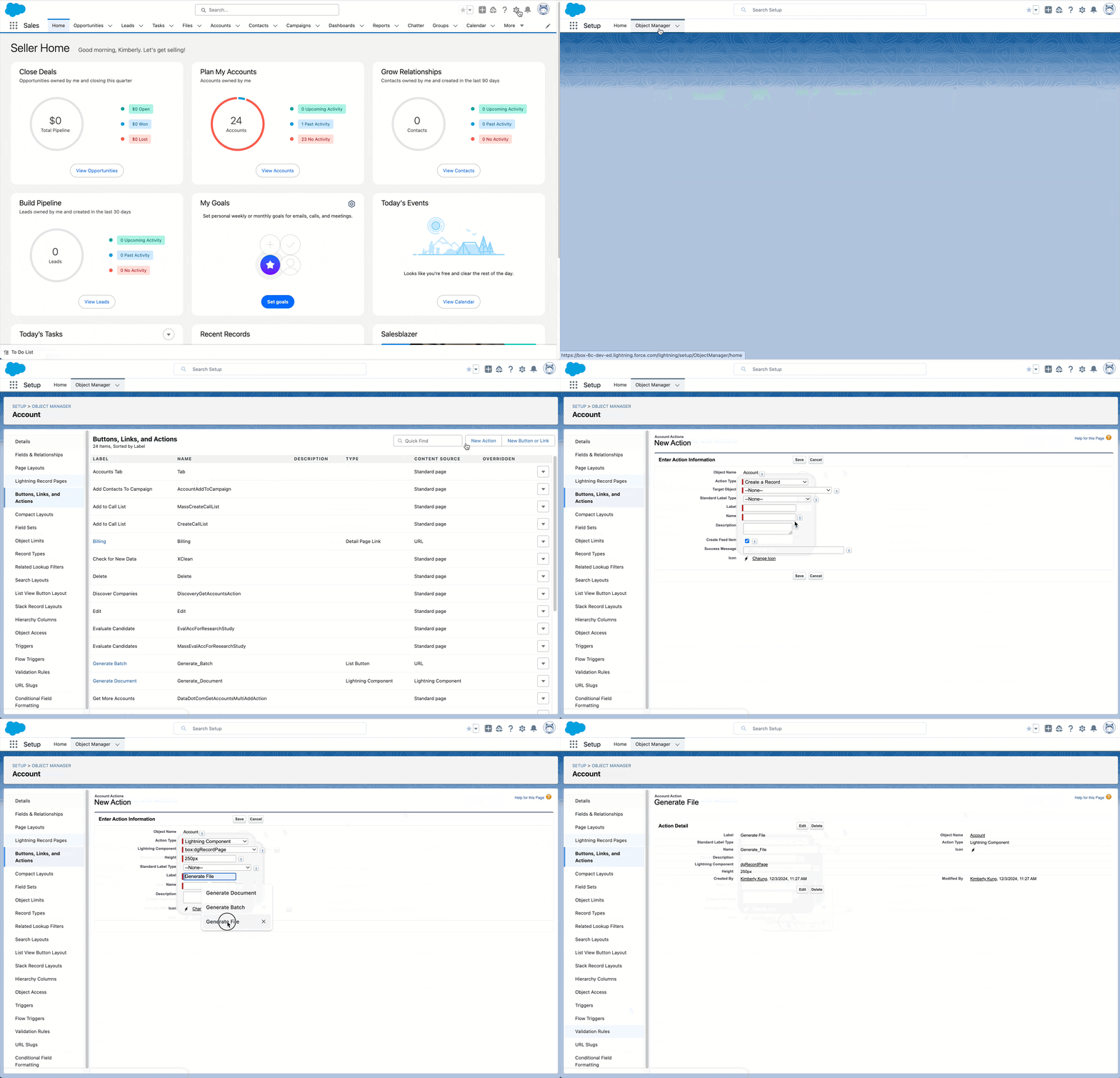
- Salesforceインスタンスの右上にある歯車アイコンを選択して [Setup (セットアップ)] に移動します。
- 左上の [Object Manager (オブジェクトマネージャ)] タブに移動します。
- ユーザーがドキュメントを生成するためのボタンを追加するオブジェクトを選択します。
- 左側のサイドバーで、[Buttons, Links, and Actions (ボタン、リンク、およびアクション)] に移動します。
- 右上隅の [New Action (新規アクション)] を選択します。
- [Action Type (アクション種別)] ドロップダウンで、[Lightning Component (Lightningコンポーネント)] を選択します。
- [Lightning Component (Lightningコンポーネント)] ドロップダウンで、[box:dgRecordPage] を選択します。
- [Label (ラベル)] フィールドに、ボタンに付ける名前を入力します (例: 「ドキュメントの生成」)
- 必要に応じて、事前に入力されているフィールドを編集します (スペースは使用しません)。
- 必要に応じて、アイコンを別のロゴに変更します。
- 完了したら、[Save (保存)] を選択します。
該当するオブジェクトにBox Doc Genボタンを追加したら、Box Doc Genボタンを追加するページの編集を開始できます。
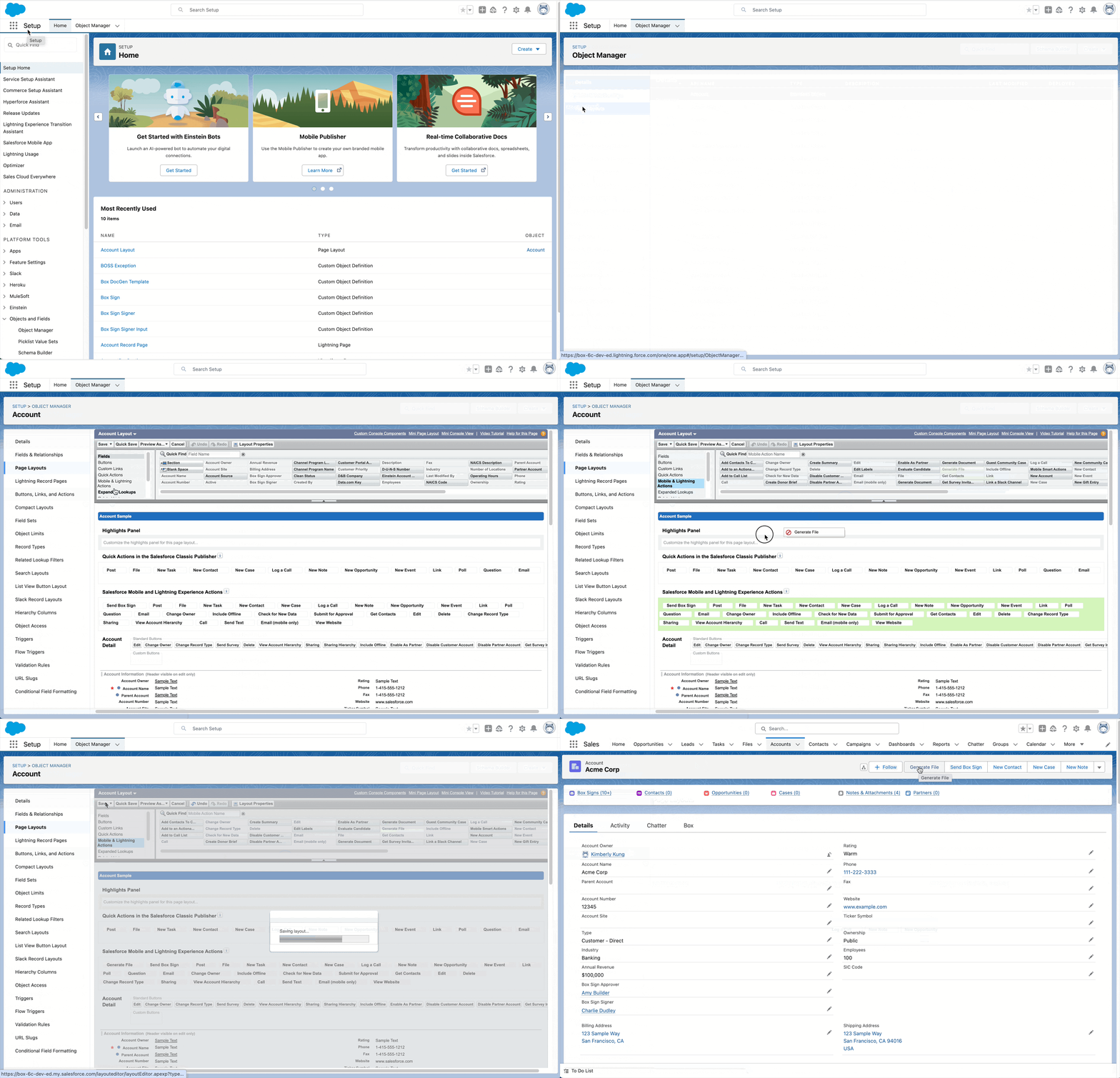
- Salesforce Object Managerの該当するオブジェクトで、[Page Layouts (ページレイアウト)] に移動します。
- 適切なページレイアウトを選択します。
- [Mobile and Lightning Actions (モバイルおよびLightningアクション)] を選択します。
- パレットで、作成したBox Doc Genボタンを探して、[Salesforce Mobile and Lightning Experience Actions (SalesforceモバイルおよびLightning Experienceアクション)] 内の任意の場所にドラッグします (ボタンをポイントし、作成したBoxのボタンであることを確認することをお勧めします。 [Generate Document (ドキュメントの生成)] という名前の標準のボタンも存在します)。
- [Save (保存)] を選択します。
一括操作用のDoc Genの設定
ユーザーがSalesforceのリストビューから、特定のオブジェクトの複数のレコードのドキュメントを一度に生成できるようにすることもできます。 最初に、ボタンを作成して、該当するリストビューに追加します。
まず、一括操作用のDoc Genボタンを作成するには、以下の手順に従います。
- [Setup (セットアップ)] に移動します。
- [Objects (オブジェクト)] の下に入れ子になっている [Object Manager (オブジェクトマネージャ)] に移動します。
- ユーザーがドキュメントを生成するためのボタンを追加するオブジェクトを選択します。
- 左側のサイドバーで、[Buttons, Links, and Actions (ボタン、リンク、およびアクション)] に移動します。
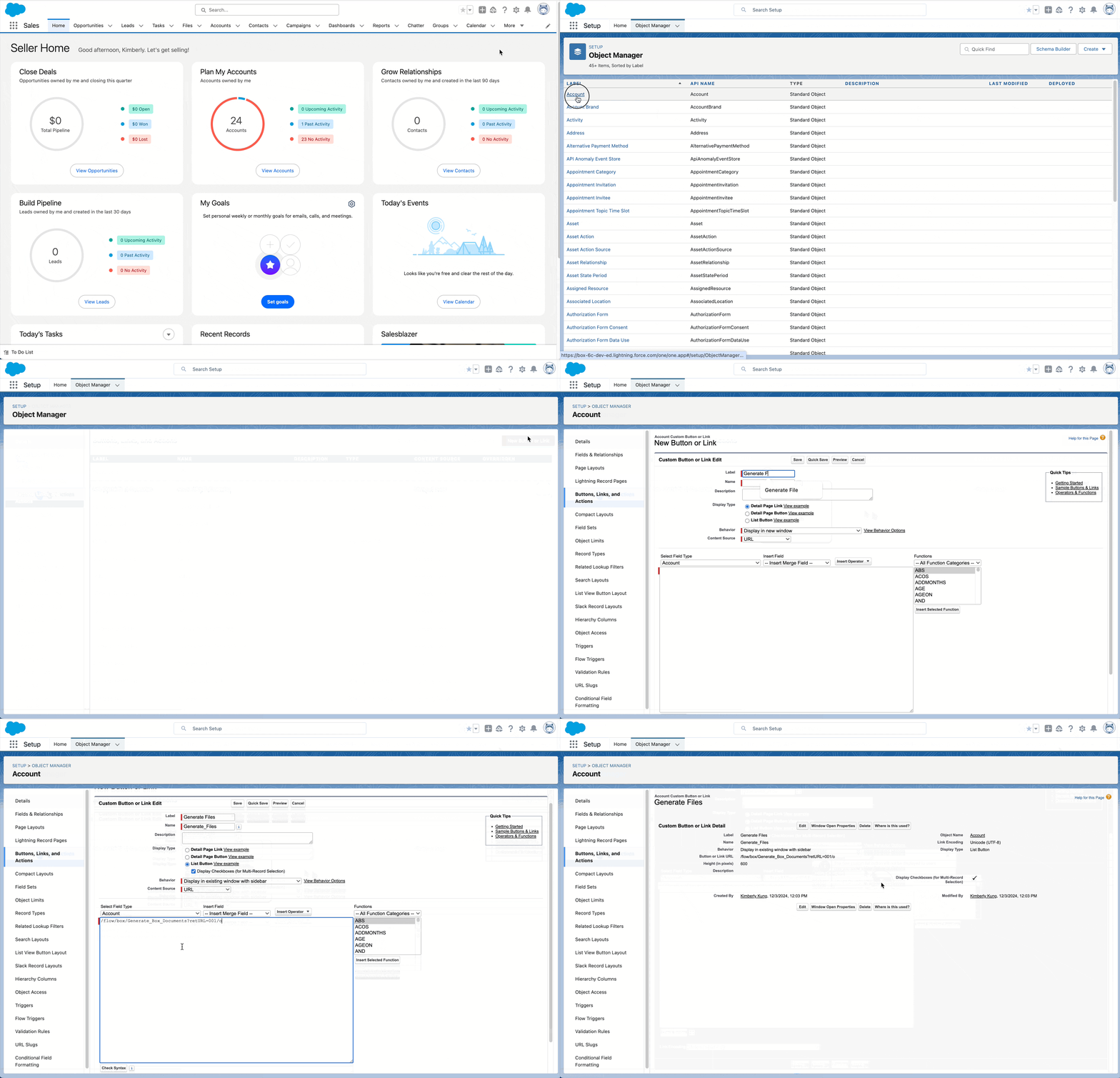
- 右上にある [New Button or Link (新規ボタンまたはリンク)] を選択します。
- [Label (ラベル)] で、ボタンに付けるラベルを選択します。
- [Name (名前)] で、名前を選択するか、事前に入力されている [Name (名前)] フィールドを編集します (スペースは使用しません)。
- [Display Type (表示の種類)] で、[List Button (リストボタン)] を選択します。
- 式に「/flow/box/Generate_Box_Documents?retURL=001/o」を入力します。
- [Save (保存)] を選択します。
- retURLは、オブジェクトの種類によって異なります。
- [Process Automation Settings (プロセスの自動化設定)] の [Enable Lightning runtime for flows (フローのLightningランタイムを有効化)] は必須です。
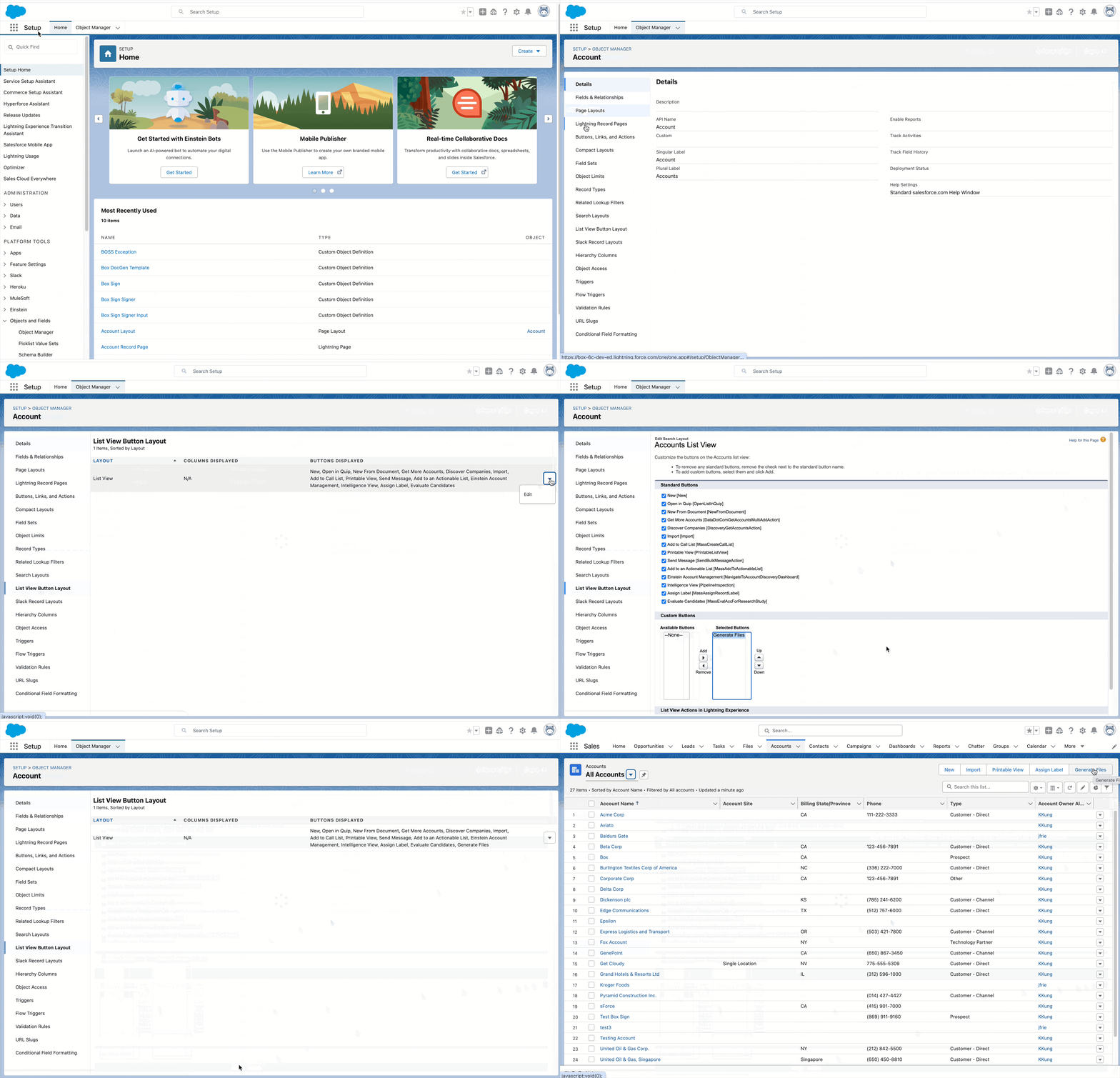
- [Object Manager (オブジェクトマネージャ)] で、リストビューボタンを追加するオブジェクトを選択します。
- 左側のサイドバーで、[List View Button Layout (リストビューボタンレイアウト)] に移動します。
- [List View (リストビュー)] の行のドロップダウンを選択し、[Edit (編集)] を選択します。
- [Custom Buttons (カスタムボタン)] セクションまでスクロールして、新しく作成したボタンを選択し、[Add (追加)] の矢印を選択してボタンを追加します。
- [Save (保存)] を選択します。
これで、ユーザーのリストビューでこのボタンを使用できるようになります。
(省略可) 追加のカスタマイズ
管理者と開発者は、Box for Salesforceの開発者向けツールキットに用意されているSalesforceフローアクションを使用して、ドキュメント生成やその他のBoxワークフローをカスタマイズできます。
Box Doc Genのフローアクション
Boxは、以下のようなドキュメント生成ワークフロー専用のフローアクションをいくつか提供しています。
-
Doc Genテンプレートを作成する (
**createDocGenTemplate**) – 新しいドキュメント生成テンプレートを作成します。
-
レコード用のDoc Genを生成する (****
**generateDocGenForRecord**) – 特定のSalesforceレコードのドキュメントを生成します。
-
Doc Genのバッチを送信する (
**submitDocgenBatch**) – バッチプロセスで複数のレコードのドキュメントを生成します。
-
Doc Genのバッチステータスを取得する (
**getDocgenBatch**) – ドキュメント生成バッチジョブのステータスを取得します。
Box for Salesforceツールキットのフローアクションを使用する場合、管理者は、現在ログインしているSalesforceユーザーではなくBoxサービスアカウントを使用して操作を実行するよう設定できます。
サービスアカウントとしてのアクションの実行は、以下の場合に役に立ちます。
-
トリガーとなるユーザーが直接アクセスできない場合でも、自動化されたプロセスにBoxコンテンツへのアクセスを許可する
-
統合サービスアカウントでコンテンツ管理を一元化する


![BoxのSalesforce設定: アカウントの接続、ルートフォルダの割り当て、権限の設定のステップが用意されている [クイック設定]。](https://mintcdn.com/product-docs/yof7FHB9aSo1FW4m/images/setting-up-box-doc-gen-in-salesforce/box-salesforce-settings-quick-setup.png?fit=max&auto=format&n=yof7FHB9aSo1FW4m&q=85&s=6762d2e7bf14b277cdcef762a2460f22)
![Boxドキュメント生成フローのURLを参照する、[Generate Documents (ドキュメントの生成)] のSalesforceカスタムリストボタンの設定。](https://mintcdn.com/product-docs/yof7FHB9aSo1FW4m/images/setting-up-box-doc-gen-in-salesforce/computer-description-automatically-generated.png?fit=max&auto=format&n=yof7FHB9aSo1FW4m&q=85&s=41276c7b972c1e5f23785437d3bb3c7e)