

コネクタの追加
Canvasにコネクタを追加するには:- Canvasのツールバーでコネクタアイコン をクリックします。
- 必要なコネクタのタイプ (線または矢印) を選択します。
- Canvas上の任意の場所をクリックしてコネクタを配置します。
デフォルトのコネクタは黒の矢印です。
オブジェクトの関連付け
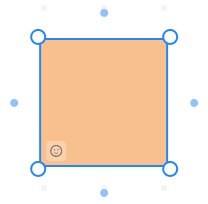
オブジェクトを関連付ける方法は2つあります。オブジェクトから行う方法
- 1つ目のオブジェクトを選択します。
- そのオブジェクトの各側面に表示される青い点のいずれかをクリックします。
- コネクタをクリックして2つ目のオブジェクトにドラッグします。
- 2つ目のオブジェクトに表示される青い点のいずれかにコネクタを接続します。
コネクタから行う方法
- Canvasにコネクタを配置します。
- コネクタの端にある点のいずれかをクリックします。
- 関連付ける1つ目のオブジェクトにその点をドラッグします。
- 反対側の点を2つ目のオブジェクトにドラッグし、そのオブジェクトに表示される青い点のいずれかに接続します。
点を選択すると、カーソルが手に変わります。
編集
コネクタを編集するには、コネクタをクリックします。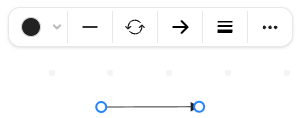
- コネクタの色を選択する
- 左側または右側のコネクタタイプを変更する
- コネクタの端のスタイルを反転させる
- コネクタのオプション (スタイル、カーブ、太さ) を選択する
- その他のオプション (コピー、前面へ移動、背面へ移動、削除) を開く