

描画の追加
Canvasに描画を追加するには:- Canvasのツールバーでペンアイコン をクリックします。
- 以下のオプションから必要な設定を選択します。
- ペンの色
- ペンサイズ
- ペンツール
- 消しゴムツール
- キャンセル

デフォルトのペンの色は黒、ペンのサイズは中です。
図形の追加
Canvasに図形を追加するには:- Canvasのツールバーで図形アイコン をクリックします。さまざまな図形のコンテキストメニューが表示されます。
- 図形を選択します。
- Canvas上の任意の場所をクリックします。クリックした場所に図形が配置されます。特定の図形を選択しなかった場合は、デフォルトの図形がCanvasに配置されます。
図形を選択すると、カーソルは、選択した図形に変わります。
デフォルトの図形は、枠線が黒で塗りつぶしの色が白の正方形です。
図形の編集
図形にテキストを追加するには、その図形の中をダブルクリックします。 配置した図形をさらに編集するには、その図形をクリックします。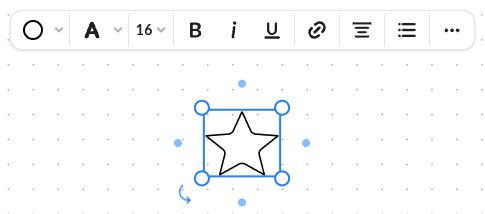
- 図形の枠線および塗りつぶしの色
- テキストのオプション:
- 色
- ハイライトの色
- フォントサイズ
- テキストの書式設定
- ハイパーリンクの追加
- テキストの配置の変更:
- 縦方向 (上、中央、下に整列)
- 水平方向 (左、中央、右に整列)
- 箇条書きリストまたは番号付きリストの作成
- その他のオプション:
- コピー
- 前面へ移動
- 背面へ移動
- 削除
アイコンの追加
Canvasにアイコンを追加するには:- ツールバーで図形アイコンをクリックします。
- [すべて表示] をクリックして、スクロール可能な図形とアイコンのギャラリーをサイドパネルに開きます。
- 使用するアイコンを選択します。 選択したアイコンがカーソルの横に表示されます。
- Canvas上の任意の場所をクリックします。クリックした場所にアイコンが配置されます。
アイコンの編集
Canvasにアイコンを配置すると、コンテキストバーが表示されます。 ここでは、以下の操作が可能です。- アイコンの色を変更する
- アイコンをコピーする
- アイコンを前面に移動する
- アイコンを背面に移動する
- アイコンを削除する