

Box AI Studioは、Enterprise Advancedアカウントでのみ使用できます。
管理者による有効化
管理コンソールで [Box AI] セクションの [設定] タブに移動し、ユーザーとグループ両方の権限を設定します。 組織でBox AIの有効化が完了していない場合は、[すべてのユーザーに対して有効にする] をクリックすると、すべてのサービスを有効化することができます。![AI機能のステータスが [すべてのユーザーに対して有効にしました] になっていて、[Box AI Home] の [アクセス権限を構成します] ツールチップが表示されている [Box AI] の [設定] ページ。](https://mintcdn.com/product-docs/pLC-uWMnSTtWjsJb/images/box-ai/box-ai-settings-page-listing.png?fit=max&auto=format&n=pLC-uWMnSTtWjsJb&q=85&s=b7b6eb1409c2fe6c4ded0d998ec56a98)
AI設定の有効化
Box AI Studioを有効にするには、まずBox AI Homeを有効にします。- [Box AI] -> [設定] に移動します。
- AI Homeの [構成] を選択します。
- [有効化] を選択します。
- AI Homeを有効にすると、従来のバージョンでAI Studioを有効にしていた組織では、自動的にAI Studioの新しいバージョンが有効になります。
- AI Homeを有効にした後、管理者は、従来のエージェントを新しく作成できなくなります。 ただし、既存の従来のエージェントは、引き続き変更可能です。
エージェントのアップグレード
従来のエージェントにアクセスしている場合は、エージェントをアップグレードして、更新された機能の使用を開始できます。 従来のエージェントを構成する際に、従来のエージェントを反映した新規エージェントを作成するには、[エージェントをアップグレード] をクリックします。![右側に [エージェントをアップグレード] ボタンが配置された、[従来のエージェントのアップグレード] という見出しの青いバナー。](https://mintcdn.com/product-docs/pLC-uWMnSTtWjsJb/images/box-ai/blue-banner-reading-upgrade-legacy.png?fit=max&auto=format&n=pLC-uWMnSTtWjsJb&q=85&s=14db55a4f38437f2958fe2f200201b99)
- エージェントの名前 (「(新規)」が付加されます)
- 説明
- カスタム指示 (従来のエージェントにQ&Aモードとテキスト作成モードの両方が存在する場合は、Q&Aのカスタム指示のみがコピーされます。それ以外の場合は、カスタム指示全体がコピーされます)
新規エージェントおよびアップグレードされたエージェントでは、APIの使用がサポートされていません。
共同管理者のアクセス権限の有効化
共同管理者に対してBox AI Studioを有効にするには、以下の手順に従います。- [管理コンソール] -> [ユーザーとグループ] に移動します。
- 共同管理者の [表示] を選択して構成します。
- [ロールおよびアクセス権限] セクションの [編集] をクリックします。
- [AI Studio] をオンに切り替えます。
Box AI設定ページの [モデル] タブ
Box AI設定の [モデル] タブには、Box AIで利用可能なすべてのモデルが一覧表示されます。 モデルごとに、名前、プロバイダ、区分、Proモードでの利用可否、コンプライアンスバッジ (FRD、FRC、IL2、IL4)、クエリの使用状況が表示されます。 管理者は、ここで […] ボタン ([その他のオプション] メニュー) -> [有効化] または [無効化] を選択して、モデルを有効または無効にできます。
コンプライアンスのサポート
特定の要件に基づいて最適なAIモデルを構成する責任は、お客様にあります。 モデルおよびプロバイダの一覧を確認するには、Box DeveloperドキュメントのサポートされているAIモデルを参照してください。Boxは、クエリの処理においては有効化されているモデルの中から最適なモデルを選択することがありますが、最終的な回答の生成には常にユーザーが選択したモデルを使用します。
FedRAMPおよびDoWの要件に準拠するための推奨設定
- 管理コンソールで [Box AI] -> [設定] に移動します。
- AI Homeの [構成] をクリックします。
- [選択したユーザーとグループに対して有効にする] オプションを選択して、管理者のみに対してAI Homeを有効にします。
- [Box AI] -> [モデル] タブに移動します。
- [コンプライアンス] フィルタ (FRD、FRC、IL2、IL4) を使用して、組織のコンプライアンス要件を満たさないモデルをすべて無効にします。
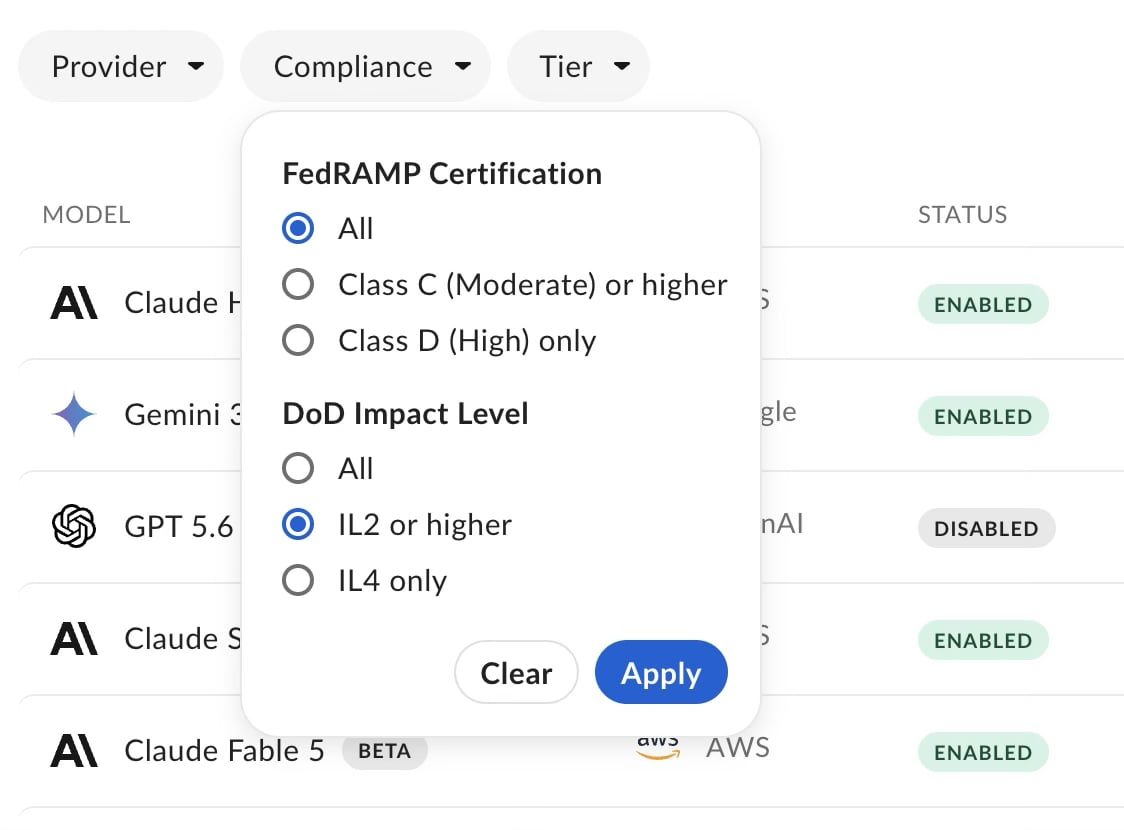
Anthropicの使用制限に関するDoWの通達に従うことが求められる政府機関のお客様は、すべてのAnthropicモデルを手動で無効にする必要があります。
Box AI StudioでのBoxカスタムエージェントの管理
利用可能なエージェントのリストを表示するには、管理コンソールの [Box AI] セクションで [AI Studio] タブに移動します。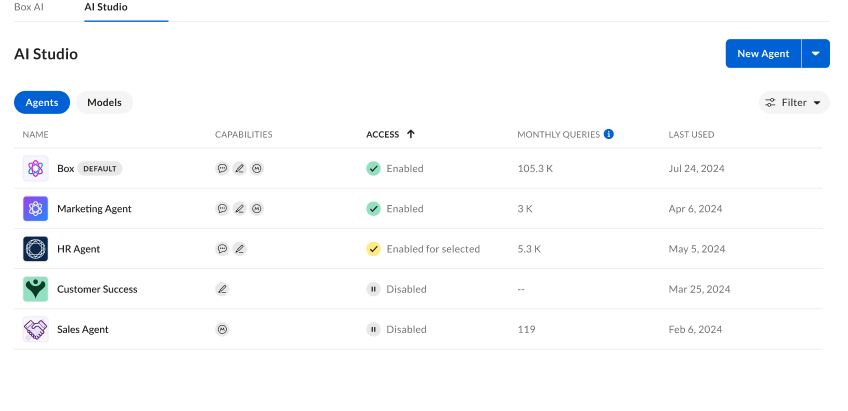
従来のエージェントの管理
従来の [エージェント] ビューでは、以下を確認できます。- 名前
- 機能
- コンテンツQ&A
- テキスト生成
- アクセス
- 有効
- 有効 (選択対象あり)
- 無効
- 月間クエリ数
- 最終使用日
- 型
- コンテンツQ&A
- テキスト生成
- アクセス
- 有効
- 有効 (選択対象あり)
- 無効
- 編集
- アクセス
- 削除
- エージェントの削除を元に戻すことはできません。
エージェントの管理
利用可能なエージェントのリストを表示するには、管理コンソールの [Box AI] セクションで [AI Studio] タブに移動します。 [エージェント] ビューでは、以下を確認できます。- 名前
- アクセス
- 作成者
- 月間クエリ数
- 最終使用日
- アクセス
- 有効
- 有効 (選択対象あり)
- 無効
- 編集
- 複製
- 削除
- エージェントの削除を元に戻すことはできません。