メインコンテンツへスキップ

Documentation Index

Fetch the complete documentation index at: https://docs.box.com/llms.txt

Use this file to discover all available pages before exploring further.

コンテンツマネージャを使用すると、管理者は、ごみ箱から特定のファイルまたはフォルダを復元できます。項目を復元する前に、管理者は元の場所 (デフォルト) と新しい場所のどちらに復元するかを決定する必要があります。 項目を元の場所に戻そうとしても、その場所が利用できなくなっている場合、管理者は別の場所を選択する必要があります。 ごみ箱内のファイルまたはフォルダを復元するには:
  1. [管理コンソール] > [コンテンツ] に移動します。
  2. [コンテンツマネージャ] タブを選択します。
  3. ユーザー名の横にある [展開] コントロール () を選択します。
  4. [ごみ箱] () を選択します。
  5. ファイルまたはフォルダにカーソルを合わせて [復元] () を選択するか、リストのファイルまたはフォルダを選択して上部のアクションバーにある [復元] を選択します。また、[復元] を選択する前に複数のファイルまたはフォルダを選択すると、ごみ箱内の項目を一括で復元することもできます。
    • ごみ箱からファイルを復元できない場合、この機能は利用できません。
  6. [復元] を選択して、ファイルを元の場所に復元します (元の場所が存在しない場合は、復元場所を選択するよう求められます)。
    - または -
    ファイルを別の場所に復元します。それには、[場所を選択] を選択し、フォルダを検索して選択し、[復元] を選択します。

保全されているファイルとフォルダ

一部のファイルやフォルダは、組織のリーガルホールドまたはリテンションポリシーによって保全されている場合があります。
保全されているファイルを復元しようとすると、そのファイルがユーザーのビューから非表示になったことを示すメッセージが表示されます。 ただし、そのファイルを復元することは可能です。
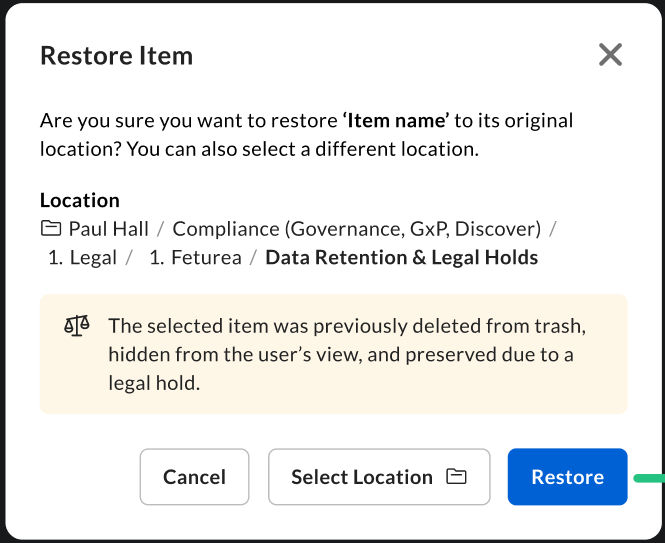
Restore_File.png
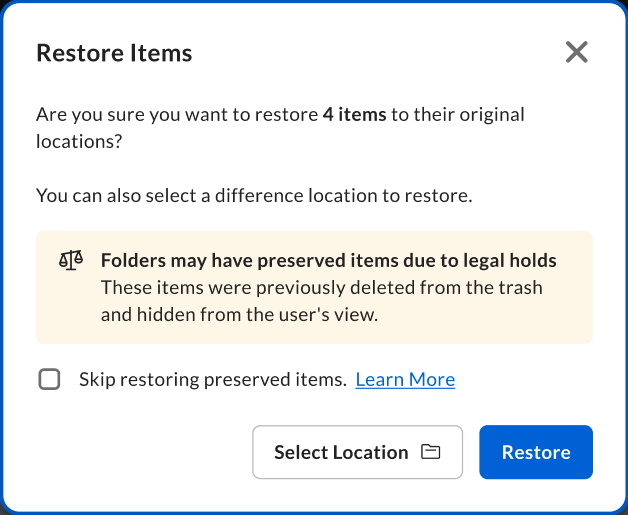
保全されているフォルダを復元しようとすると、エンドユーザーのビューから非表示になったファイルがそのフォルダに含まれている可能性があることを示すメッセージが表示されます。 保全されているコンテンツを復元することも、スキップすることも可能です。
Restore_Folder.png

旧デザインとの相違点

  • 手順3では、展開アイコンが異なります。
  • 手順5では、ファイルにカーソルを合わせ、[その他のオプション] () を選択して、[復元] を選択します。
  • 手順6で、管理者は別の場所に復元するオプションがありません。 ただし、[復元] を選択しても元の場所が存在しない場合、管理者は別の場所を選択する必要があります。