

Authentification unique
L’authentification unique (ou authentification SSO) vous permet de vous connecter à plusieurs applications à l’aide d’un seul ensemble d’informations d’identification. Si votre administrateur a activé ou requis l’authentification unique pour votre organisation, vous pouvez utiliser les identifiants de votre entreprise pour vous connecter à Box. Suivez ces étapes pour vous connecter à votre compte Box à l’aide de l’authentification SSO : Depuis box.com :- Saisissez l’adresse e-mail associée à votre compte Box.
- En bas à droite, cliquez sur Se connecter avec SSO :
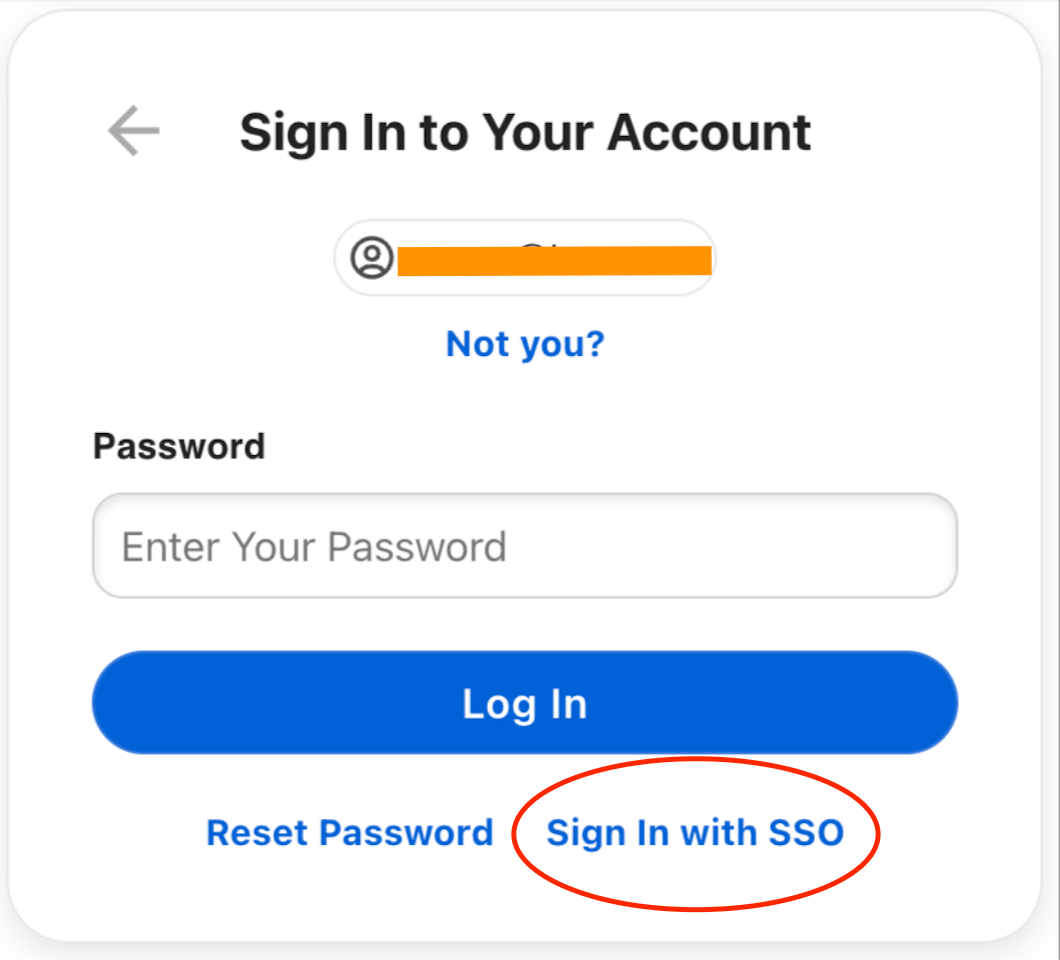
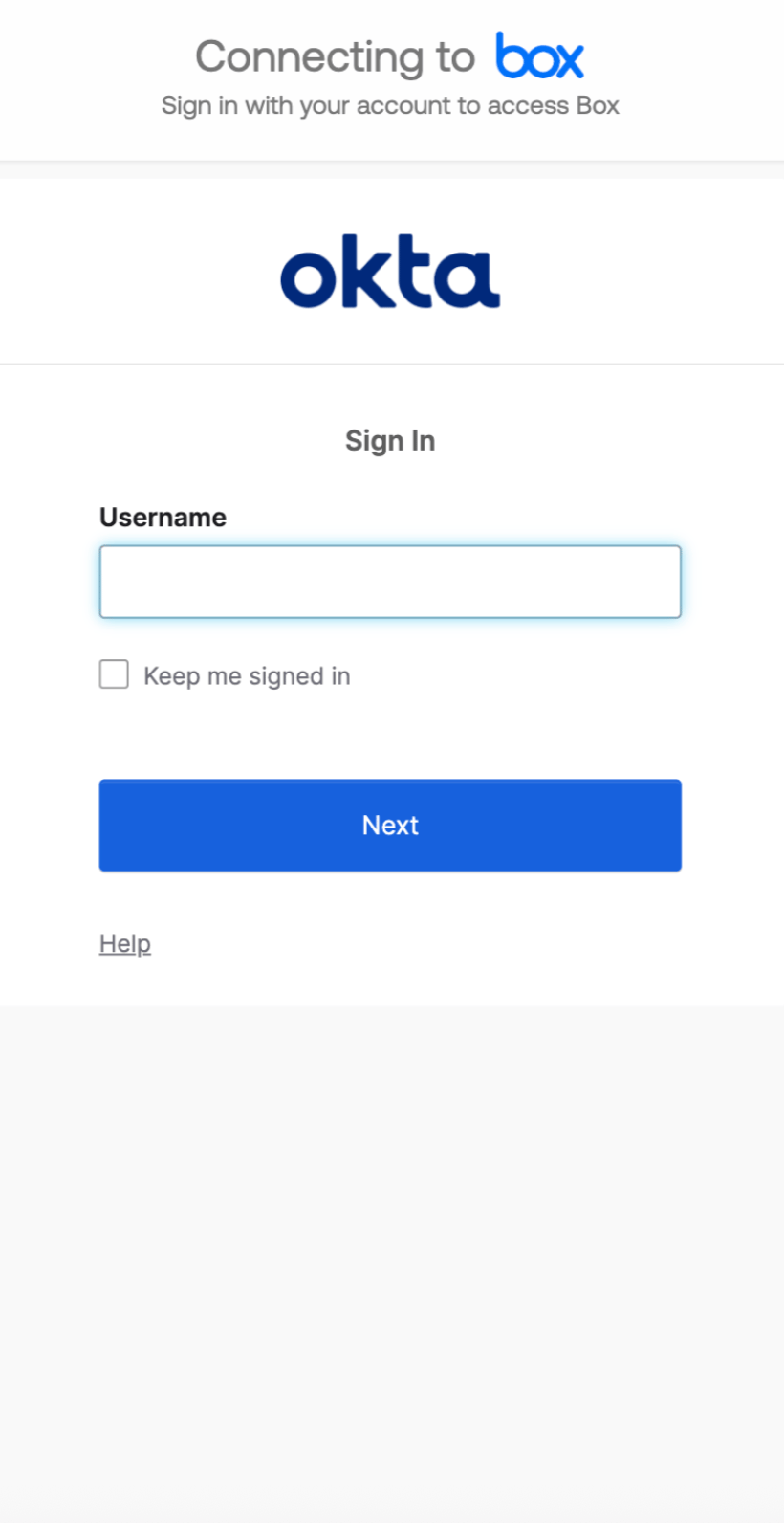
- Vous êtes redirigé vers la page de connexion de votre entreprise. Saisissez ensuite les identifiants de votre entreprise pour accéder à votre compte Box.
- Si vous vous connectez via le sous-domaine Box de marque de votre entreprise (c’est-à-dire votreSous-domaine.box.com) et que votre entreprise a activé ou requis l’authentification unique, l’invite suivante s’affiche :
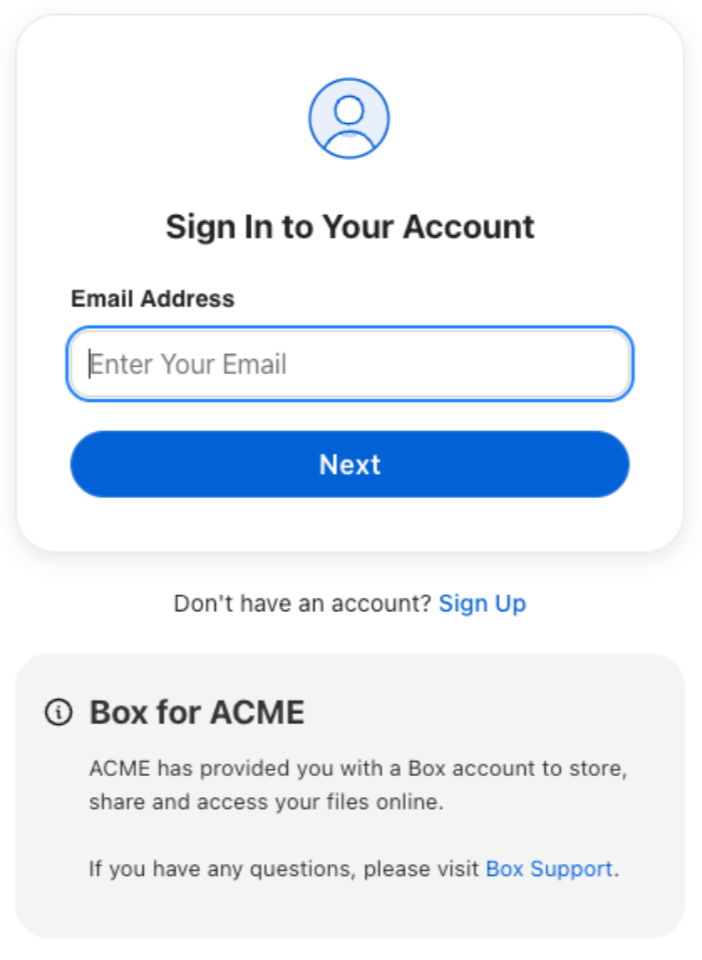
- Cliquez sur Continuer. Vous êtes redirigé vers la page de connexion de votre entreprise. Saisissez ensuite les identifiants de votre entreprise pour accéder à votre compte Box.
SSO sur les appareils mobiles
Si SSO est activé pour votre compte, pour vous connecter à Box à l’aide de l’authentification SSO sur n’importe quel appareil mobile, appuyez sur Se connecter avec SSO sous le bouton Connexion :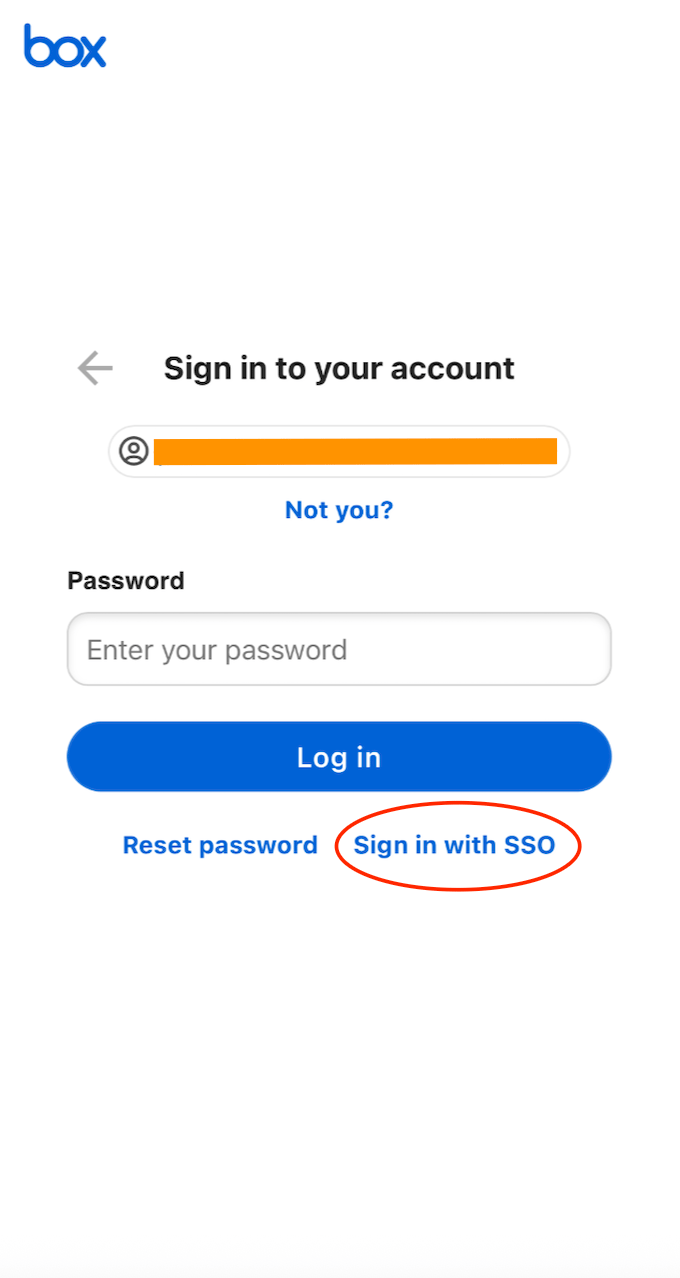
Utiliser SSO pour se connecter à des applications mobiles tierces
La majorité des applications tierces et nos partenaires OneCloud prennent désormais en charge SSO et disposent d’un bouton de connexion SSO dédié intitulé - Utiliser l’authentification unique ( SSO ). Si votre entreprise exige SSO, vous pouvez cliquer sur le bouton de connexion SSO, puis saisir votre adresse e-mail spécifique à Box. Cela devrait ensuite vous rediriger vers la page de connexion de votre entreprise, où vous devrez vous connecter avec les identifiants de votre entreprise. Suivez ces étapes pour vous connecter avec SSO :- Dans l’application que vous souhaitez utiliser, localisez Box en recherchant « Intégrations d’applications » ou « Connexions au serveur » et sélectionnez la connexion « Box ».
- Selon l’application, il peut vous être demandé de saisir votre nom d’utilisateur (adresse e-mail) avant de pouvoir voir le bouton de connexion SSO.
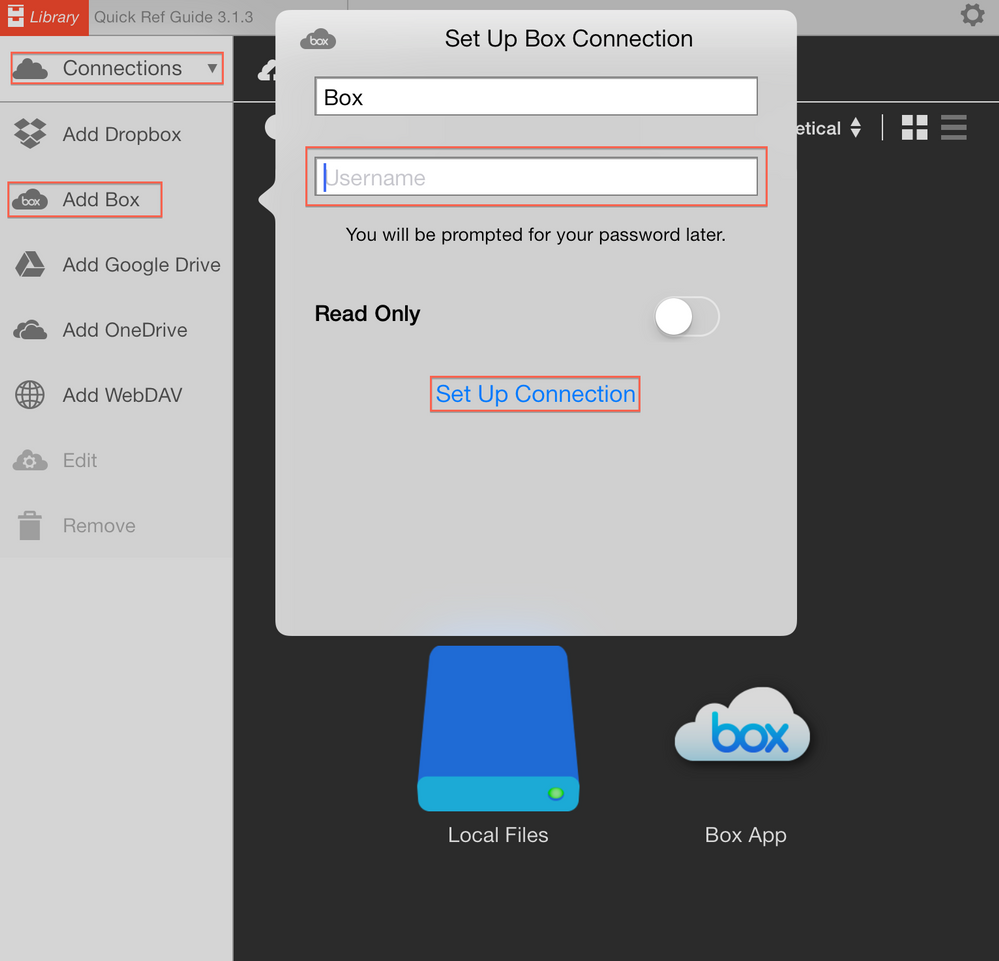
- Sélectionnez « Utiliser l’authentification unique (SSO) »
- Saisissez votre adresse e-mail spécifique à Box
- Vous serez redirigé vers la page de connexion de votre entreprise. Saisissez les identifiants de votre entreprise pour accéder à votre compte Box
Prise en charge de l’authentification par clé d’accès SSO
L’authentification par clé d’accès dans le cadre d’un flux de connexion SSO est prise en charge dans l’application Web Box.com, mais n’est pas actuellement prise en charge dans l’application mobile native Box. Si votre entreprise exige l’authentification par clé d’accès dans le cadre de son flux SSO sur les appareils mobiles, la solution de contournement actuelle consiste à activer le paramètre Mobile Native Browser Auth. Ce paramètre achemine l’authentification SSO mobile via le navigateur natif de l’appareil plutôt que via le navigateur intégré à l’application, ce qui prend en charge les clés d’accès.Note :
- Le paramètre Mobile Native Browser Auth n’est pas compatible avec Device Trust. Si votre entreprise a des paramètres Device Trust en place, ceux-ci doivent être supprimés avant que Mobile Native Browser Auth puisse être activé.
- Pour activer Mobile Native Browser Auth, contactez Box Product Support.
Remarques :
- Bien que l’API Box prenne en charge la connexion SSO, en raison de la personnalisation nécessaire à la configuration de SSO, il arrive que certaines applications ou configurations SSO ne soient pas optimisées pour la connexion SSO sur mobile. Si cela ne fonctionne pas pour une application, vous devrez créer un mot de passe spécifique à Box dans les paramètres de votre compte pour vous connecter.
- SSO ne fonctionnera pour aucune application utilisant FTP
- Les développeurs d’applications tierces doivent également optimiser leurs applications pour la connexion SSO, vous pouvez donc rencontrer des problèmes application par application
- Si vous ne parvenez pas à vous connecter à votre compte Box depuis une application tierce, votre administrateur a peut-être désactivé cette application pour l’entreprise depuis les paramètres d’administration. Vous devez contacter votre administrateur pour qu’il active l’application pour l’entreprise depuis l’onglet Applications de la Console d’administration.