

- Si vous êtes inscrit au 2FA de votre compte Box ou si vous utilisez un fournisseur SSO pour accéder à votre compte Box, vous pouvez accéder au contenu partagé.
- Si vous avez accès au contenu partagé d’une entreprise qui nécessite la 2FA, vous devez vous inscrire à la 2FA depuis votre compte Box pour accéder à ce contenu partagé.
- Si vous vous connectez directement à votre compte Box sans fournisseur SSO et que vous n’êtes pas inscrit à la 2FA, vous ne pouvez pas accéder au contenu partagé d’une entreprise qui nécessite la 2FA.
Inscription à 2FA
Dans le panneau des invitations en attente sur la page Fichiers, Box affiche les titres des contenus partagés bloqués par la 2FA. Box affiche également les titres de tout contenu récemment partagé de cette entreprise. Pour accéder au contenu partagé, vous devez vous inscrire à la 2FA.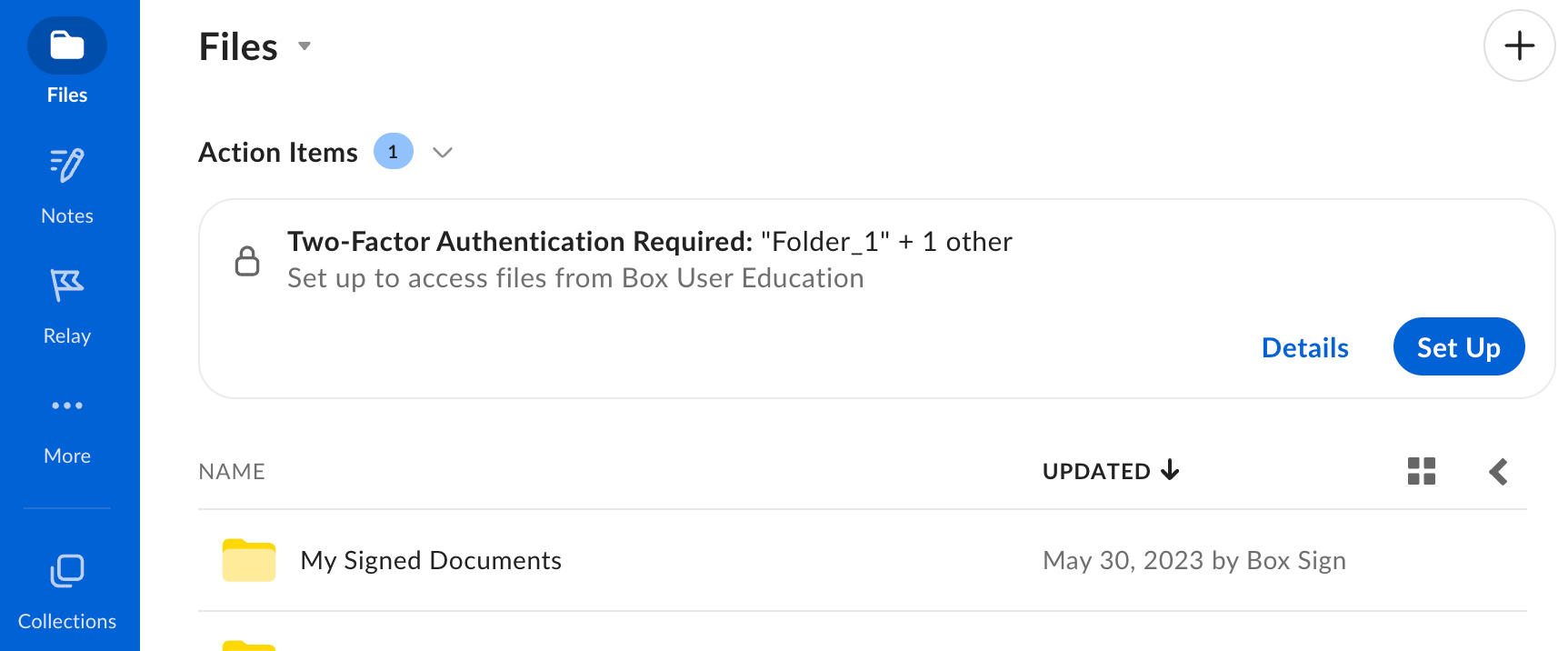
Détails sur le contenu bloqué par la 2FA :
- Dans le panneau des invitations en attente sous ACTION REQUISE, passez la souris sur le fichier ou le dossier bloqué.
- Cliquez sur les points de suspension, (…) et sélectionnez Voir les détails. Box affiche la fenêtre Invitations en attente : authentification à deux facteurs requise.
S’inscrire à la 2FA via le panneau des invitations en attente :
- Dans le panneau des invitations en attente sous ACTION REQUISE, passez la souris sur le fichier ou le dossier bloqué et cliquez sur Configurer. Box affiche la fenêtre Configurer la vérification en deux étapes.
- Sélectionnez l’une des options suivantes :
- Application d’authentification pour utiliser l’authentification à deux facteurs avec une application prise en charge sur votre téléphone.
- Clé de sécurité pour utiliser l’authentification à deux facteurs via un appareil physique.
- Message texte SMS pour utiliser l’authentification à deux facteurs par SMS.
- E-mail pour utiliser l’authentification à deux facteurs par e-mail.
Note :Les administrateurs de l’entreprise peuvent exiger que les collaborateurs externes utilisent une application d’authentification TOTP (mot de passe à usage unique basé sur le temps) ou une clé de sécurité, auquel cas les options Message texte SMS et E-mail ne seront pas disponibles.
- Cliquez sur Suivant, puis suivez les instructions à l’écran pour terminer l’inscription à deux facteurs.
S’inscrire à la 2FA via l’application mobile :
La MFA est désormais disponible via l’application mobile Box sur iOS et Android :- Connectez-vous à votre compte en saisissant votre Adresse e-mail et votre Mot de passe.
- Lorsque l’accès au contenu protégé par la 2FA est requis, Configurer la vérification en deux étapes s’affiche.
- Sélectionnez une option de connexion :
- Application d’authentification (recommandée) pour utiliser l’authentification à deux facteurs avec une application prise en charge sur votre téléphone.
- Message texte SMS pour utiliser l’authentification à deux facteurs par SMS.
- E-mail pour utiliser l’authentification à deux facteurs par e-mail.
Note :Les administrateurs de l’entreprise peuvent exiger que les collaborateurs externes utilisent une application d’authentification TOTP (mot de passe à usage unique basé sur le temps), auquel cas l’option Message texte SMS ne sera pas disponible.
- Sélectionnez Suivant et suivez les instructions à l’écran pour terminer l’inscription à la 2FA.
S’inscrire à la 2FA via la page Paramètres du compte :
- Connectez-vous à votre compte Box.
- Dans le coin supérieur droit de votre fenêtre Box, cliquez sur l’icône de votre compte et sélectionnez Paramètres du compte.
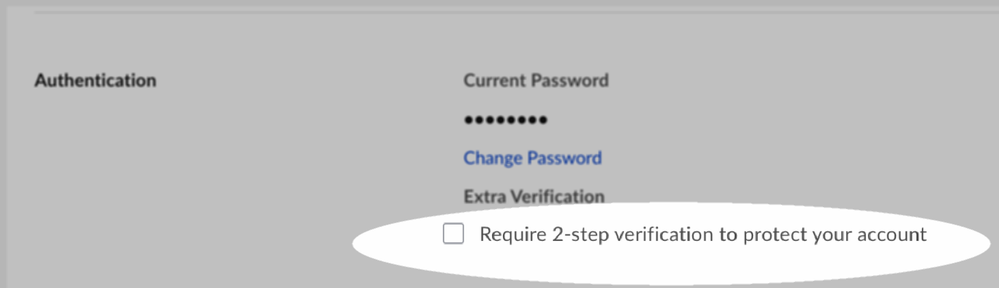
- Dans le panneau Authentification, cochez Exiger une vérification en deux étapes pour protéger votre compte.
- Dans le coin supérieur droit de la fenêtre Box, cliquez sur Enregistrer les modifications.
Se retirer de la collaboration :
- Dans le panneau des invitations en attente sous ACTION REQUISE, passez la souris sur le fichier ou le dossier bloqué.
- Cliquez sur les points de suspension, (…), puis sélectionnez Refuser.