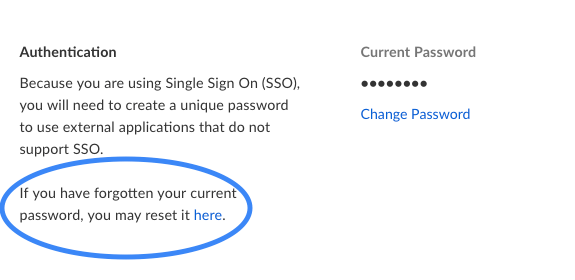
Si votre organisation utilise l’authentification unique (SSO), vous pouvez utiliser le mot de passe de votre entreprise pour vous connecter à Box. Toutefois, Box offre également la possibilité de créer un mot de passe externe. Cela peut être utilisé pour :
- Connecter à Box si votre entreprise est configurée pour Mode de test SSO.
- Accéder à Box via FTP, qui ne prend pas en charge SSO.
-
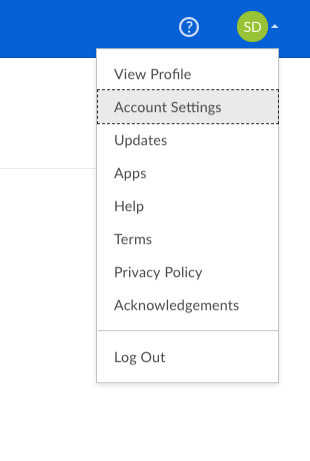
Vous pouvez le faire en vous connectant à votre Box via SSO.
-
Accédez ensuite aux Paramètres de votre compte.
-
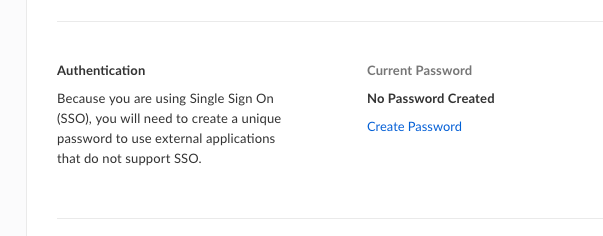
Sous Authentification, vous verrez que vous pouvez choisir Créer un mot de passe.
-
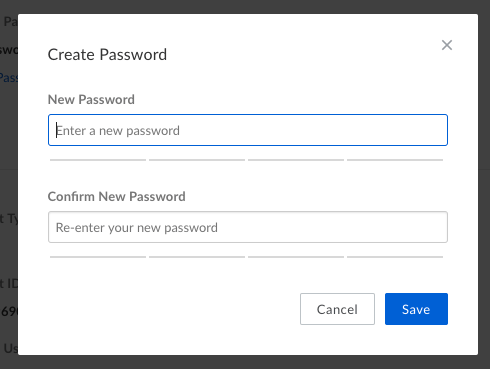
Vous pouvez ensuite créer un nouveau mot de passe.
Si vous souhaitez modifier votre mot de passe externe :
-
Accédez aux paramètres du compte.
-
Accédez à Authentification.
-
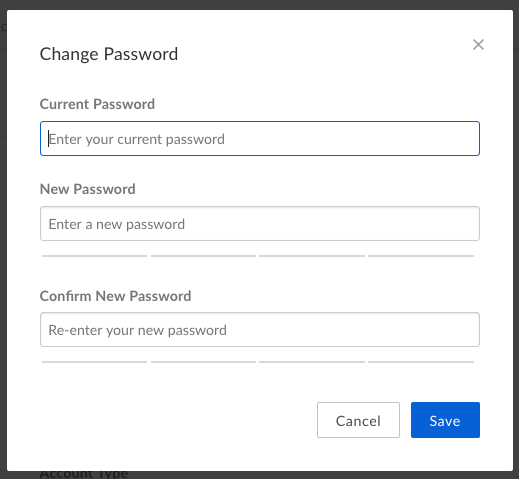
Sélectionnez ensuite «Modifier le mot de passe» pour modifier votre mot de passe externe.
-
Cependant, vous devrez saisir votre « mot de passe actuel » (mot de passe externe que vous avez défini) pour le modifier. Si vous ne vous en souvenez pas, continuez ci-dessous pour suivre les étapes de la section « Si vous oubliez votre mot de passe externe ».
Si vous oubliez votre mot de passe externe :
-
Accédez aux paramètres de votre compte .
-
Accédez à Authentification.
-
Sélectionnez ensuite «Réinitialiser ici» pour modifier votre mot de passe externe si vous l’avez oublié.
Dernière modification le 10 juillet 2026