

ファイルの追加
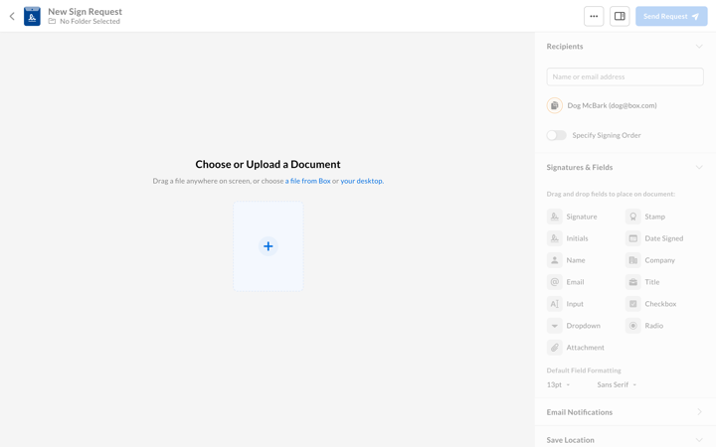
- Boxアカウントのホームウィンドウ、Boxの [ファイル] ウィンドウ、またはプレビューモードからBox Signを開きます (Box Signへのアクセスの詳細については、署名リクエストの送信の基本的な概要を参照してください)。
- ウィンドウの右上で、[新規リクエスト] を選択します。
- Boxまたはデスクトップからファイルを選択して、署名用に送信するファイルを選択します。
- 署名リクエストを受信するユーザーを指定します (詳細については、受信者の追加と変更を参照してください)。
- [リクエストの保存先を選択してください] で、希望する場所を選択します。
- [次へ] を選択します。
- さらにファイルを追加する
- 左側のプレビューパネルで、ドラッグアンドドロップによってファイルの順序を変更する
- ベースファイルを置き換えて名前を変更する
- ベースファイルに追加した他のファイルの置き換え、名前変更、削除を行う
- 署名の順序を指定する (受信者が複数いる場合)
- メール通知の設定、希望するファイル名、有効期限を設定する
- 受信者を管理する (詳細については、受信者の追加と変更を参照してください)
- ファイルに署名とフィールドを追加する (詳細については、リクエストにアクションフィールドを追加するにはを参照してください)
さらにファイルを追加
リクエストにさらにファイルを追加するには:- 左側のペインで灰色の [+] ボタンを選択し、以下のいずれかを選択します。
- [Boxから選択]
- [ファイルをアップロード]
- メインのプレビュー領域または左側のファイルサムネイルバーにファイルをドラッグアンドドロップします。 画面下部に青色のアップロードバーが表示され、ファイルのアップロード状況を確認できます。
リクエストに含まれるファイルにはそれぞれヘッダーがあり、ファイル名とページ数が表示されます。 ヘッダーバー内の省略記号から目的の操作を選択して、各ファイルの名前変更、削除、置き換えを行うことができます。 すべての変更は送信者には表示されますが、署名者には表示されません。