

Box Noteへの注釈の追加
- 注釈を追加するテキスト範囲を選択してハイライトします。
- 注釈アイコンをクリックします。
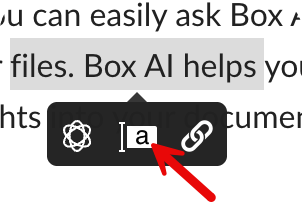
- フィードバックを入力します。
- [投稿] をクリックします。
Box Noteに注釈を追加できるのは、編集者または共同所有者のアクセス権限を持つコラボレータのみです。
- 既存の注釈の上にカーソルを合わせます。
- [返信] をクリックします。
- 右上のコメントアイコンをクリックしてコメントサイドバーを開きます。
- コメントを入力します。
- [投稿] をクリックします。
- 投稿したコメントを後から編集する (編集できるのは自分のコメントのみです)。
- 特定のコメントへのリンクをコピーして他のユーザーに共有する (そのリンクを開くと、該当するコメントに即座に移動します)。
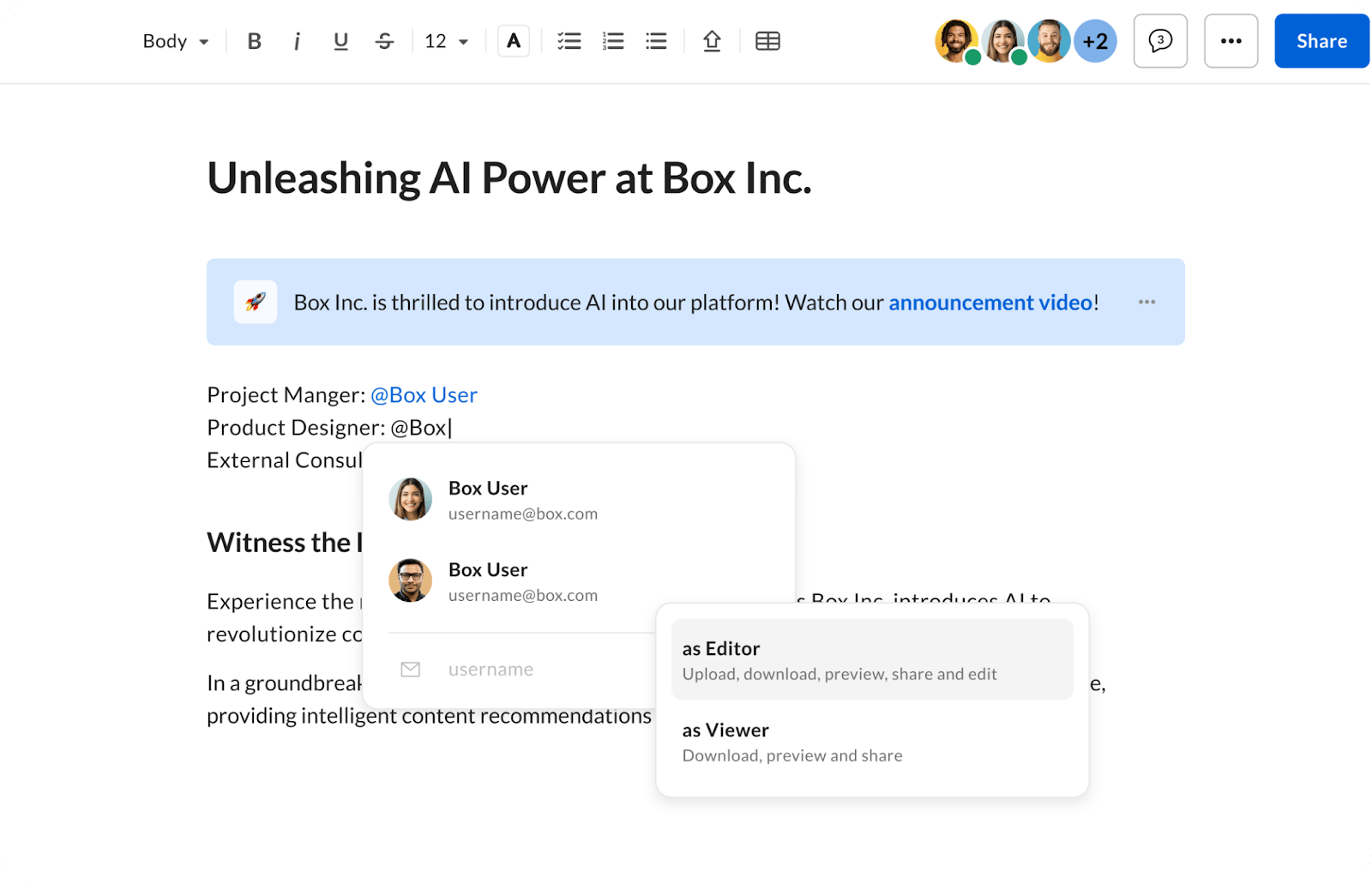
- その場合は、@記号の後に、タグ付けするユーザーの名前またはメールアドレスを入力します。
- そのユーザーが内部ユーザーか外部ユーザーかに応じて、以下を実行できます。 a. 招待する b. リンクを共有する
- 権限レベルを選択します。 a. 編集者 b. ビューアー 選択すると、追加したユーザーは、そのユーザーの権限設定に応じて、Box Noteにアクセスできるようになり、メール通知が送信されます。
ファイルに注釈やコメントが追加されたときに通知を受信するには、コメントに関する通知設定で [自分が所有している項目内] と [自分が参加している項目内] のいずれかを有効にする必要があります。 フォルダ設定の詳細については、こちらを参照してください。
注釈への返信
既存の注釈に返信を追加できます。入れ子になった返信 (返信に対する返信、さらにその返信など) はサポートされていません。 注釈に返信するには:- [コメント] パネルで注釈をクリックするか、メモ内のハイライトされたコメント付きテキストをクリックします。
- [返信] をクリックします。
- [返信を入力…] フィールドに返信を入力します。
- [投稿] をクリックします。
通知
注釈内で他のユーザーを@メンションすると、そのユーザーにBoxからメールおよびBox通知が送信されます。メールおよびBox通知には、ボード上のその注釈へのリンクが含まれており、そこではスレッド形式の返信が表示されます。注釈の編集
自身が所有する返信は、いつでも編集できます。注釈を編集すると、その注釈には [編集済み] ラベルが追加されます。 メールおよびBox通知には、ボード上のその注釈へのリンクが含まれており、そこではスレッド形式の返信が表示されます。 注釈を編集するには:- 注釈の隣で、省略記号 ([…]) ボタンをクリックします。
- [変更] をクリックします。
- 注釈を入力して編集します。
- [更新] をクリックします。
注釈の削除
自身が所有する注釈は、いつでも削除できます。最上位の注釈またはグローバルコメントを削除すると、それに付いている返信も削除されます。 自身が所有する注釈を削除するには:- 注釈の隣で、省略記号 ([…]) ボタンをクリックします。
- [削除] をクリックします。
- [削除] をクリックして確定します。
注釈への対応
注釈のステータスは、未対応または対応済みのいずれかになります。また、注釈への対応は誰でも可能です。対応済みの注釈は、ステータスを未対応に戻すことが可能です。 注釈内の個々の返信に対応することはできません。 注釈に対応するには:- 注釈の隣で、省略記号 ([…]) ボタンをクリックします。
- [対応済み] をクリックします。注釈には [対応済み] のバッジが表示されます。
- 注釈の隣で、省略記号 ([…]) ボタンをクリックします。
- [未対応] をクリックします。注釈にある [対応済み] のバッジが削除されます。
注釈のフィルタ
注釈とそのスレッド形式の返信は、以下の条件でフィルタをかけることができます。- すべて
- 未対応
- 対応済み
ファイルに注釈やコメントが追加されたときに通知を受信するには、コメントに関する通知設定で [自分が所有している項目内] と [自分が参加している項目内] のいずれかを有効にする必要があります。 フォルダ設定の詳細については、こちらを参照してください。