Microsoft Word用Box Doc Gen Template Creatorアドインを使用すると、チームは、Box Doc Genプレースホルダタグを使用したBox Doc Genテンプレートの作成および編集ができます。このテンプレートにより、Box Doc Gen APIを使用してカスタムアプリケーションおよびサードパーティ製アプリケーションからのデータをもとに動的にコンテンツを生成したり、自動的に書式設定されたドキュメントを生成できるようになります。
このアドインにより、条件付きロジック、算術計算、動的に書式設定が適用される表やリストを作成し、カスタムドキュメントを動的に生成することができます。
Box Doc Genテンプレートを構成する際、構造化されたJSONデータをアップロードしてコンテンツにタグを入力することも、手動でタグを作成することもできます。
Box Doc Genを使用するには、Box Doc Genテンプレートを作成するために、Microsoft Wordへのアクセス権限が必要です。 Microsoft WordでBox Doc Gen Template Creatorアドインを使用すると、Microsoft Word内でタグ付きスクリプトを適用してBox Doc Genテンプレートを準備することができます。
インストール
Box Doc Gen Template Creatorアドインのインストール手順は、使用しているMicrosoft Wordがデスクトップアプリケーションかオンライン版かによって異なります。
Microsoft Wordデスクトップ版
- 既存のドキュメントを開くか、新しいドキュメントを作成します。
- メニューのリボンから [ホーム] > [アドイン] を選択します。
- [その他のアドイン] を選択します。 Microsoft AppSourceにリダイレクトされます。
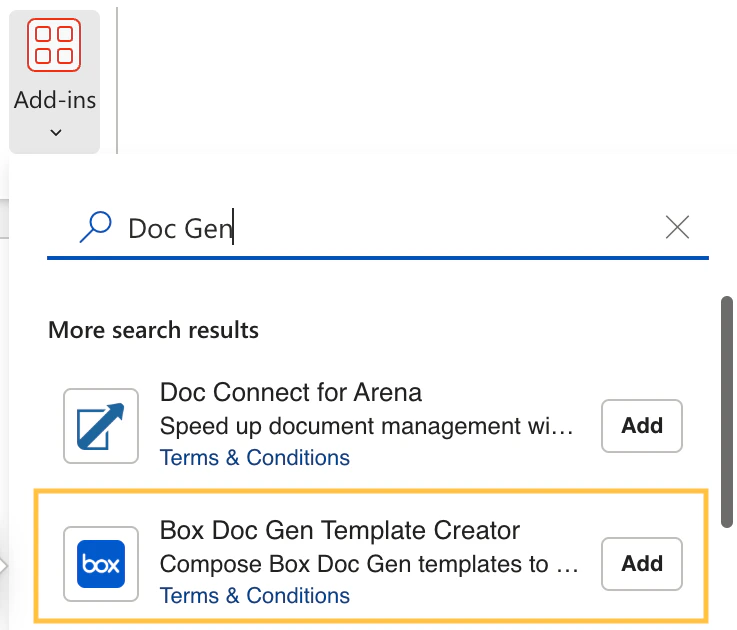
- Box Doc Gen Template Creatorを探します。
- 指示に従って、アドインをインストールします。
Microsoft Wordオンライン版
- 既存のドキュメントを開くか、新しいドキュメントを作成します。
- メニューのリボンから [ホーム] > [アドイン] を選択します。
- リストから [Box Doc Gen Template Creator] を選択します。
Box Doc Gen Template Creatorアドインは、インストールに成功すると、メニューのリボンに表示されます。 このアドインのボタンを選択すると、Box Doc Genパネルが右側に表示されます。
パネルが表示されない場合は、Box Doc Genアイコンを選択して有効にします。


![アドインのリストにアクセスするための [アドイン] アイコン。](https://mintcdn.com/product-docs/lM3GWp49ggVaJ4QF/images/box-doc-gen/add-ins-icon-used-to-access-the-list-of-add-ins.png?fit=max&auto=format&n=lM3GWp49ggVaJ4QF&q=85&s=5185032f9691a44c76918e9c9884bdd4)