

Box全体でのBox AIの使用
Box AIは、Boxウェブアプリ全体で利用可能なため、[AI] タブ、プレビュー、Hubs、Notesからドキュメント分析を一貫して利用できます。 各プラットフォームでは、主要な機能はそのまま維持しつつ、作業方法に合わせてエクスペリエンスが調整されます。BoxによるBox AIの使用
AI Home
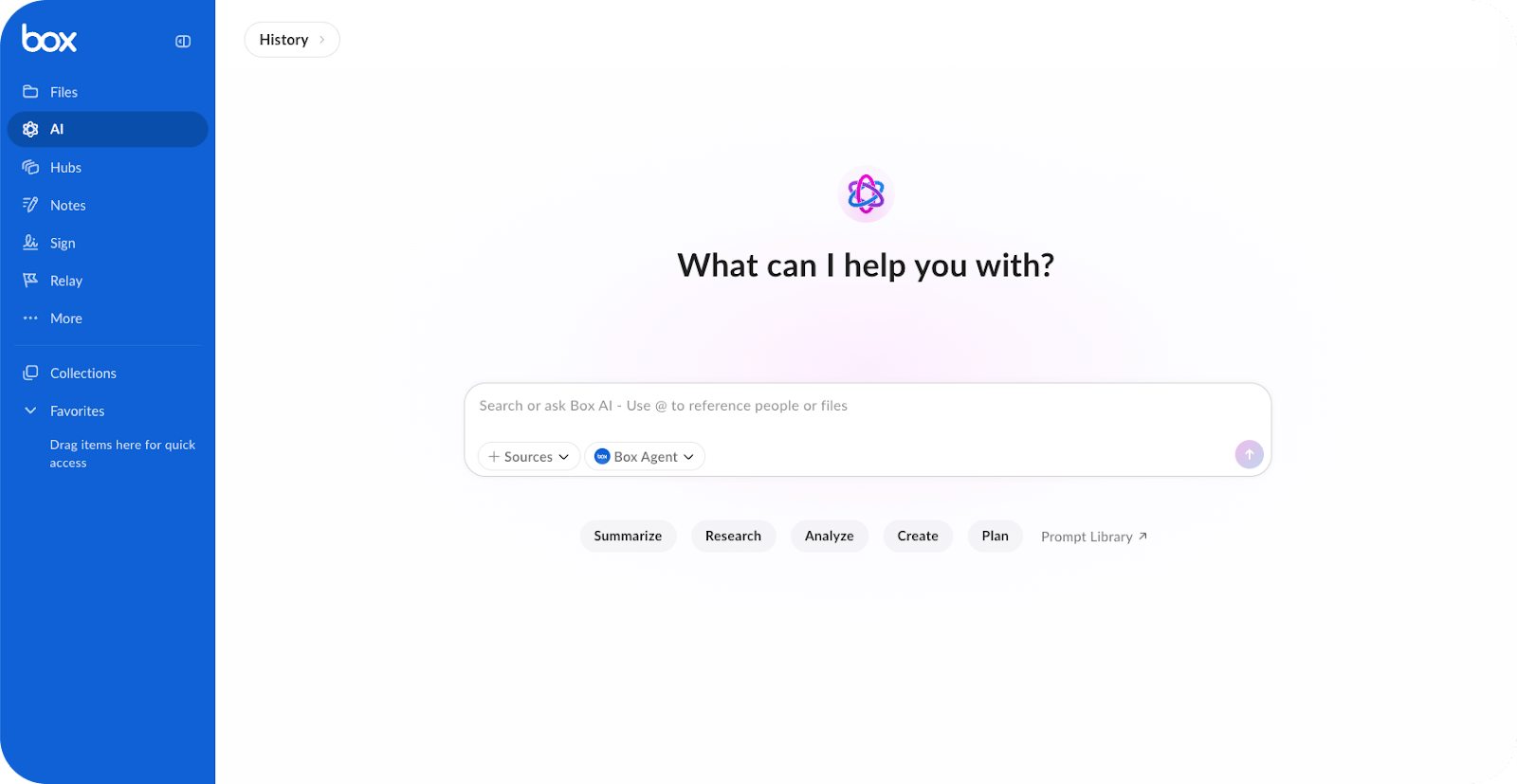
- セッション履歴から以前のセッションを表示および再開する
- セッションにファイルをドラッグしたり、@メンションを使用したり、Boxを参照したりすることで、Boxまたはデバイスからソースを追加する
- 利用可能なエージェント (Box AI Studioのカスタムエージェントなど) から選択する
- プロンプトライブラリおよびエージェントギャラリーにアクセスする
- クエリのソースとしてファイル、フォルダ、またはHubを追加する
プレビュー
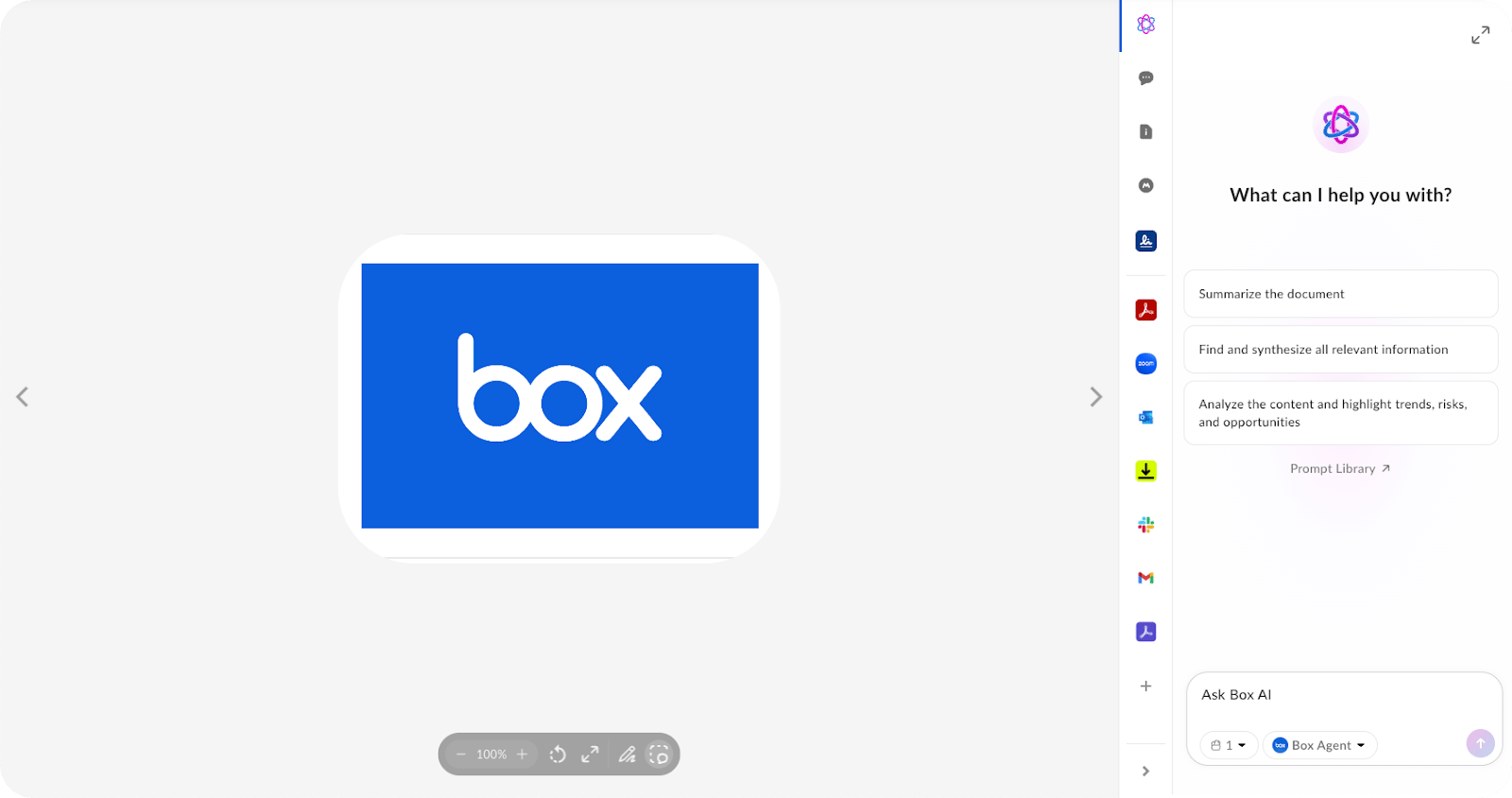
複数ドキュメント
[ファイル] ページ、フォルダ、コレクション、または検索結果から複数のファイルを選択し、[Box AI] ボタンをクリックします。 全画面ウィンドウが開いたら、そこで、選択したすべてのドキュメントに対してクエリを実行できます。Hubs
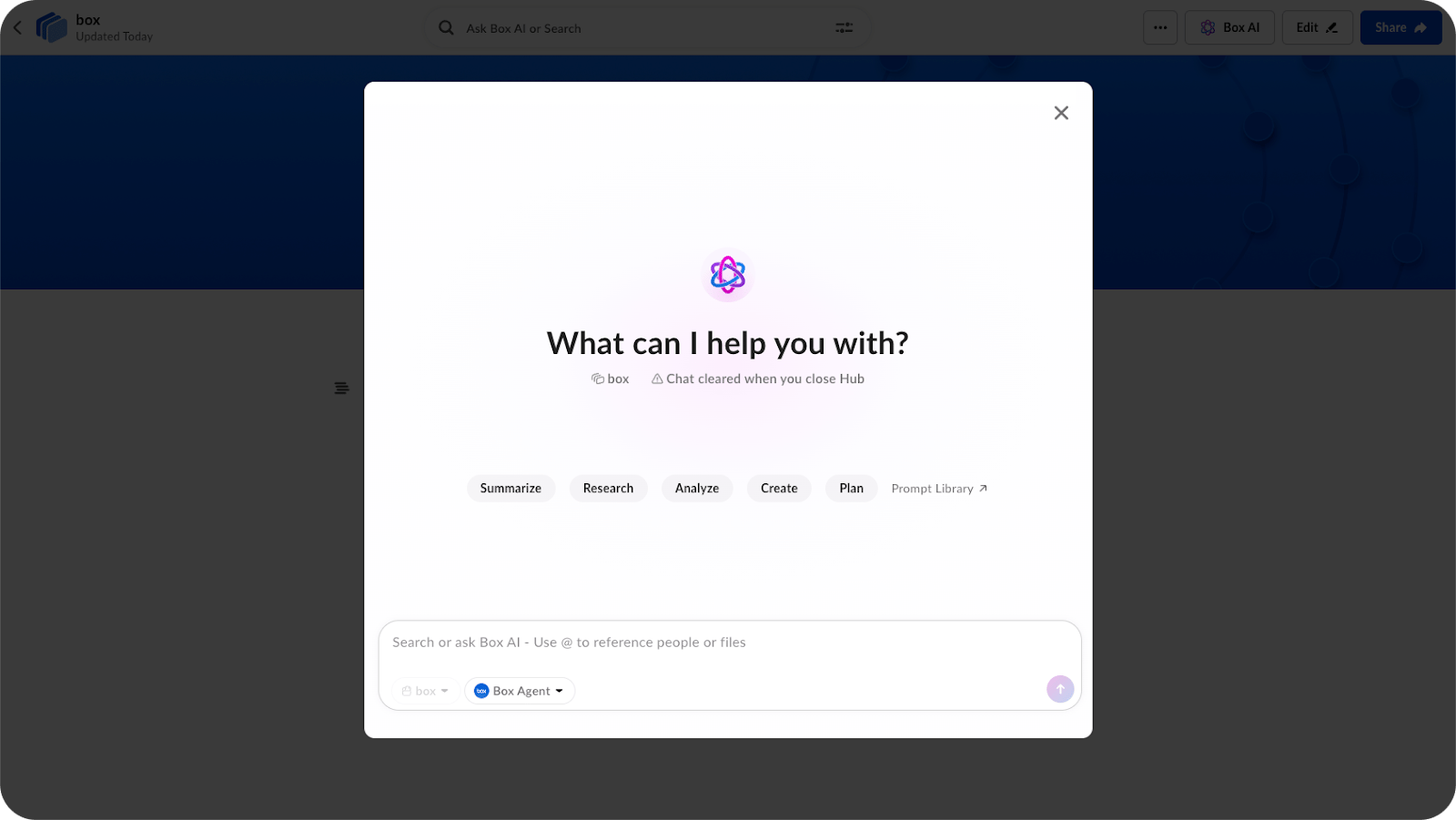
Notes
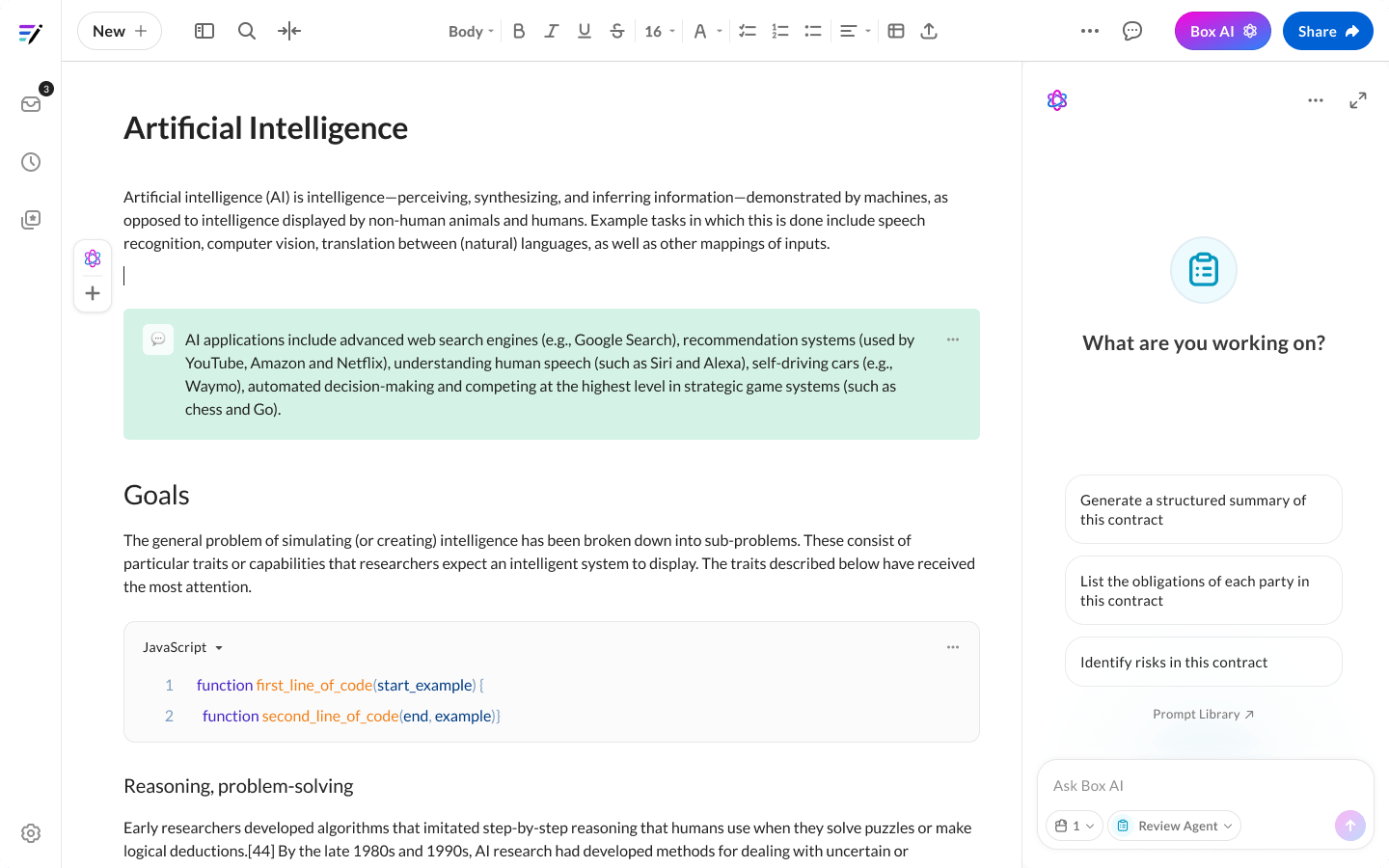
- サイドバー: Box AIアイコンを選択すると、メモの横に会話パネルが開きます。
- ウィンドウ: 詳細な応答を確認できるように、展開して大きく表示できます。
- インライン: テキストをハイライトするか、カーソルを合わせると、そのコンテキストに基づいてBox AIが起動します。
応答の操作
コンテンツを開くと、各ウィンドウで新しいセッションが作成されます。 [新しいセッション] を選択すると、会話がクリアされ、新しいセッションが開始されます。 応答に対して実行可能な操作を以下に示します。- コピー: 応答をクリップボードに送信する
- Box Noteとして保存: 応答から新しいBox Noteを作成する
- フィードバック: 上向きまたは下向きの親指ボタンを使用して応答を評価する
- 引用情報: 番号付きの参照にカーソルを合わせてソーステキストを表示する
既知の制限事項
- セッション履歴は [AI] タブのみに表示されます
- ファイルあたりのテキストコンテンツの上限は2 MBです
- クエリの文字数上限は1,000文字です
- 英語以外の言語では、生成される結果の品質が低下する場合があります
- Hubs: Hubあたりのファイル数の上限は40,000です。組織内のすべてのHubにおけるファイル数の上限は1,000万です