

Note :Preview affiche la plupart des documents sans problème, mais nous ne pouvons pas garantir une précision parfaite. Si votre fichier ne s’affiche pas correctement dans l’aperçu, utilisez l’application native du fichier pour l’ouvrir.
Aperçu des fichiers vidéo
L’aperçu vidéo est disponible uniquement pour les comptes Box de niveau Business et supérieur. Les utilisateurs gratuits ou personnels peuvent prévisualiser les fichiers vidéo appartenant à ces comptes. Lorsque vous prévisualisez des fichiers vidéo, vous pouvez utiliser des raccourcis clavier pour effectuer des actions de base. Preview prend également en charge le sous-titrage des vidéos et, pour plus d’accessibilité, il fonctionne avec des programmes de lecture d’écran tels que VoiceOver sur Mac. L’aperçu vidéo sans connexion à Box à l’aide d’un lien partagé public est limité à 1 heure seulement. Les aperçus 480p et 1080p sont pris en charge. Lorsque vous prévisualisez une vidéo, vous pouvez utiliser l’engrenage des paramètres pour régler la résolution. Seuls les comptes Business Plus ou supérieurs peuvent modifier la qualité de la vidéo prévisualisée.Prévisualisation de fichiers
Pour prévisualiser un élément, cliquez sur le nom de l’élément. Il s’ouvre directement dans l’interface Box. Lorsqu’une personne suit un lien partagé vers un fichier, le fichier est prévisualisé par défaut dans l’interface Box, plutôt que d’être téléchargé ou affiché dans l’application native. Il s’agit d’un écran typique de Box Preview :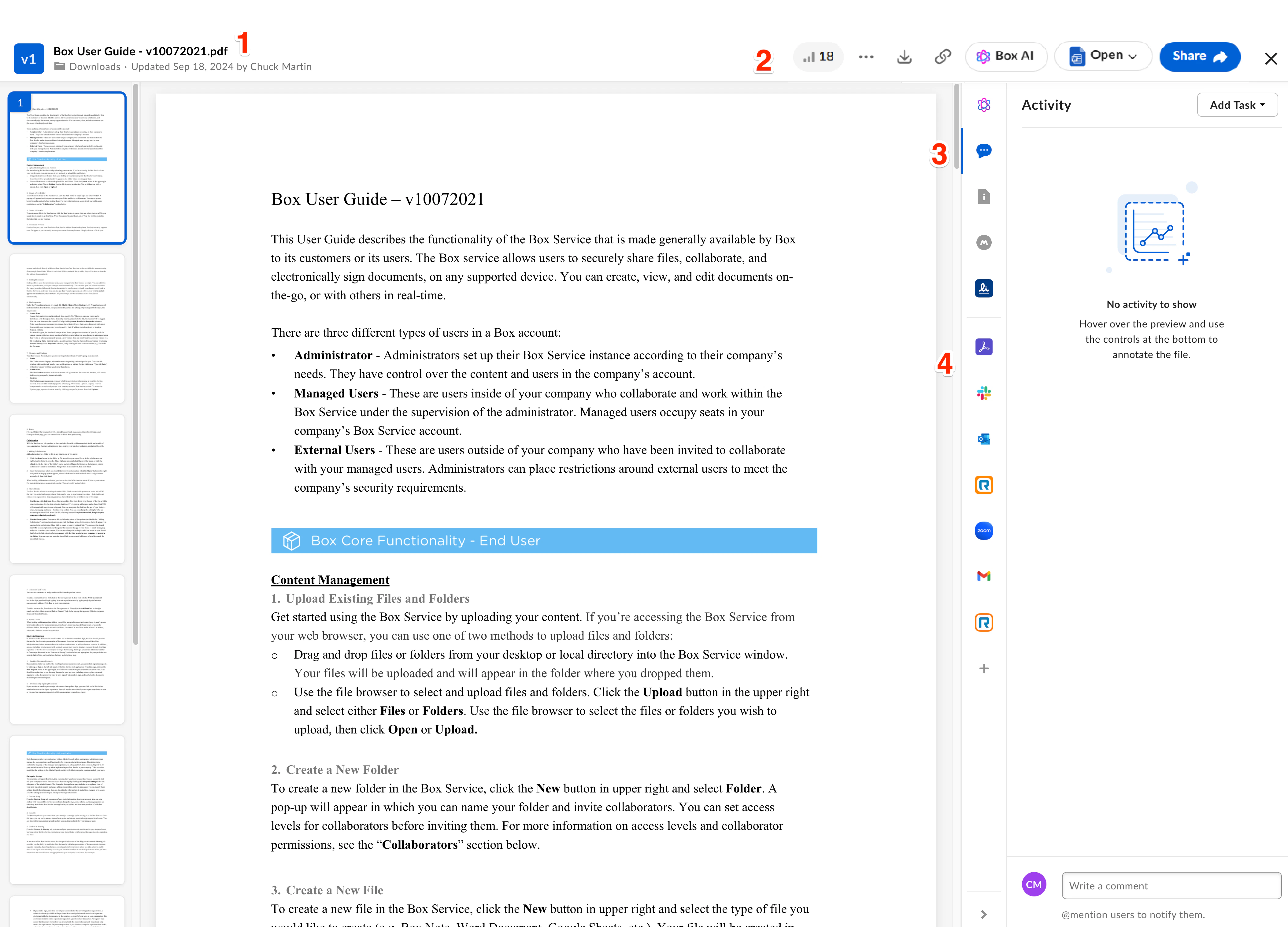
- Nom du fichier et dossier parent. Affichez le nom du fichier que vous prévisualisez, le nom du dossier parent de ce fichier et l’heure de la dernière mise à jour. Cliquez sur le nom du dossier parent pour y revenir. S’il y a une icône de lien partagé (), vous pouvez cliquer dessus et Box copie automatiquement le lien dans votre presse-papiers afin que vous puissiez rapidement partager le fichier avec d’autres personnes.
- Actions principales sur les fichiers. À partir de là, vous pouvez effectuer les opérations suivantes (notez que certaines actions peuvent être limitées en fonction de votre niveau d’autorisation) :
- Afficher les avatars des personnes qui ont récemment modifié, commenté ou consulté le fichier
- Cliquez sur les points de suspension (…) pour accéder à un menu à partir duquel vous pouvez sélectionner un large éventail d’actions, telles que le déplacer, le renommer, le verrouiller, télécharger une version PDF, etc.
- Accéder à Box AI. Box AI dans Preview est disponible pour les comptes Business, Business Plus, Enterprise, Enterprise Plus et Enterprise Advanced.
- Interroger le document avec Box AI
- Ouvrir le fichier
- Télécharger le fichier
- Créer un lien partagé vers le fichier
- Ouvrir la fenêtre Partager pour inviter quelqu’un à collaborer sur le fichier
- Informations sur le fichier. Ici, vous pouvez :
- Cliquez sur l’icône en forme de bulle () dans la navigation latérale pour ouvrir ou fermer le panneau Activité. Dans ce panneau, vous pouvez afficher l’historique des versions, les commentaires sur les fichiers, afficher et attribuer des tâches, et écrire des commentaires associés au fichier.
- Cliquez sur l’icône Détails () dans la navigation latérale pour ouvrir ou fermer le panneau Détails. Dans ce panneau, vous pouvez afficher ou ajouter un large éventail d’informations sur le fichier, notamment la classification, les statistiques d’accès au fichier et les propriétés de base du fichier (dates de création et de modification, taille, propriétaire, chargeur, etc.).
- Cliquez sur l’icône de métadonnées () dans la navigation latérale pour ouvrir ou fermer le panneau Métadonnées. Dans ce panneau, vous pouvez afficher ou ajouter une plage d’attributs de métadonnées associés à ce fichier.
- Plus d’informations sur les métadonnées dans Box.
- Une liste d’applications recommandées. Les icônes de cette barre latérale vous permettent d’accéder en un clic aux applications que vous utilisez le plus souvent avec Box. De cette façon, vous pouvez rapidement partager le fichier que vous prévisualisez avec Slack, l’envoyer à DocuSign, etc. Les applications qui s’affichent dans votre barre d’applications recommandées varient en fonction de la manière dont vous travaillez le plus souvent dans Box. Plus d’informations sur les applications recommandées.
Limitations connues :
- Bien que Box vous permette de prévisualiser les fichiers dans la version actuelle d’Excel, Box ne prend pas en charge la prévisualisation des anciennes versions de la plupart des types de fichiers Excel.
- Vous ne pouvez pas prévisualiser les fichiers protégés par mot de passe.
- Les liens hypertexte fonctionnent désormais dans les fichiers PowerPoint dans l’aperçu Box sur le Web ou dans les applications mobiles pour les documents récemment téléchargés. Si les liens ne fonctionnent pas, essayez de télécharger à nouveau le document.
- Les vidéos intégrées dans les fichiers Powerpoint ne fonctionnent pas dans Preview.
- Les comptes Business sont limités à une résolution vidéo de 480 pixels dans Preview.
- Les animations et les transitions de page dans PowerPoint ne fonctionnent pas dans Preview.
- Les portefeuilles Adobe PDF ne sont pas pris en charge par Box Preview.
- Les fichiers de petite taille (1 octet) ne peuvent pas être prévisualisés sur l’application Web.
- Box ne prend pas en charge la prévisualisation des fichiers PowerPoint contenant des graphiques, des tableaux ou des éléments graphiques intégrés à partir de LibreOffice. Pour prévisualiser ces fichiers, téléchargez-les et affichez-les localement.
- L’aperçu Excel ne suit pas les informations de temps dans le fichier d’origine :
- Lors de l’aperçu de documents Excel dans Box, les fonctions liées au temps (par exemple, TODAY() ou NOW()) peuvent ne pas s’afficher avec précision. Cela est dû au fait que les fonctions de date et d’heure Excel sont dynamiques, tandis que le document prévisualisé est statique. Box Preview obtient et affiche la date à laquelle le fichier a été prévisualisé. Une version statique de l’heure/date s’affiche dans le document prévisualisé, en fonction de l’heure à laquelle l’aperçu a été généré.
- Les valeurs de date avec le format personnalisé « yyyy/m/d (aaa) » peuvent afficher des dates incorrectes. Cela est dû à un bug dans la bibliothèque dont Box Content Preview dépend. La solution de contournement consiste à utiliser un format différent tel que « yyyy/m/d (ddd) » ou « yyyy/m/d ».