

これは、のBox Shuttleに関する記事です。 管理コンソールのBox Shuttleを使用している場合は、こちらのドキュメントを参照してください。
概要
移行は2つとして同じものはなく、異なるシステム間でのデータ移行は一筋縄ではいかないことがあります。 Box Shuttleは、コンテンツの現在の保存場所にかかわらずBoxへの移行を実現させるシンプルで強力な手法であり、フォルダ、ファイル、権限、メタデータを移行できるようにします。 このガイドでは、Googleドライブからのデータの移行手順を示し、手法の説明、ベストプラクティス、構成方法に焦点を当てます。このガイドは、個人のGoogleドライブアカウントまたはGoogle Cloud Storageではなく、Google Workplaceアカウントに関連付けられているGoogleドライブからの移行を対象としています。 個人のGoogleドライブアカウントからの移行を予定している場合は、Boxアカウントチームまでお問い合わせください。
Googleドライブの移行の概念
以下のセクションは、データの分析と移行を開始する前にGoogleドライブの移行の概念を理解するのに役立ちます。Googleドライブ
Googleドライブは、drive.google.comで提供されているクラウドプロバイダです。アカウントマッピング
アカウントマッピングは、ソースのユーザーアカウントとターゲットのユーザーアカウントを関連付けるために使用されます。 アカウントのマッチングにより、コンテンツに対するユーザーのアクセスを失うことなく、容易に複数のユーザーのファイルとフォルダを転送できるようになります。 これは権限の移行において不可欠な要素です。 Box Shuttleは自動的にユーザーのマッピングを試みます。 たとえば、Googleドライブ上のusername@mycompany.comというソースアカウントは、同じ名前のBoxターゲットアカウントに自動的にマッピングされます。 また、法務などアクセスが制限されたエンティティのほか、エンジニアリング、地域のオフィスなどのグループに割り当てられた権限が、対応するターゲットグループに割り当てられます。 これを実現するため、Box Shuttleは以下の手順に従います。- 最初にコンテンツをスキャンする際に、ソース上のユーザー、グループ、権限をすべて記録します。
- ターゲットのユーザーとグループをスキャンします。
- ターゲット上の所有者とコラボレータの権限、パスを確認し、最適な結果になるように自動的にマッチングします。
マイドライブ
転送対象に複数のGoogleソースアカウントを選択した場合、Shuttleは、各ユーザーのマイドライブのコンテンツを転送します。 同じジョブで共有ドライブを転送することもできます。Box Shuttleではdrive.google.comの項目のみが転送されます。Googleフォト (photos.google.com) など、他のURLにある項目はサポートされません。
[共有アイテム] 領域
Shuttleでは、Googleドライブの [共有アイテム] 領域に保存されているコンテンツが列挙または転送されることはありません。 Googleソースの場合、選択した各ユーザーの個人アカウントは複数ユーザーの移行で転送されます。 ほとんどの場合、テナント上の複数の場所に保存されている項目は、その項目を所有するユーザーのアカウントと共に転送されます。 すべてのアカウントを選択した場合、Box Shuttleでは、Googleテナント全体で各項目のインスタンスが1つ転送されます。 その項目の重複するインスタンスが他の場所にある場合は、項目ごとにインスタンスが1つだけ転送されるように一貫してフィルタリングされます。メールエイリアス
メールエイリアスとは、特定のアカウントのプライマリメールアドレスの代替メールアドレスです。 メールエイリアスは、Googleアカウントでの過去の変更に起因している場合があります。 たとえば、関連するメールドメインをsubsidiary.comからparentCompany.comに変更することで、ユーザーが新しいメールアカウントを受け取る場合が該当します。 また、同一アカウントに2つのメールアドレスを必要とするユーザーのインスタンスも該当します。 これにより、Googleドライブからデータを移行する際にファイルの競合が生じる可能性があります。 以前の項目はjoe@subsidiary.comと共有され、新しい項目はjoe@parentCompany.comと共有されますが、実際にはこれらの項目は同じソースアカウントと共有されています。 Box Shuttleでは、所有者および投稿者に関連付けられたユーザーメタデータのIDが確認されます。 これにより、エイリアスは、アカウントの現在のプライマリメールアドレスと統合されます。 この例では、joe@subsidiary.comと共有されているすべてのファイルが、マッピング用スプレッドシートおよびBox Shuttleレポートでjoe@parentCompany.comと共有されていると表示されます。 移行時にエラーが発生するのを防止し、分析ジョブまたは転送ジョブを実行する前にユーザーアカウントのプライマリメールアドレスを更新してください。外部で所有されているデータとコラボレータ
Box Shuttleでは、外部の所有者またはコラボレータはサポートされません。 外部ユーザーが所有するデータは移行されません。 外部コラボレータは、移行できないため、移行後にデータに追加する必要があります。Googleドキュメントの移行
Googleは、データベースに保存され、GoogleドライブのUIにファイルとして表示される疑似ファイル (Googleドキュメントなど) をホストしています。 Box Shuttleは、Googleドキュメント、Googleスプレッドシート、Googleスライド、Google図形描画、およびGoogleサイトから、それぞれdocx、xlsx、pptx、svg、txtファイルを自動的にエクスポートして転送します。 Googleドキュメントを変換せずに移行する必要がある場合は、Box Consultingまでお問い合わせください。GoogleマップとGoogleフォームは、エクスポートされることも転送されることもありません。
- 転送前に、Googleドキュメントの編集をすべて完了し、保存に必要な時間を十分に取ってください。
- アクティブな転送中にドキュメントを編集しないでください。 保存プロセス中のドキュメントを転送すると、ファイル名に (Conflicted Copy) (競合するコピー) が含まれるファイルがターゲット上に追加で作成される可能性があります。 最初の転送後にソースでGoogleドキュメントを更新した場合は、再同期により、更新したコンテンツの転送とエクスポートが実行されます。
停止中のユーザー
ソースからGoogleドキュメントを転送できるのは、アクティブユーザーのみです。 停止中のアカウントは対応していないため、エクスポート時に権限エラーが発生し、ファイルの転送失敗につながる場合があります。Googleドキュメントのバージョン管理
Googleドキュメントにはファイルバージョンも含まれる場合があります。 実際のファイルとは異なり、Googleドキュメントのバージョンは、個別のファイルとして保存されません。 ドキュメント自体に保存され、そのドキュメント内でアクセスします。これはBoxと同じです。 Box Shuttleでは、分析レポートにGoogleドキュメントのバージョンが表示されます。 これらのバージョンは、Sync File Versions (ファイルバージョンの同期) ジョブを選択してGoogleドキュメントをターゲットのOfficeにエクスポートするときに転送されます。 バージョンは、分析ジョブ、シミュレーションジョブ、および転送ジョブのレポートに表示されます。Google固有のプロパティから他のプラットフォームへの変換
ファイル名およびフォルダ名に含まれるスラッシュ
スラッシュ (/) は、Googleドライブ上のファイルやフォルダの名前によく使用されます。 これは、他のサービスプロバイダに移行する際に競合する場合があります。 スラッシュは、文字としては無効で、データパス内でディレクトリやファイルの区切り記号として使用するために予約されています。 Box Shuttleは、Googleドライブがソースとなるすべての移行で、スラッシュを区切り記号のスラッシュ (U+2215) に変換します。 このような文字の置換は、ファイル選択、シミュレーション、および転送のレポートに表示されます。同様に、ファイル名またはフォルダ名の末尾および先頭にあるスペースも、スペースのように見える文字に変換されますが、実際にはBoxでサポートされている別の文字です。重複した名前の項目
Googleドライブでは、重複する名前の付いたファイルとフォルダがサポートされています。 同じ名前のフォルダやファイルが2つ以上ある場合、Box Shuttleは、その名前に一意のIDを追加します。 たとえば、Content1という名前の項目をContent1として転送し、その後同じ名前の項目を転送すると、Content1 (abcdefg12345) のように、名前には追加されたIDも含まれます。 同じ名前のフォルダとファイルが1つずつある場合、Boxに転送してもそれらの名前は変更されません。 シミュレーション結果を慎重に確認してください。ソースとターゲット
ソースとは、現在データが保存されている場所です。 ここが移行プロセスにおけるデータの出発点となります。 Box Shuttleは、ソースデータを改変または変更することはできません。 ターゲットとは宛先、つまりBoxです。 ここが移行プロセスにおけるデータの終着地となります。 ターゲットには、1つ以上の異なるユーザーアカウントを指定できます。ジョブ
ジョブとは、ソースからBoxにデータのグループを移行するタスクのことです。 データのグループとは、自分のビジネスにとって意味のあるものであれば、部署、1人のユーザー、特定のフォルダなど、何でも該当します。 移行のコンテキストでは、ジョブという用語はソースからBoxターゲットへのデータ移行にもあてはまります。 Box Shuttleには、次の2種類のジョブが用意されています。- データの分析ジョブは移行の計画を開始する際に役立ちます。 このジョブは、ソースで指定された各項目を分析し、確かなレポートを提供します。
- データの移行ジョブでは、データの移動および転送を実行します。 このジョブには以下の種類があります。
- データのみの移行。データはターゲットの特定の場所に移行されますが、権限は移行されません。
- 権限を含む移行。データだけでなく、所有権や権限も特定の場所から別の場所に転送されます。
Googleアカウントの準備
大半のサービスプロバイダとは異なり、Googleドライブでは、ユーザー名とパスワード以外の情報も必要になります。 プロバイダとしてのGoogleでは、OAuth認証がサポートされていません。代わりにJSONウェブトークン (JWT) がサポートされています。 そのため、以下の手順に従ってBox Shuttle用にGoogleドライブアカウントを準備する必要があります。- Google Cloud Platform (GCP) プロジェクトを設定します。
- このプロジェクト用にサービスアカウントを作成し、キーペアを含むJSONファイルを生成します。
- プロジェクトに必要なAPIを有効にします。
- プロジェクトのサービスアカウントを有効にします。
- レート制限を引き下げるために、Googleドライブに割り当ての増加をリクエストします。
Google Cloud Platformプロジェクトの設定
-
Google Cloud Platformのダッシュボードページにアクセスします。 検索バーの左側にあるドロップダウンメニューを使用して、プロジェクトに移動します。
デフォルトでは、最後に使用していたプロジェクトが開きます。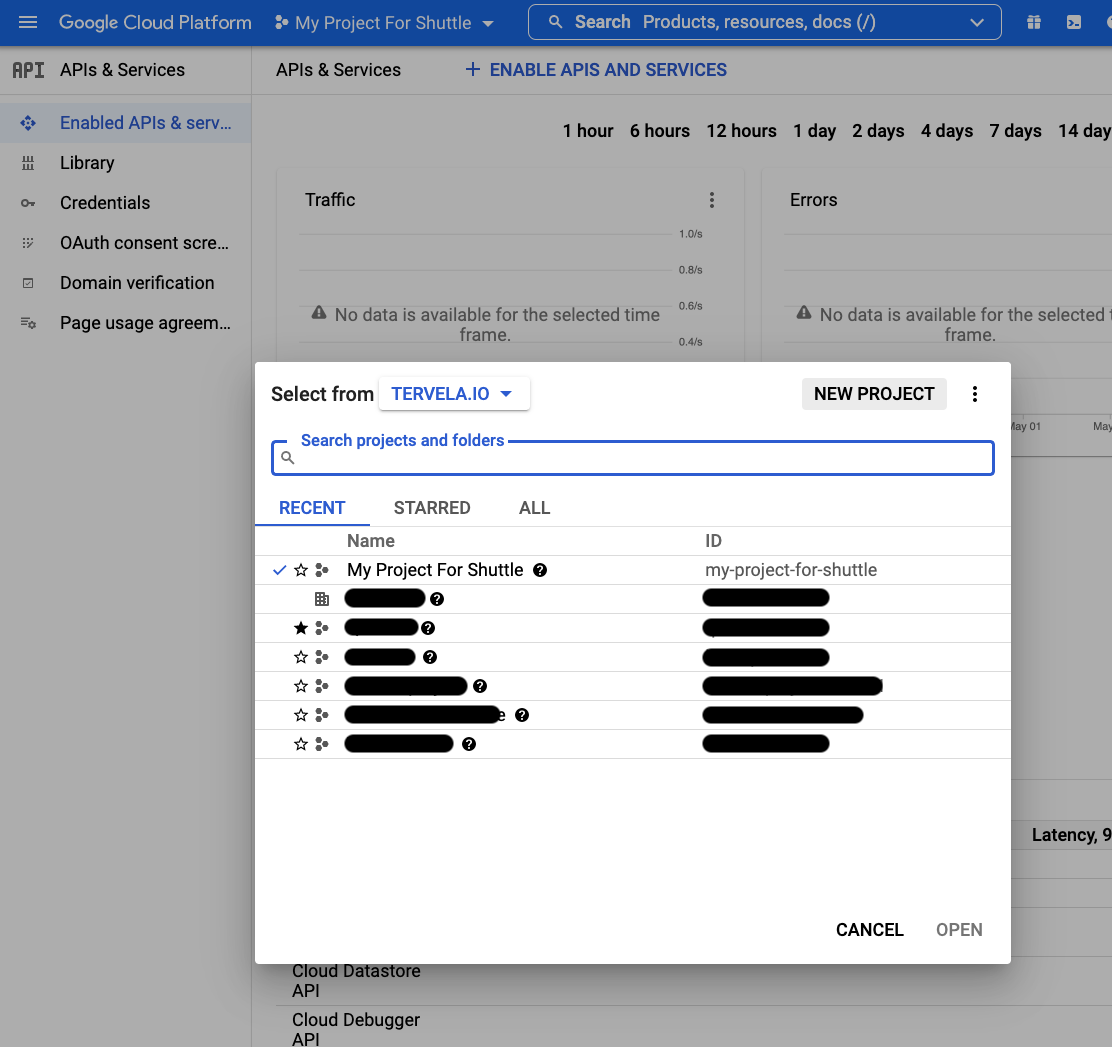
- プロジェクトがない場合は、[New Project (新しいプロジェクト)] をクリックします。
-
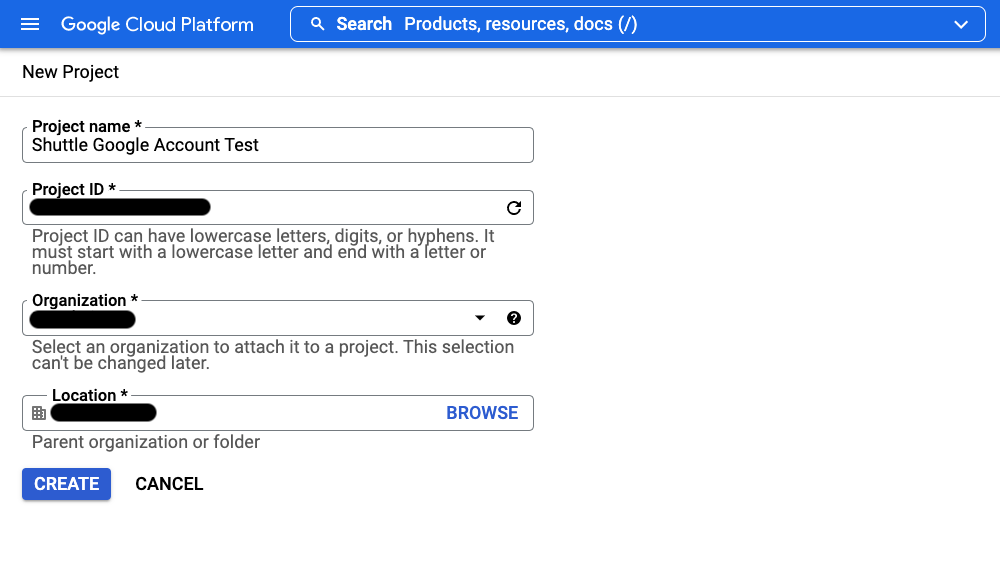
プロジェクト名、プロジェクトID、組織、場所を追加します。
-
[Create (作成)] をクリックして続行します。
プロジェクトがすでにある場合、任意でプロジェクトIDを編集できますが、お勧めしません。
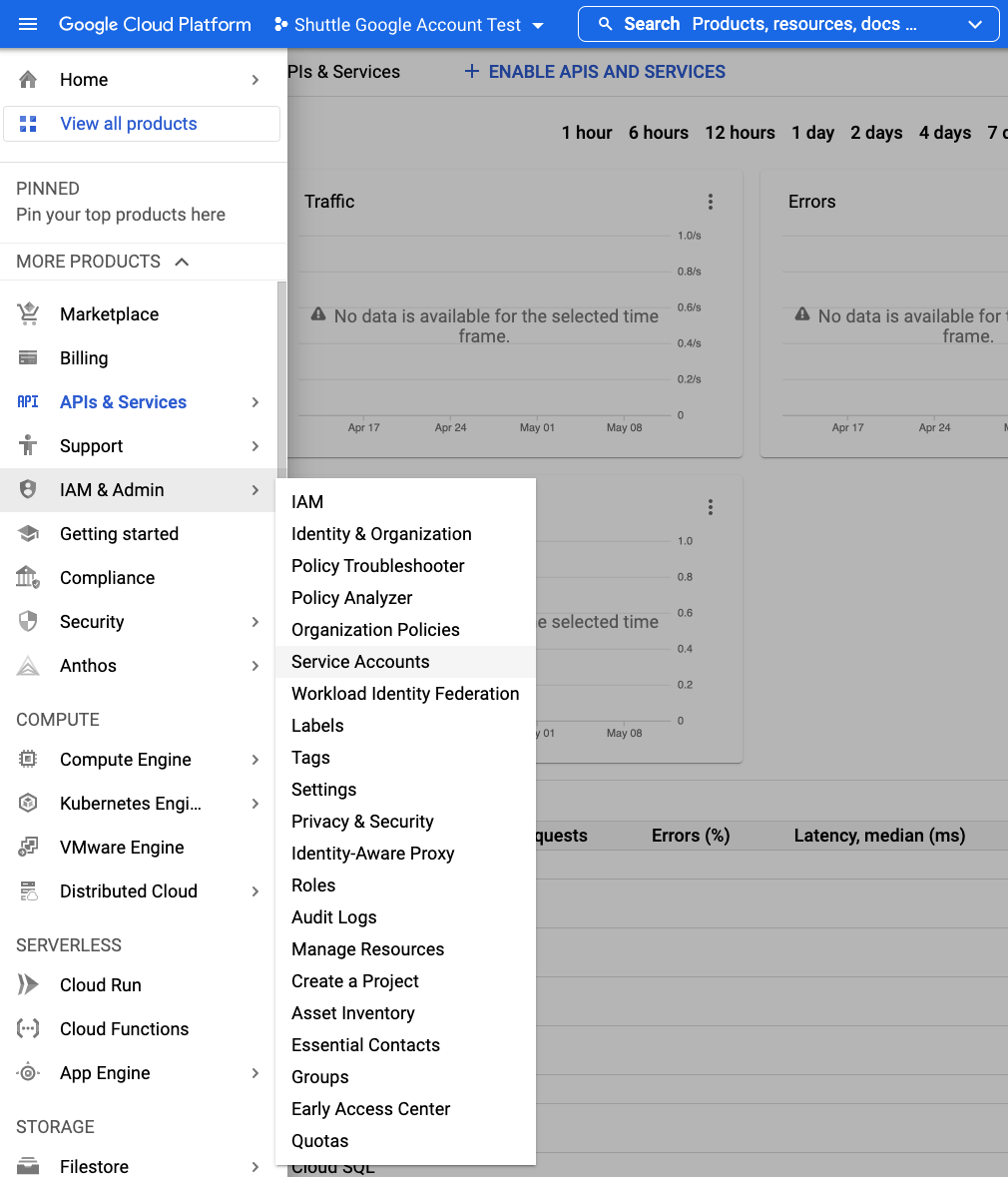
- Google Cloud Platformのメニューを開き、[IAM & Admin (IAMと管理)] に移動します。
-
ポップアップで [Service Accounts (サービスアカウント)] をクリックします。
-
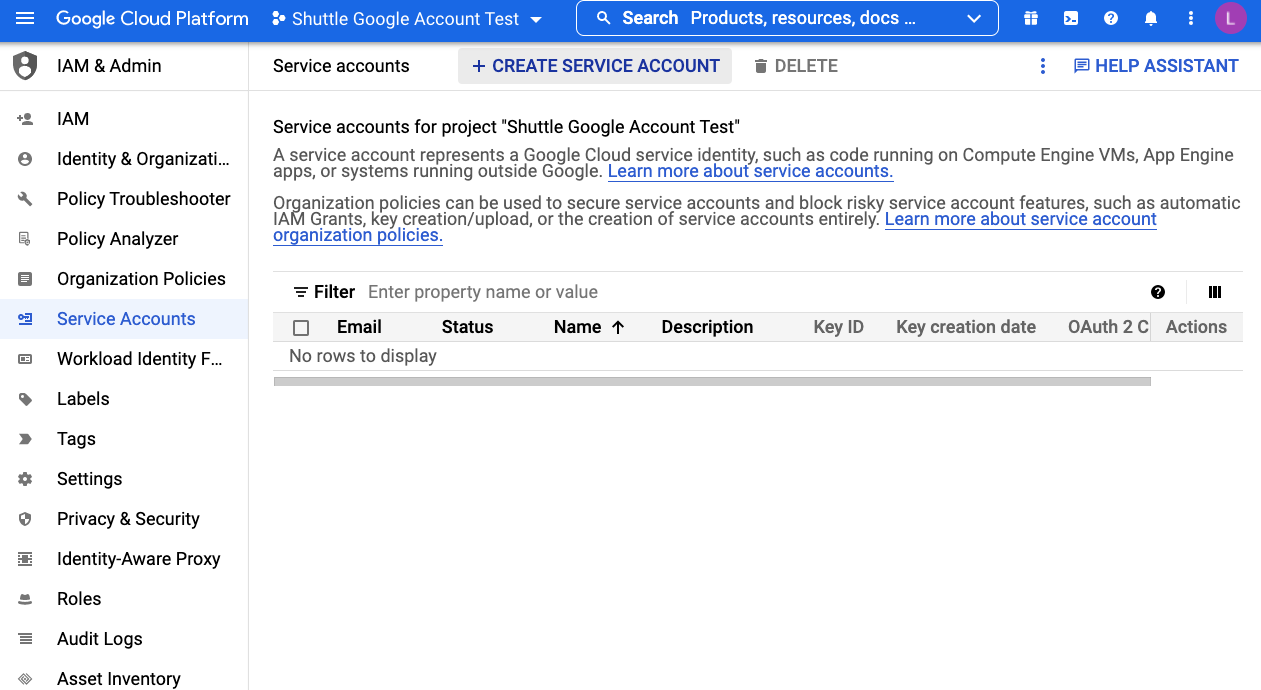
[Service accounts (サービスアカウント)] ページで、[+ Create Service Account (+ サービスアカウントの作成)] をクリックします。
-
サービスアカウントの情報を追加して確認し、[Create and Continue (作成して続行)] をクリックします。 [Done (完了)] をクリックして [Service accounts (サービスアカウント)] ページに戻ります。
プロジェクトへのアクセスの許可とユーザーへのアクセスの許可のオプションは省略可能です。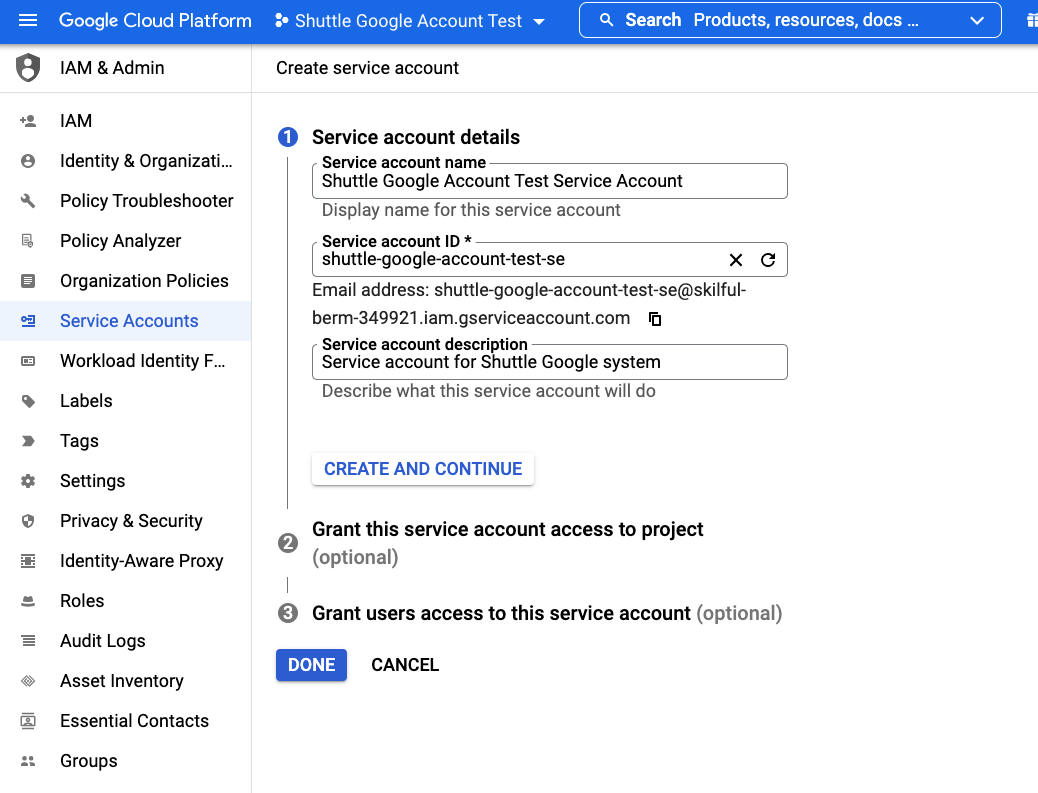
-
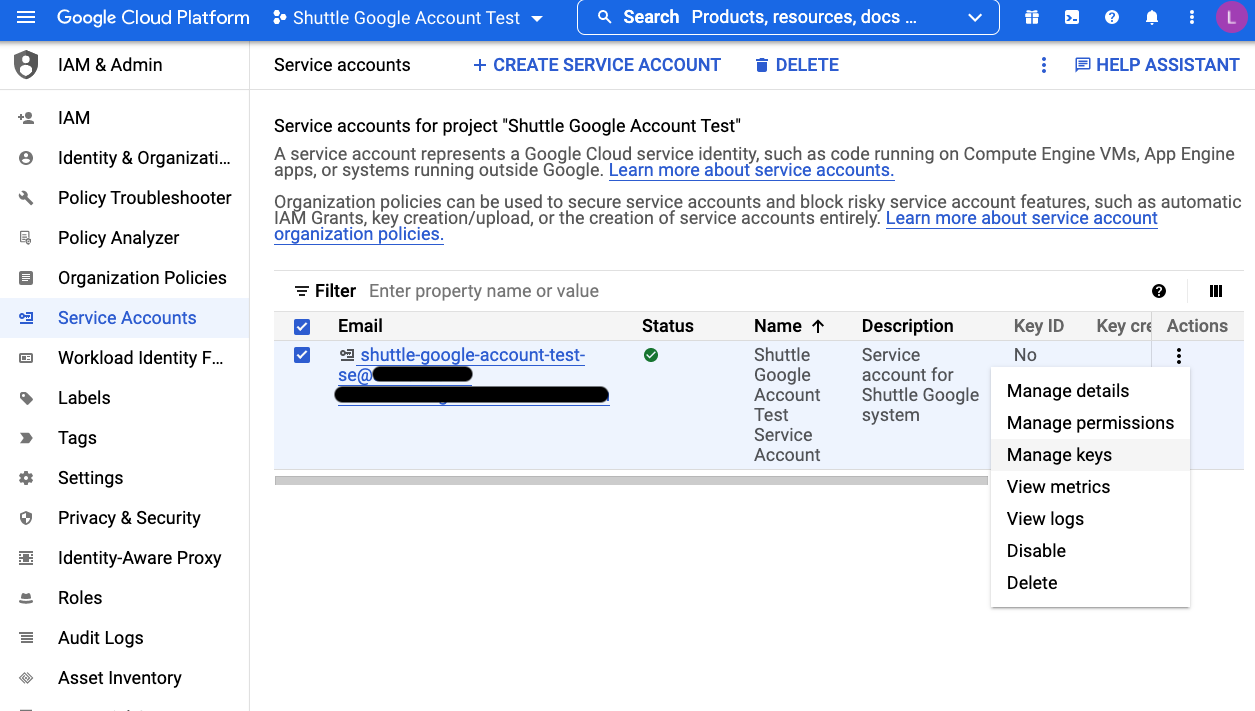
[Service accounts (サービスアカウント)] ページで、前述の手順で作成した新しいサービスアカウントを選択します。 [Actions (操作)] 列の3つの点のボタンをクリックします。 [Manage keys (キーの管理)] をクリックします。
-
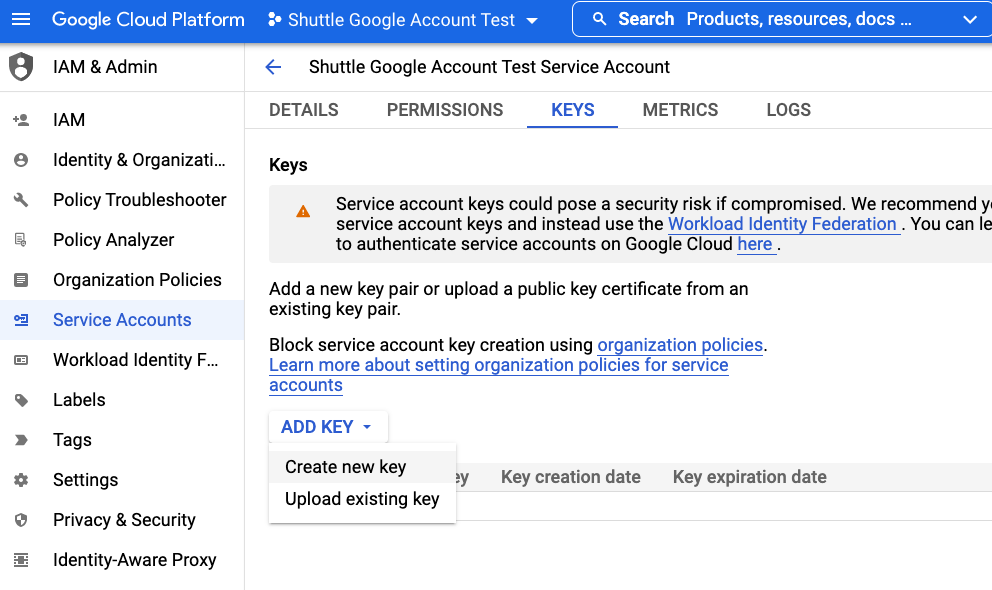
[Keys (キー)] タブで、[Add Key (キーの追加)] をクリックします。 次に、ドロップダウンメニューの [Create new key (新しいキーの作成)] をクリックします。
-
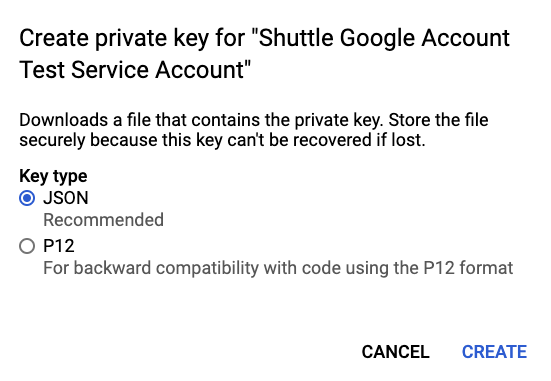
プロンプトで、秘密キーが記述されたファイルをダウンロードするためのオプションが2つ表示されます。 [Key type (キーの種類)] で [JSON] を選択します。 [Create (作成)] をクリックして、デバイスにJSONファイルをダウンロードします。
-
このファイルを安全な場所に保存します。 これは次の手順で必要になります。
-
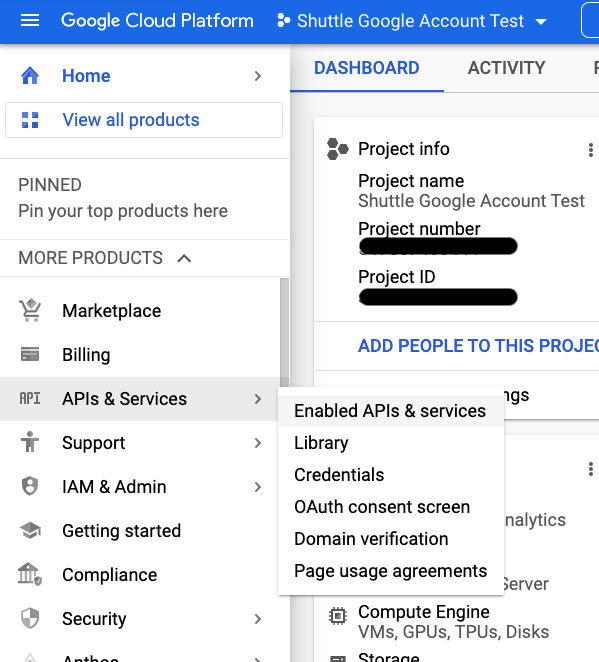
左側のポップアップメニューから [API & Services (APIとサービス)] > [Enabled APIs & services (有効なAPIとサービス)] に移動します。
-
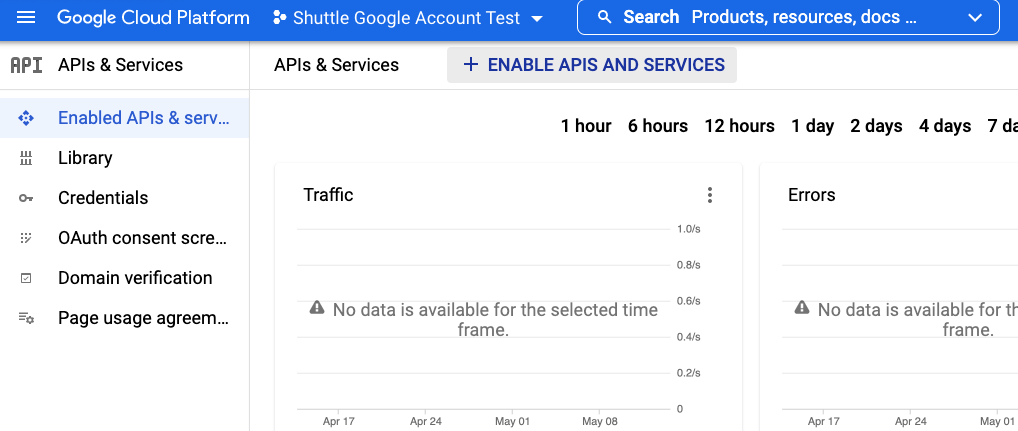
[API & Services (APIとサービス)] ページで、[+ Enable APIs and Services (+ APIとサービスの有効化)] をクリックします。
-
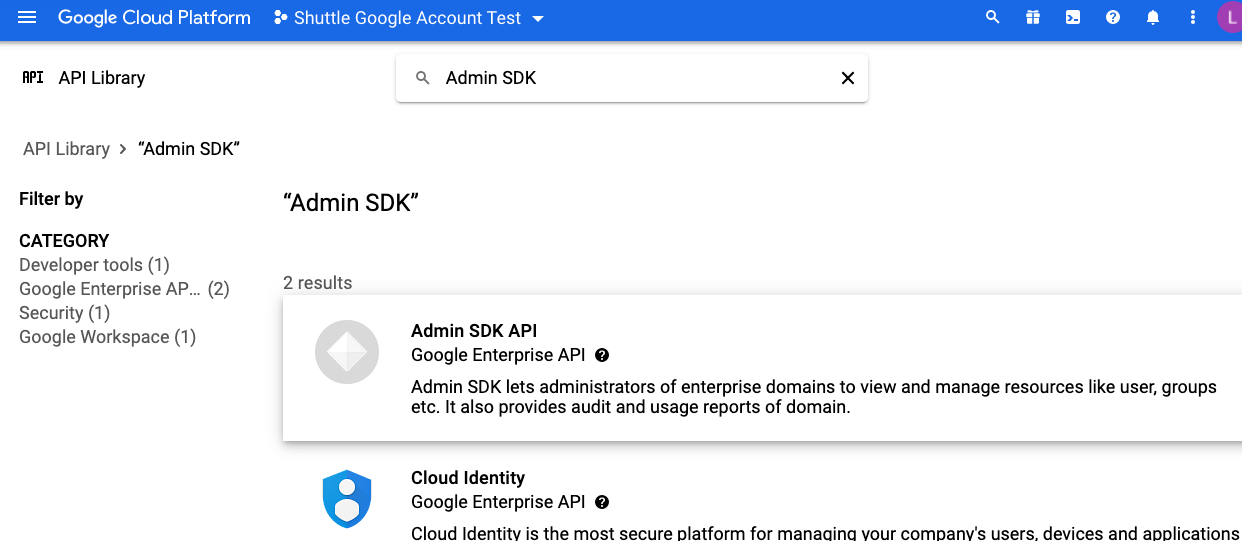
[API Library (APIライブラリ)] ページで、検索バーを使用して、追加する [Admin SDK (管理者SDK)] および [Google Drive API] を探します。適切な結果をクリックして次のページに進みます。
-
APIを追加する場合は、[Enable (有効化)] をクリックします。 この操作により、特定のAPIページに移動します。 [API Library (APIライブラリ)] に戻るには、APIのタイトルとアイコンの上にある [API/Service Details (API/サービスの詳細)] をクリックします。
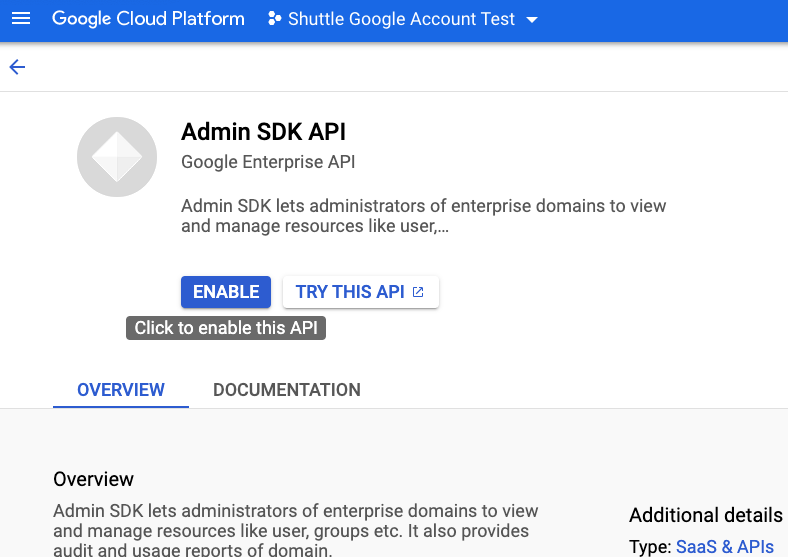
- Google Drive APIについても、手順15と16を繰り返します。
Google管理コンソールの設定の調整
-
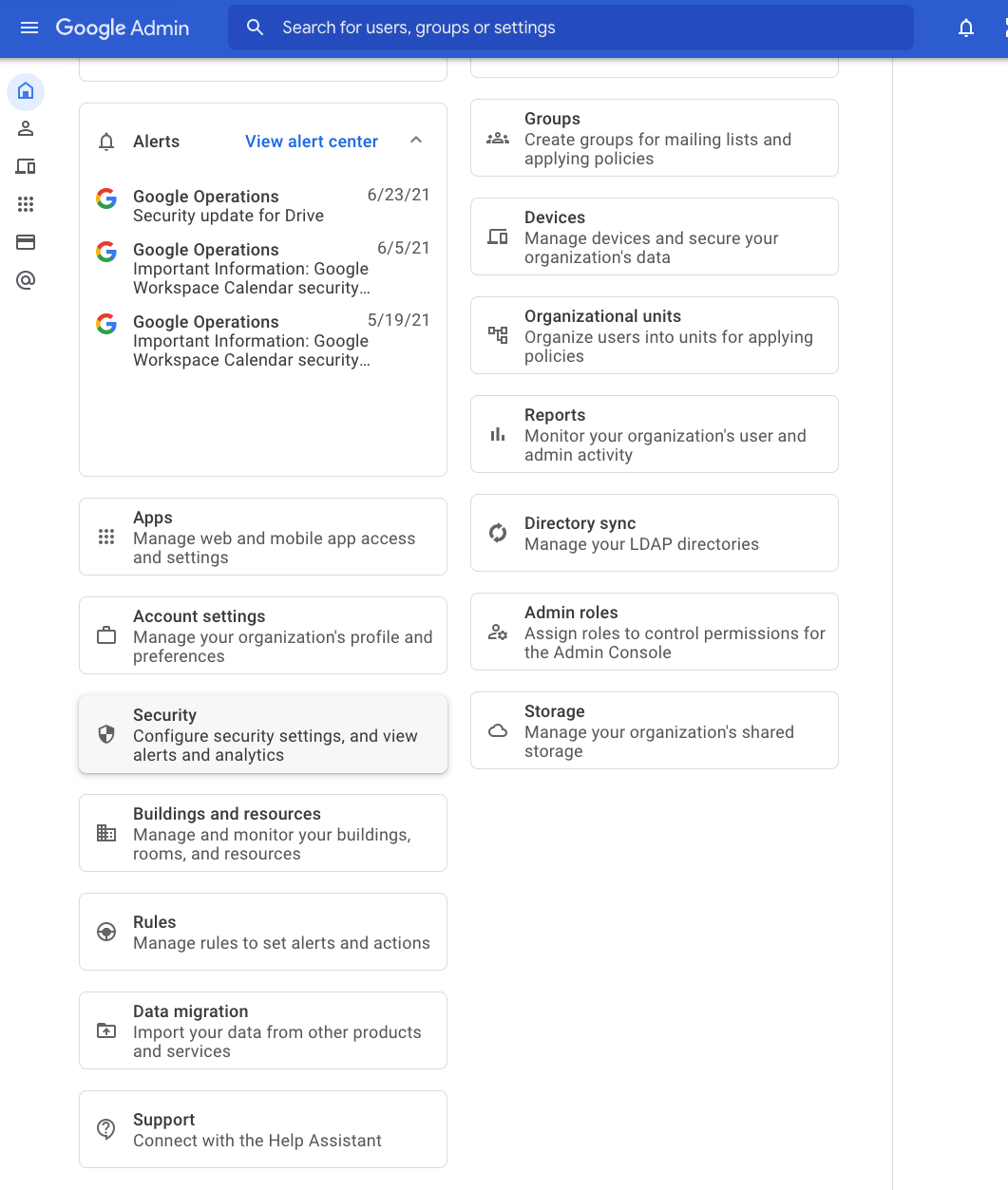
Google管理コンソールのページに移動します。 下にスクロールして、[Security (セキュリティ)] をクリックします。
-
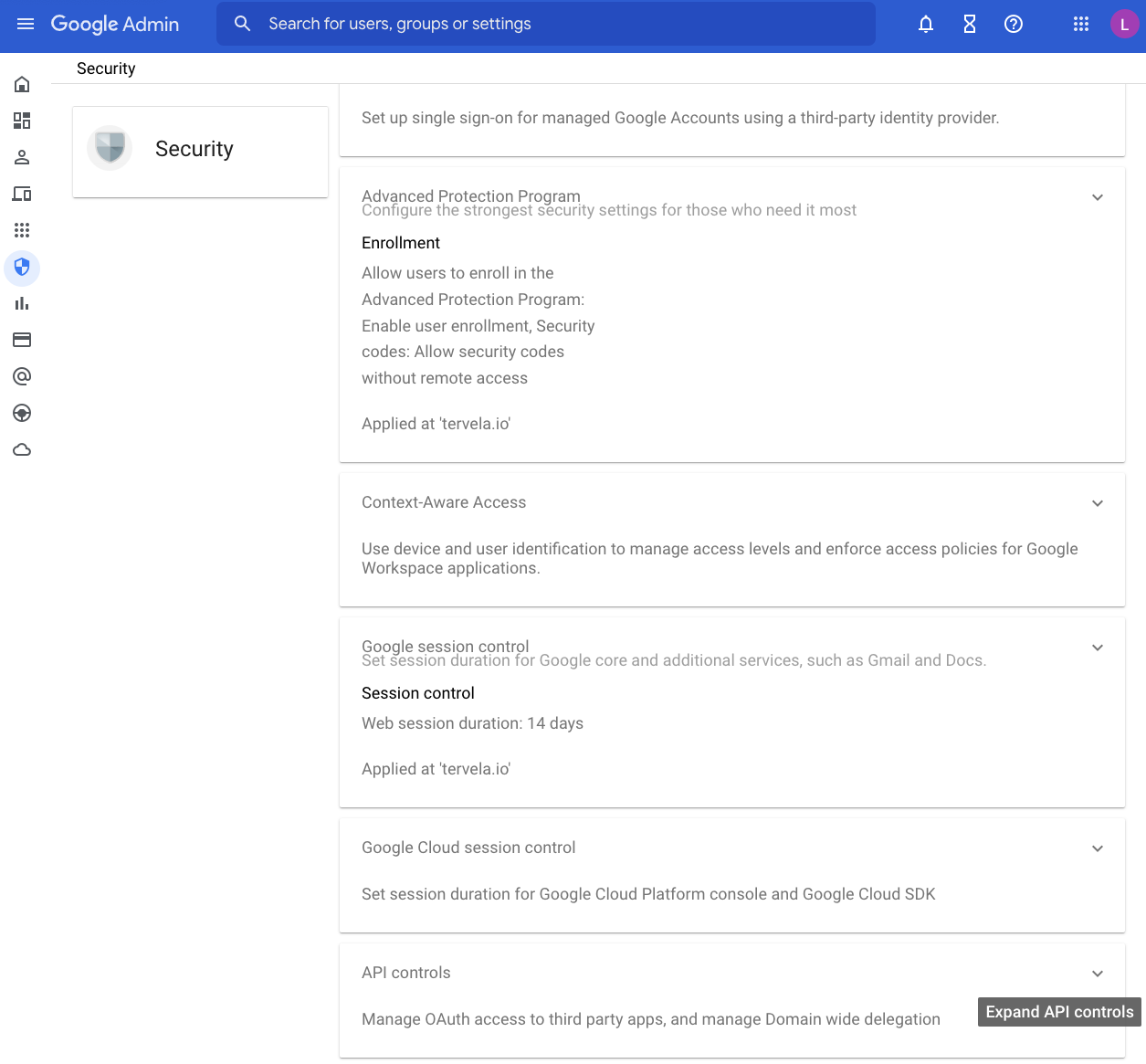
[Security (セキュリティ)] ページで、下にスクロールして [API controls (APIの制御)] をクリックします。
-
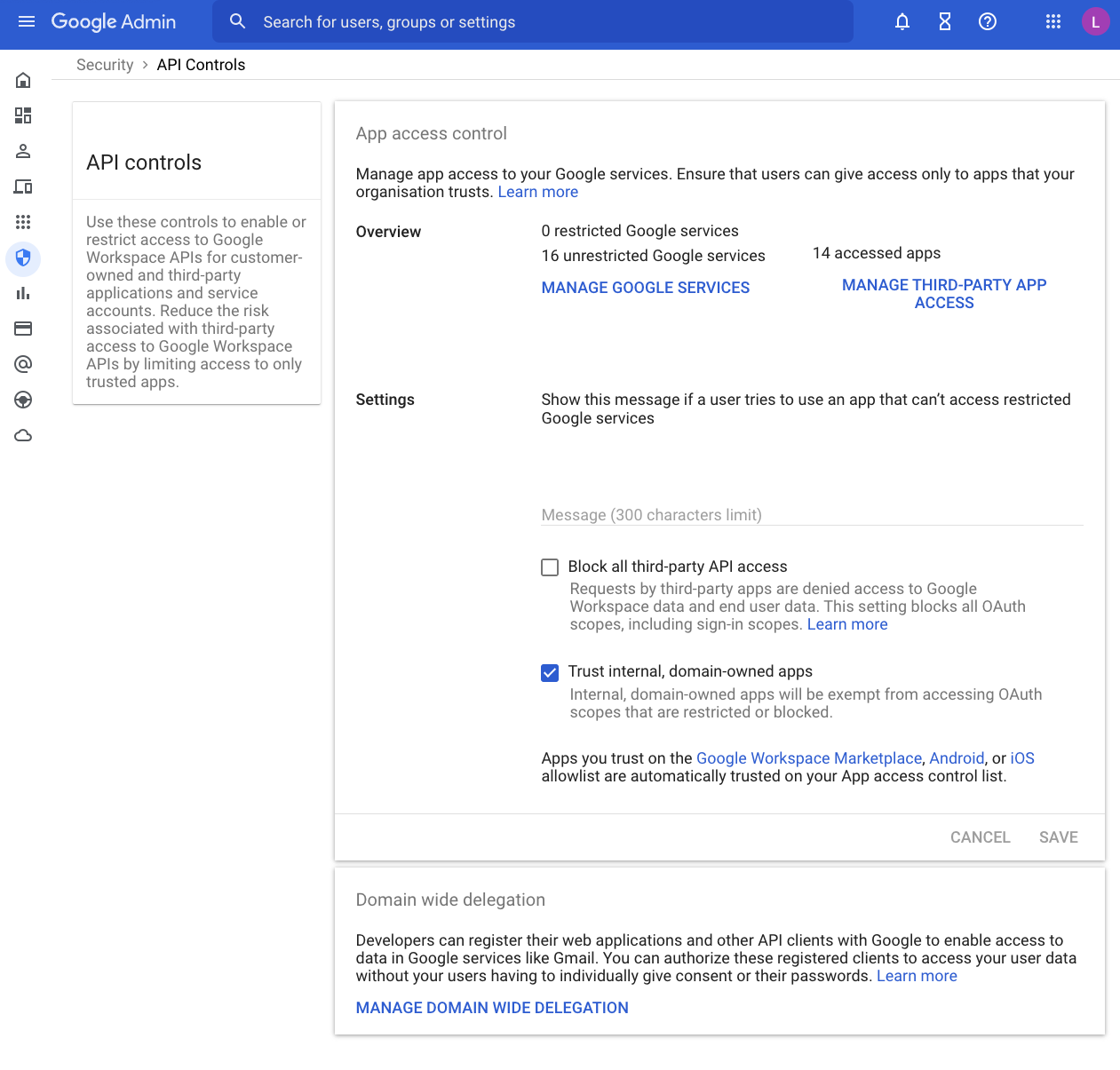
[API controls (APIの制御)] ページで、下にスクロールして [Domain wide delegation (ドメイン全体の委任)] をクリックします。 [Manage Domain Wide Delegation (ドメイン全体の委任の管理)] を選択します。
-
[Domain wide delegation (ドメイン全体の委任)] ページで、[API clients (APIクライアント)] テーブルにある [Add New (新規追加)] をクリックし、[Add a new client ID (新しいクライアントIDを追加)] プロンプトを開きます。
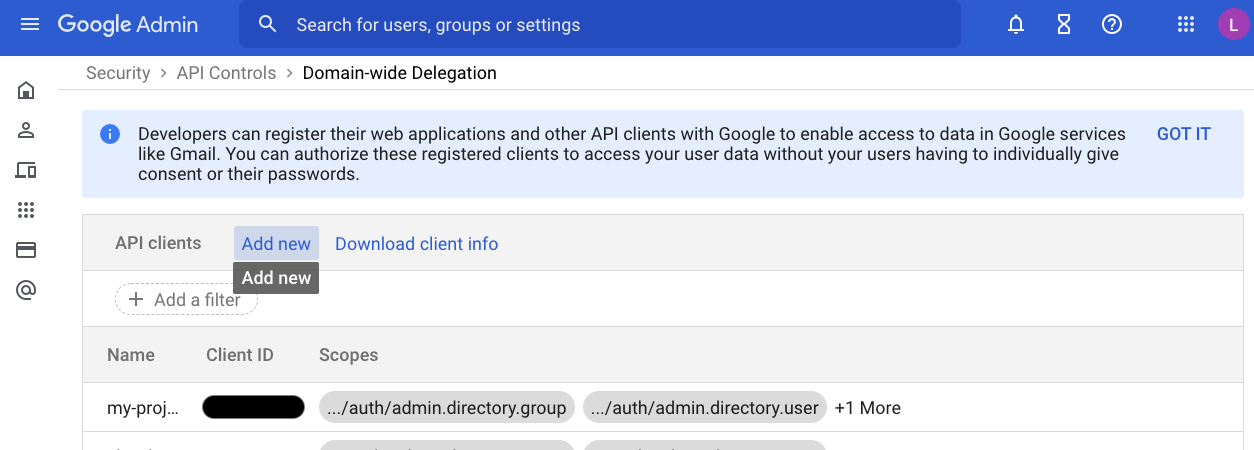
- 先に保存しておいたJSONファイルを開きます。 このファイルからクライアントIDの値をコピーし、 その値をプロンプトの [Client ID (クライアントID)] フィールドに貼り付けます。
-
プロンプトの [OAuth scopes (comma-delimited) (OAuthスコープ (コンマ区切り)] フィールドに次の文字列を貼り付けます。
https://www.googleapis.com/auth/admin.directory.group,https://www.googleapis.com/auth/admin.directory.user,https://www.googleapis.com/auth/drive[Authorize (承認)] をクリックして続行します。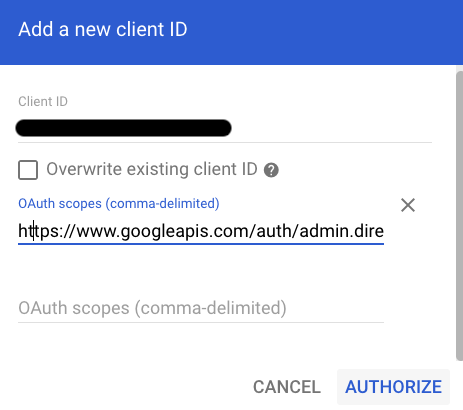
Google Cloud Platformの割り当て
-
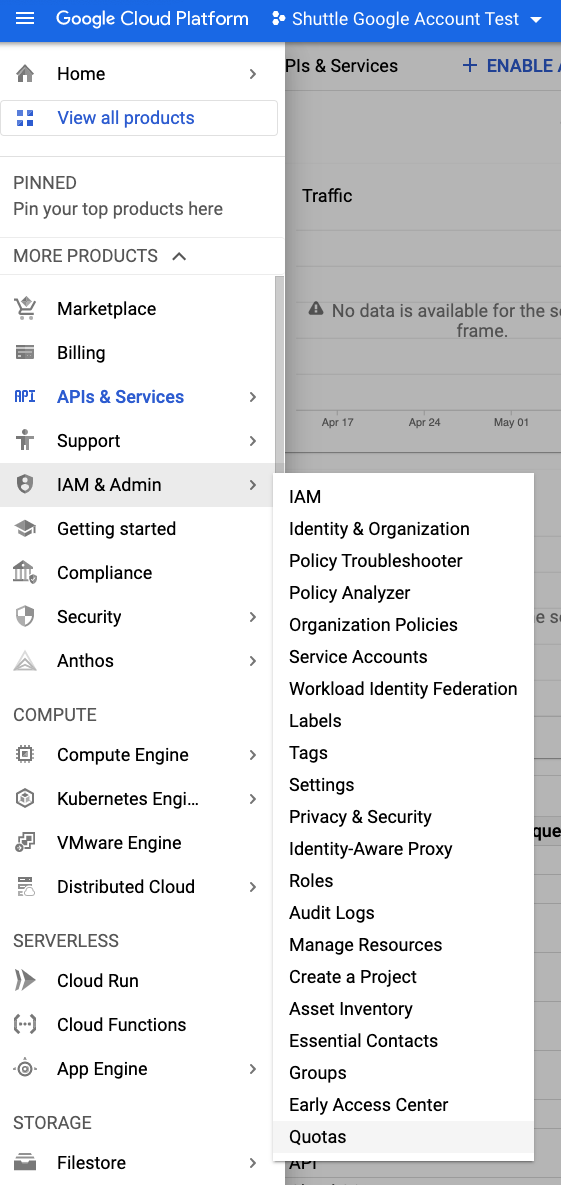
Google Cloud Platformのダッシュボードページにアクセスします。 メニューを使用して [IAM & Admin (IAMと管理)] > [Quotas (割り当て)] に移動します。
-
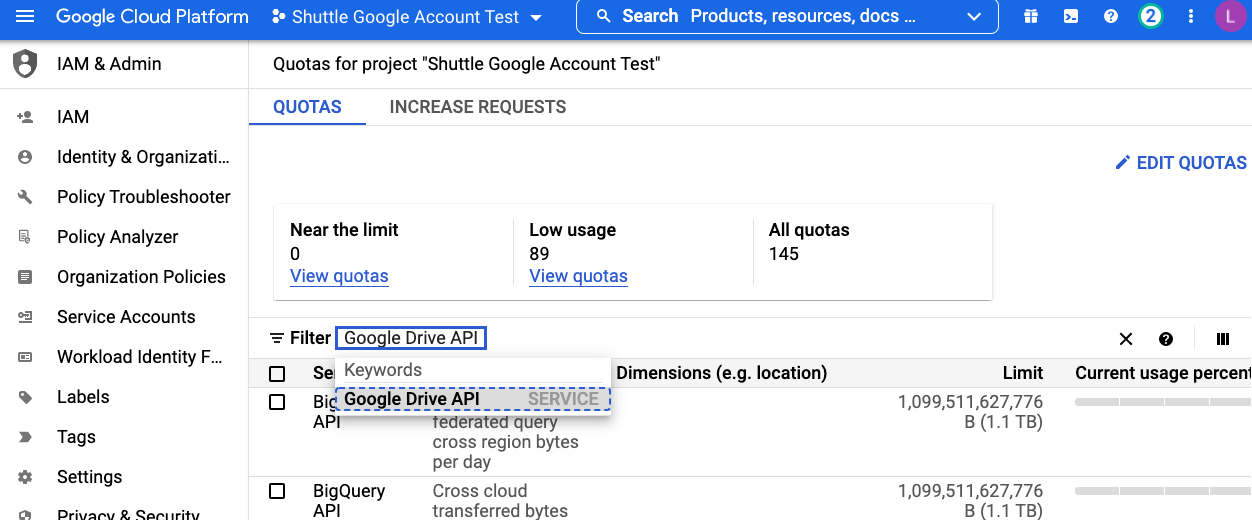
[Quotas (割り当て)] ページのテーブルで [Filter (フィルタ)] の隣にある検索バーを使用します。 Google Drive APIを検索します。 Google Drive APIを選択するには、そのボックスをクリックします。
-
[Edit Quotas (割り当てを編集)] をクリックします。
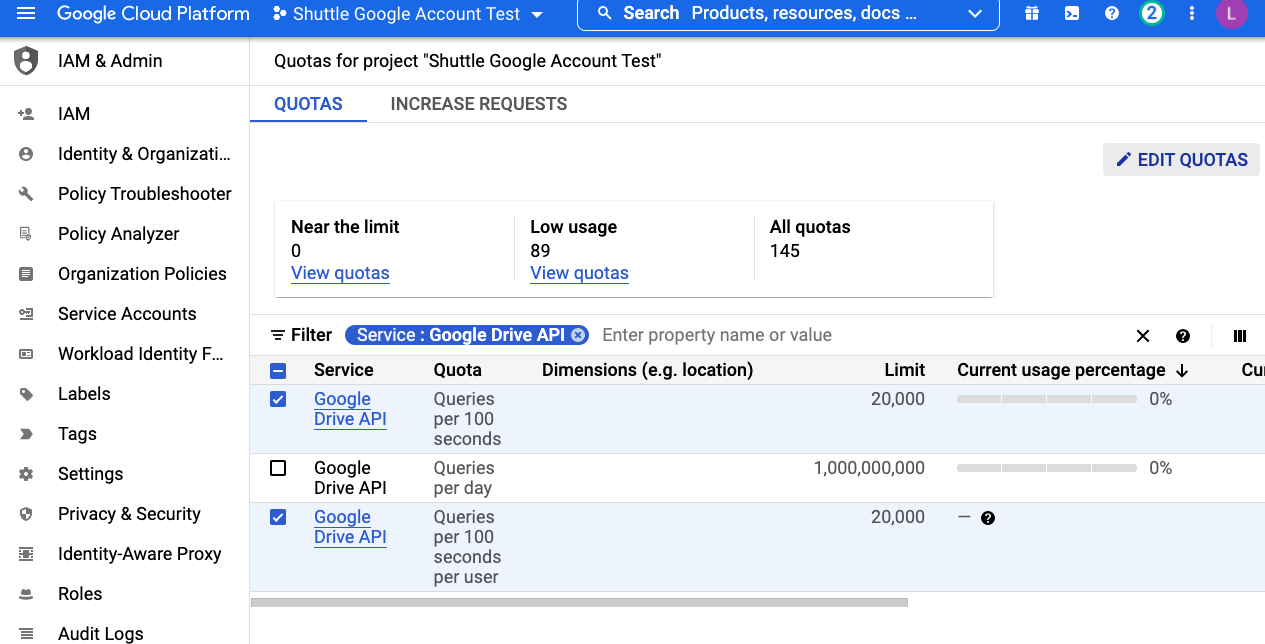
-
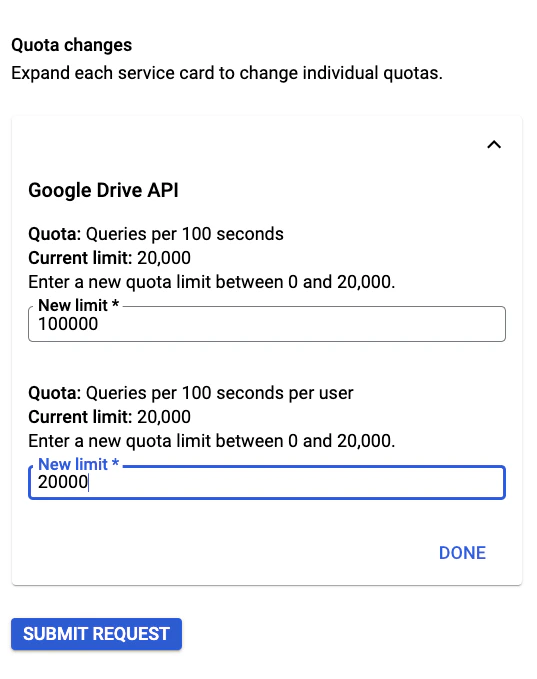
プロンプトで、下記の情報を使用してGoogle Drive APIの値を更新します。値を編集するには、プロジェクトが請求先アカウントにリンクされている必要があります。 [Submit Request (リクエストを送信)] をクリックします。
- Queries per 100 seconds (100秒あたりのクエリ数): 100000
- Queries per 100 seconds per user (ユーザーごとの100秒あたりのクエリ数): 20000
ソース分析
分析ジョブを実行することで、より包括的なレベルでソースデータを理解できます。 分析レポートには、データの種類、サイズ、作成からの経過時間、権限に関する情報が含まれます。 そのため、大規模で複雑なジョブを管理しやすい小規模なジョブに分割しやすくなり、どの部門やセクションを最初に移行すべきか計画したり、ユーザーとデータを移行するのに有効な方法を提案したりできるようになります。 このように、競合を減らしつつ、より迅速かつコスト効率に優れた方法で、大規模プロジェクトを完了できます。さらに、より効率的な差分実行も可能になります。 次の手順では、ソースシステムを設定し、元の場所でファイルとフォルダを分析するプロセスについて説明します。Googleドライブソースの構成
-
Box Shuttleのホームページで、[[+] をクリックして新しいジョブを作成します。

-
[Analyze Data (データの分析)] をクリックします。
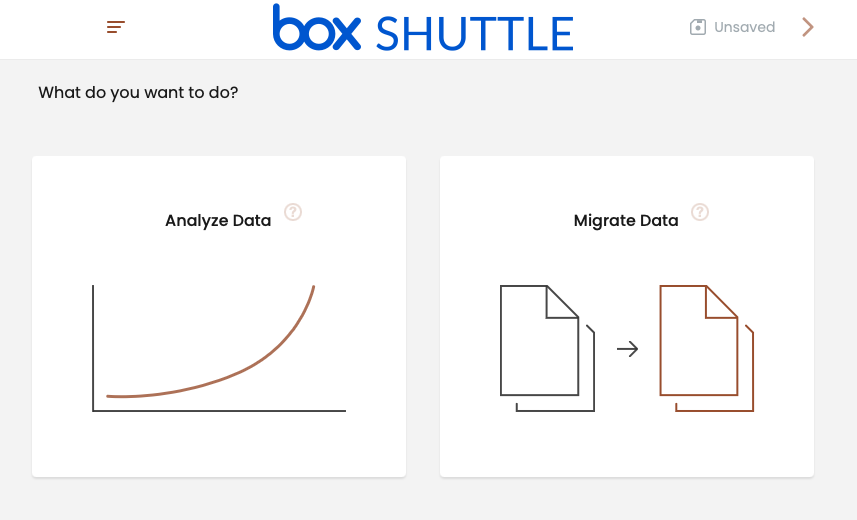
- [Configure a new system (新しいシステムの構成)] で、[Google Drive (Googleドライブ)] タイルをクリックします。
- [Log in to Google Drive (Googleドライブにログイン)] をクリックします。
-
管理者のメールアドレスを追加します。
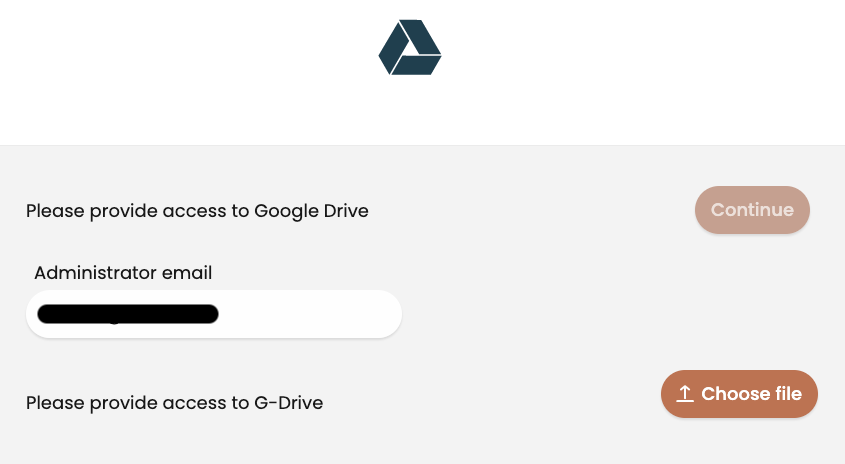
- JSONファイルの資格情報を使用して、Googleドライブにアクセスできるようにします。 [Choose file (ファイルの選択)] をクリックしてファイルエクスプローラを開きます。
-
Google Cloud Platformの構成時に保存したJSONファイルを選択し、[Open (開く)] をクリックします。
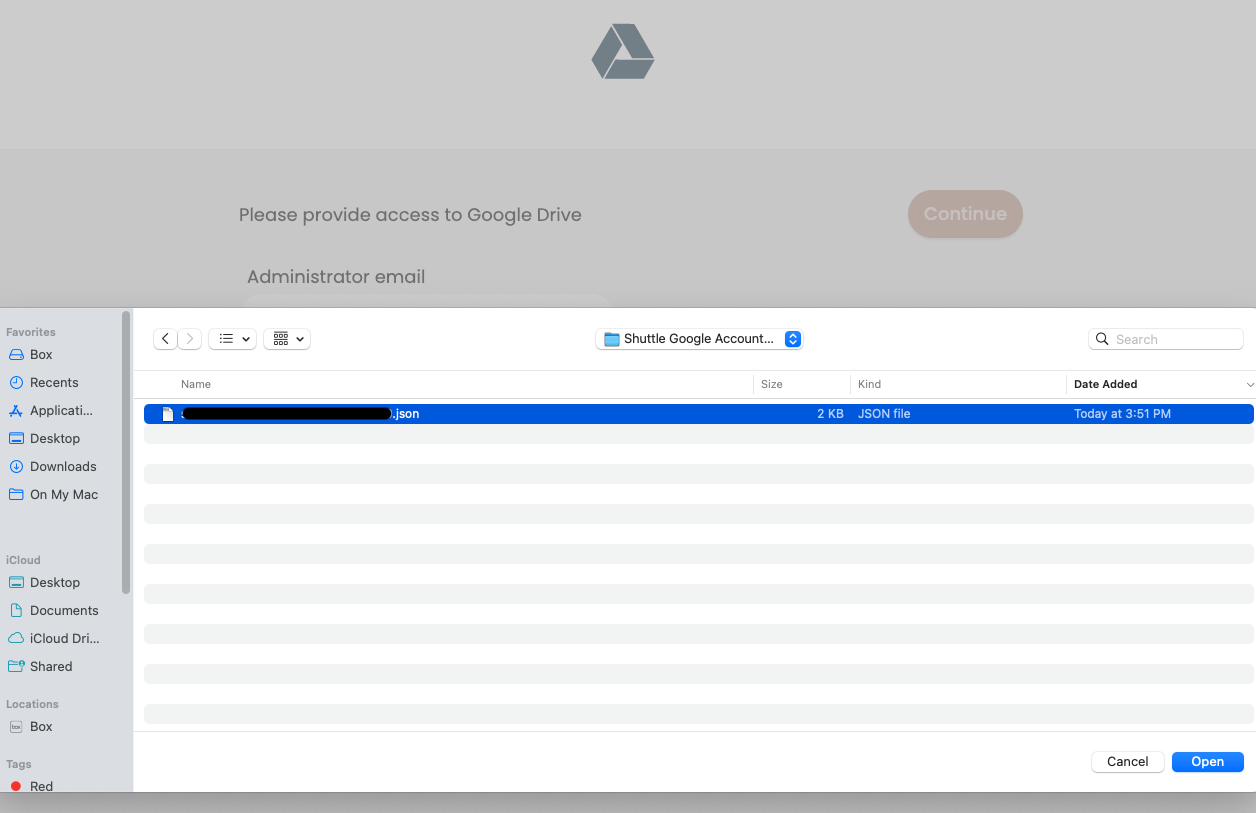
分析の実行
Googleドライブソースを構成したら、ジョブの実行を開始できます。- [+] アイコンをクリックして新しいジョブを作成します。
- [Analyze Data (データの分析)] をクリックします。
- [Systems that you configured before (以前に構成したシステム)] で、[Google Drive (Googleドライブ)] ソースを選択します。
- 認証して [Continue (続行)] をクリックします。
-
[Filters (フィルタ)] で、フィルタを作成してファイルを含めたり除外したりします。 [+] アイコンを使用してフィルタを追加するか、ごみ箱アイコンを使用して既存のフィルタを削除します。 [Continue (続行)] をクリックして進みます。
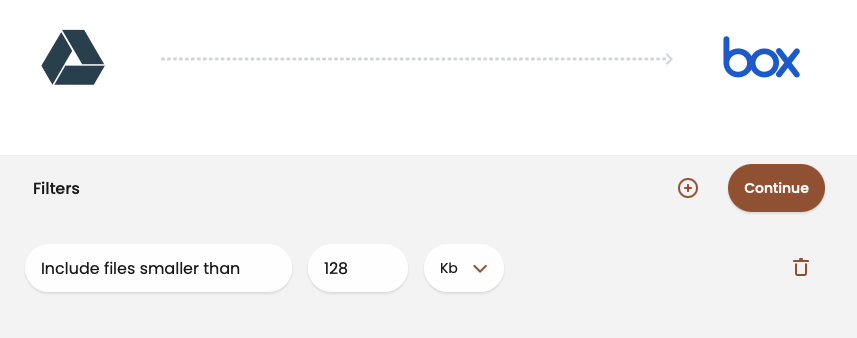
-
[Select file locations (ファイルの場所の選択)] ページで、分析するソースファイルを選択します。
- 行にカーソルを合わせると、フォルダエクスプローラアイコン が表示されます。 これを使用してアカウントを参照し、特定のファイルやフォルダを追加または除外します。
- アイコンを使用すると、追加するアカウントを検索できます。
- アイコンを使用すると、未選択項目を非表示にしたりすべての項目を表示したりできます。
- [Done (完了)] をクリックして続行します。
- 構成の概要が表示されます。
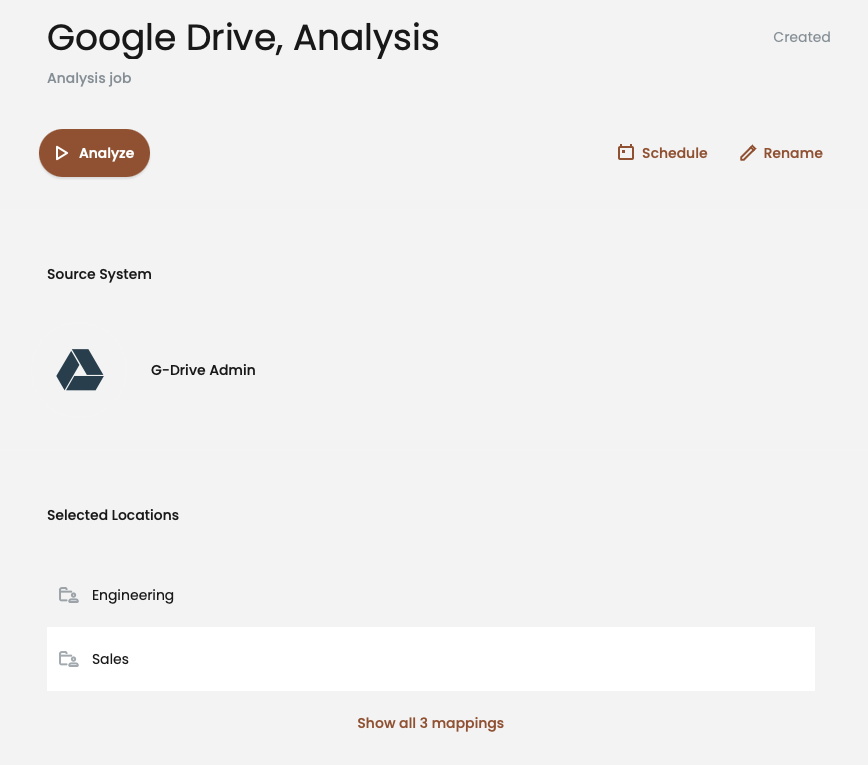
- [Schedule (スケジュール)] は、データの移行ジョブを実行する将来の特定の日時を設定します。 このオプションを使用すると、キューにジョブを追加することもできます。
- [Rename (名前を変更)] を使用して、ジョブの名前を変更できます。
- [Analyze (分析)] をクリックしてジョブを開始します。 完了するまでに時間がかかることがあります。
- 右上隅に、現在のアクションと更新内容が表示されます。
- [View Results (結果の表示)] をクリックすると、ジョブの詳細が表示されます。
- [Stop (停止)] をクリックすると、完了する前にジョブが終了します。
- 分析が完了すると、ページに表形式の統計情報が表示されます。 [Done (完了)] をクリックすると、ホームページにリダイレクトされます。
分析結果の確認
分析結果には、ソースシステムの詳細が表示されます。 データにフィルタをかけたり、データの並べ替えやエクスポートを実行したりすることができます。- 結果を確認するには、ホームページに移動して、対象のジョブをクリックします。
- [View Results (結果の表示)] をクリックすると、分析の詳細が表示されます。
-
- 上部の概要セクションには、ジョブと分析対象ファイルの詳細が示されます。
- [Analysis Statistics (分析の統計情報)] には、結果を示すグラフが表示されます。
- を使用して、結果を絞り込むことができます。
- 表の下にあるボタンを使用して、表示を変更します。
- [Analysis Results (分析結果)] には、以下のオプションがあります。
- [See Results In Table (表形式で結果を表示)] をクリックすると、結果を示す詳細な表が表示されます。 [Filter (フィルタ)] を使用してデータを絞り込むことができます。また、[A…] 列をクリックすると、長い名前の表示方法が変わります。 表をエクスポートすることもできます。
- [Export in XLSX (XLSX形式でエクスポート)] をクリックすると、ダウンロード可能なファイルが作成されます。
- [Job History (ジョブの履歴)] にはジョブの実行ログが表示されます。
データのみの移行
次の手順を実行すると、ターゲットの特定の場所にデータを移行できますが、権限は移行されません。データのみの移行の実行
- ホームページで、[+] をクリックして新しいジョブを作成します。
-
[Migrate Data (データの移行)] をクリックします。 アイコンが展開され、2つのオプションが表示されます。
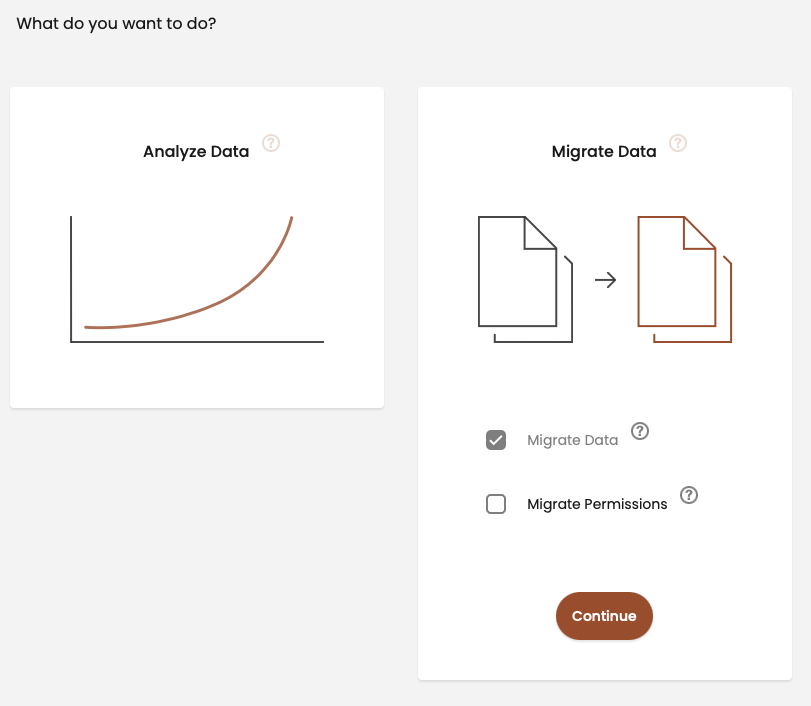
- デフォルトでは、[Migrate Data (データを移行する)] チェックボックスがオンになっています。 このジョブでは、特定の場所から別の場所にデータを移行します。
- [Migrate Permissions (権限を移行する)] チェックボックスをオンにすると、権限設定と共にデータを移行できます。
- [Migrate Data (データの移行)] を選択します。
- [Choose source system (ソースシステムの選択)] で、構成済みのGoogleドライブシステムをクリックします。 アカウントの情報を確認して認証を行い、[Continue (続行)] をクリックします。
-
[Choose target system (ターゲットシステムの選択)] で、宛先のBoxアカウントを選択します。
-
Boxシステムがまだ構成されていない場合は、[Configure a new system (新しいシステムの構成)] で [Box] を選択します。
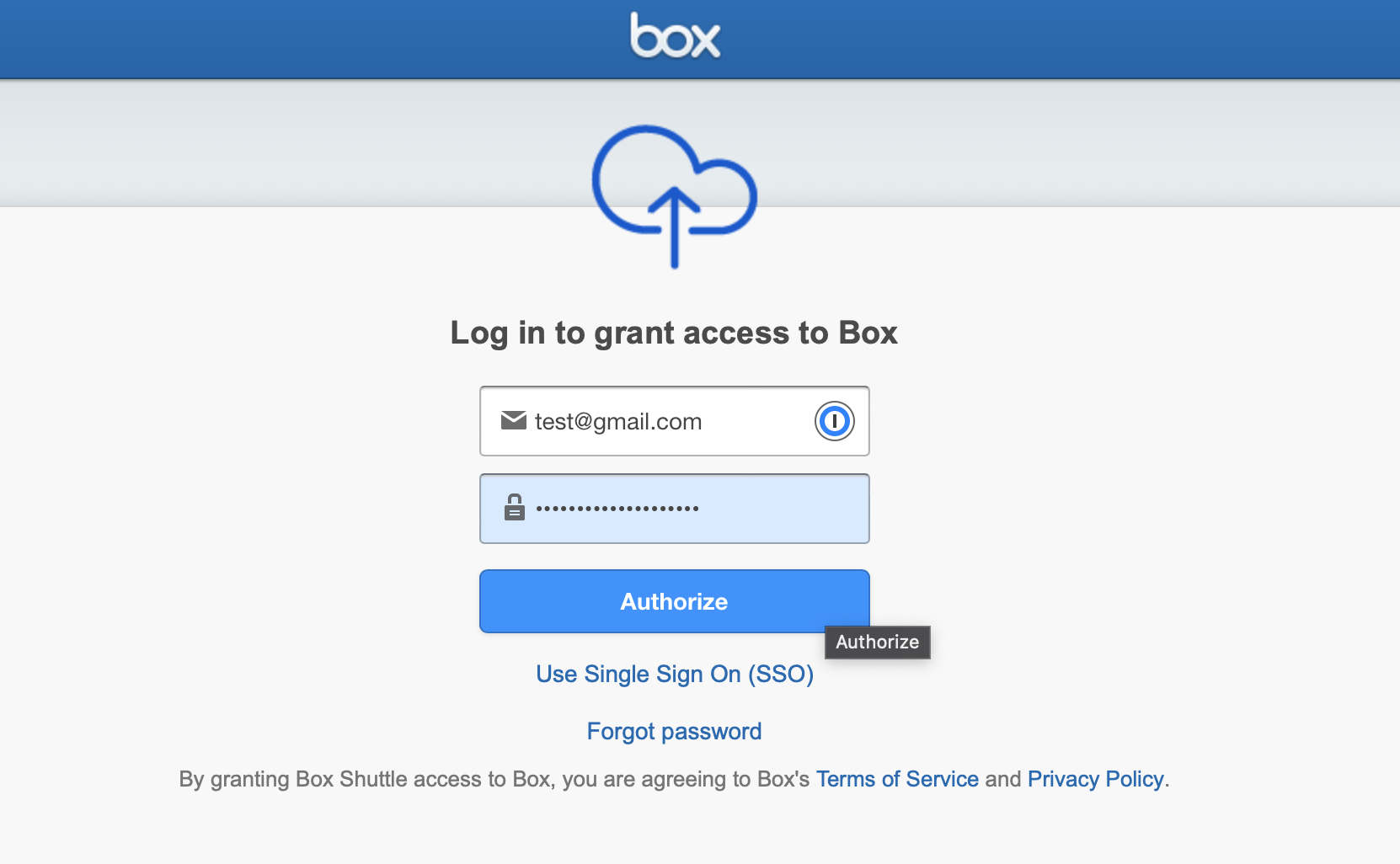
- Boxアカウントの資格情報を入力し、[Authorize (承認)] をクリックします。
- Box Shuttleの権限を確認し、[Grant access to Box (Boxにアクセスを許可)] をタップします。
- アカウントを構成済みの場合は、アカウントの情報と認証を確認し、[Continue (続行)] をクリックします。
-
Boxシステムがまだ構成されていない場合は、[Configure a new system (新しいシステムの構成)] で [Box] を選択します。
-
次のセクションで、ファイルバージョンの移行を構成するように求められます。 [Migrate current version only (現在のバージョンのみを移行)] または [Migrate All Versions (すべてのバージョンを移行)] を選択して続行します。
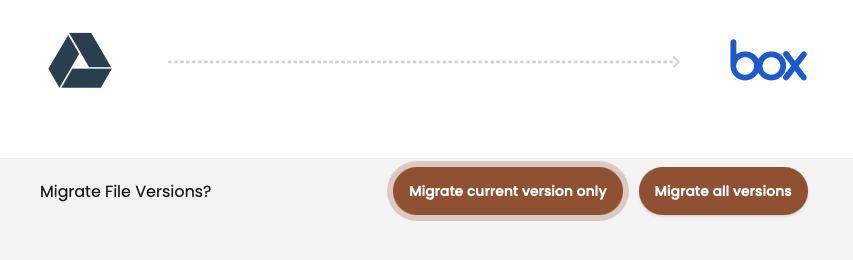 すべてのバージョンを移行する場合は、バージョン1から順番に移行する必要があります。 現在のバージョンを選択した場合、後から前のバージョンを移行することはできません。
 - [Filters (フィルタ)] で、フィルタを作成してファイルを含めたり除外したりします。 [+] アイコンを使用してフィルタを追加するか、ごみ箱アイコンを使用して既存のフィルタを削除します。 [Continue (続行)] をクリックして進みます。
-
[Select and map file locations (ファイルの場所の選択とマッピング)] で、移行するソースファイルの場所とアカウントを選択します。 ソースファイルの場所を選択すると、[choose target location (ターゲットの場所の選択)] ボックスが表示されます。 フォルダエクスプローラ を使用してターゲットファイルの場所を選択します。
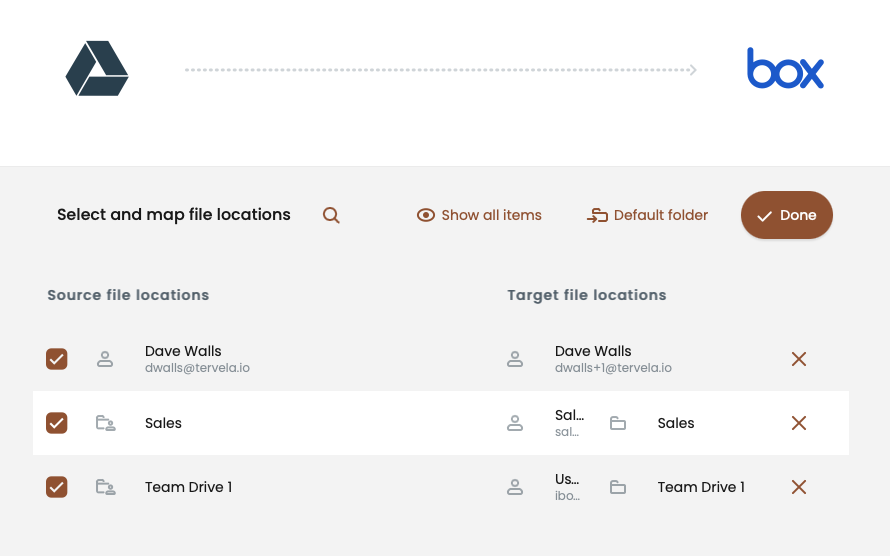
- アイコンを使用すると、追加する特定のアカウントを検索できます。
- アイコンを使用すると、[Hide unchecked (未選択を非表示)] と [Show all items (すべての項目を表示)] を切り替えることができます。
- [Default folder (デフォルトのフォルダ)] ボタンを使用すると、デフォルトの親フォルダを指定できます。
- [+ Create a new folder (+ フォルダの新規作成)] ボタンを使用すると、新しいフォルダを追加できます。
- [Root folder (ルートフォルダ)] ボタンをクリックすると、指定したBoxターゲットディレクトリのルート (/) にデータが送信されます。

- [Done (完了)] をクリックして続行します。
-
構成の概要には以下のセクションが含まれます。
- 実行できる処理
- 所有権と権限
- ミラー削除。選択した場合、ターゲットには存在するがソースには存在しないファイルが削除されます。
ミラー削除によってターゲットの場所にあるデータが削除される仕組みを理解していない場合は、このオプションを有効にしないでください。
- ソースシステム
- 移行する項目
- ターゲットシステムの詳細
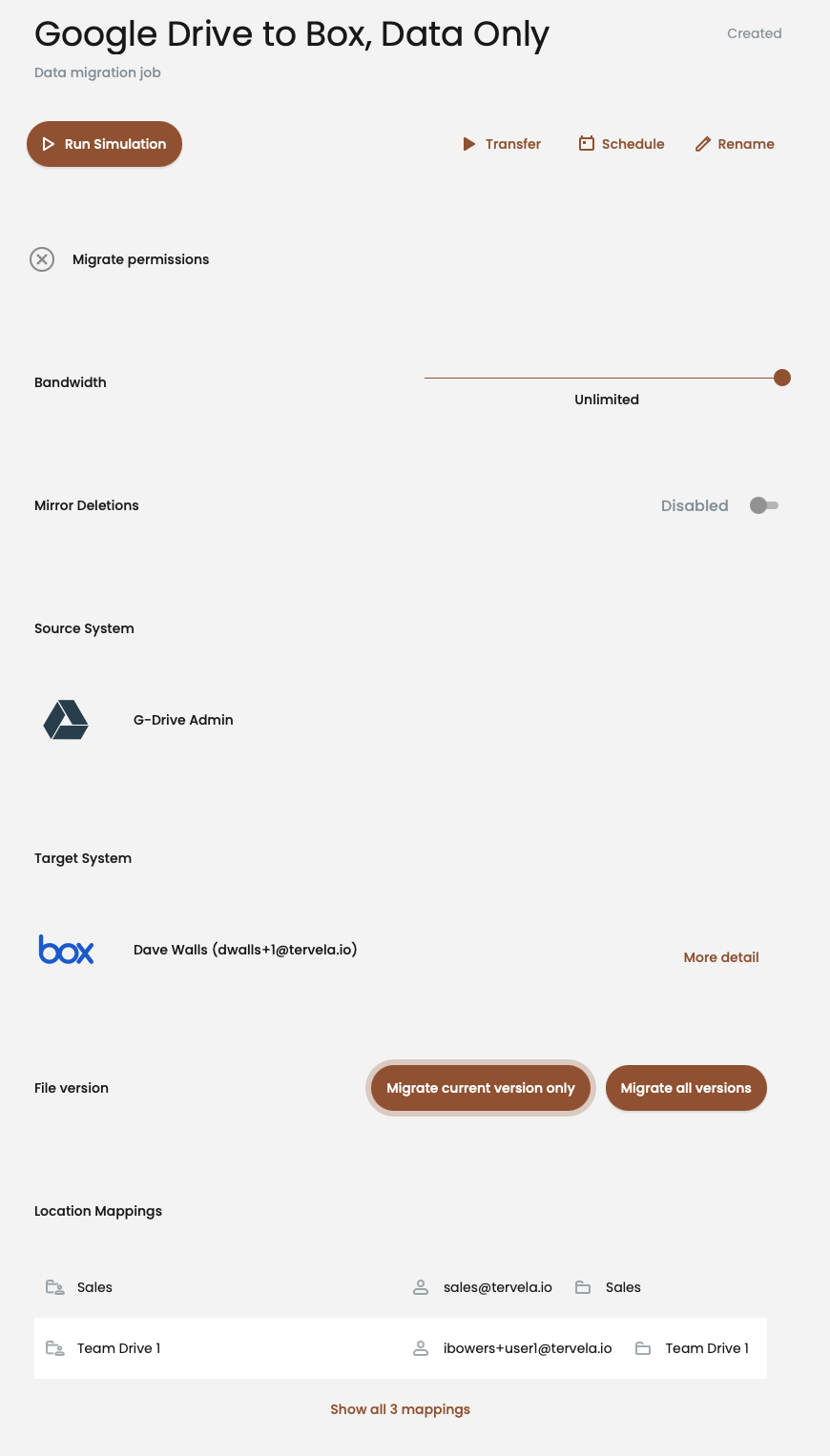
- これで、データ移行プロジェクトの品質チェックとして役立つシミュレーションを実行できます。 詳細については、シミュレーションと転送を参照してください。
データのみのジョブでの権限の移行
データのみのジョブを実行する場合は、データがBoxに移動した後、手動でデータに権限を追加する必要があります。 この操作により、これまでGoogleドライブで利用できたアクセス権が復元されます。 権限とデータをまとめて移行することを検討してください。 手順については、権限を含むデータ移行を参照してください。権限を含むデータ移行
このタイプのデータ移行では、データだけでなく、所有権や権限も特定の場所から別の場所に転送します。このタイプの移行ジョブは、データ移行プロセス全体でファイル、アカウント、権限を包括的に管理するのに適しています。権限の競合
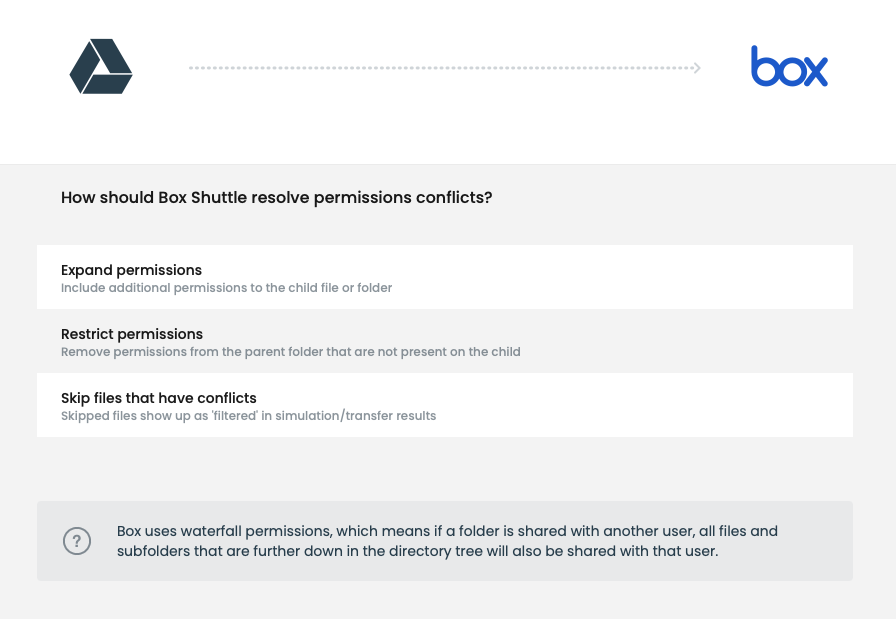
GoogleドライブからBoxにデータを転送する際に、権限の移行ジョブでは、ソースとターゲット間に所有権と権限の互換性があるかが判断されます。 ソースとターゲット間で権限の競合が発生している場合、Box Shuttleは、以下のオプションを提供します。| Expand permissions (権限の拡大) | 子フォルダまたはファイルの権限が親よりも少ない場合、その子フォルダまたはファイルに権限を追加します。 | 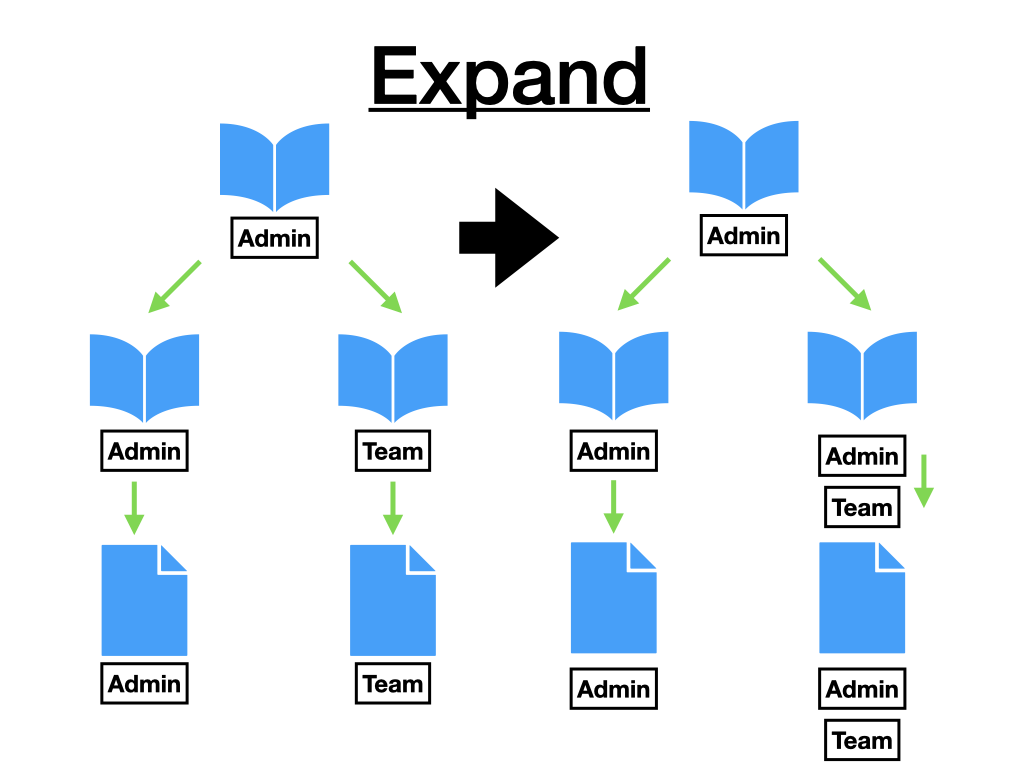 |
|---|---|---|
| Restrict permissions (権限の制限) | 子フォルダまたはファイルの権限が親よりも少ない場合、親フォルダから権限を削除します。 | 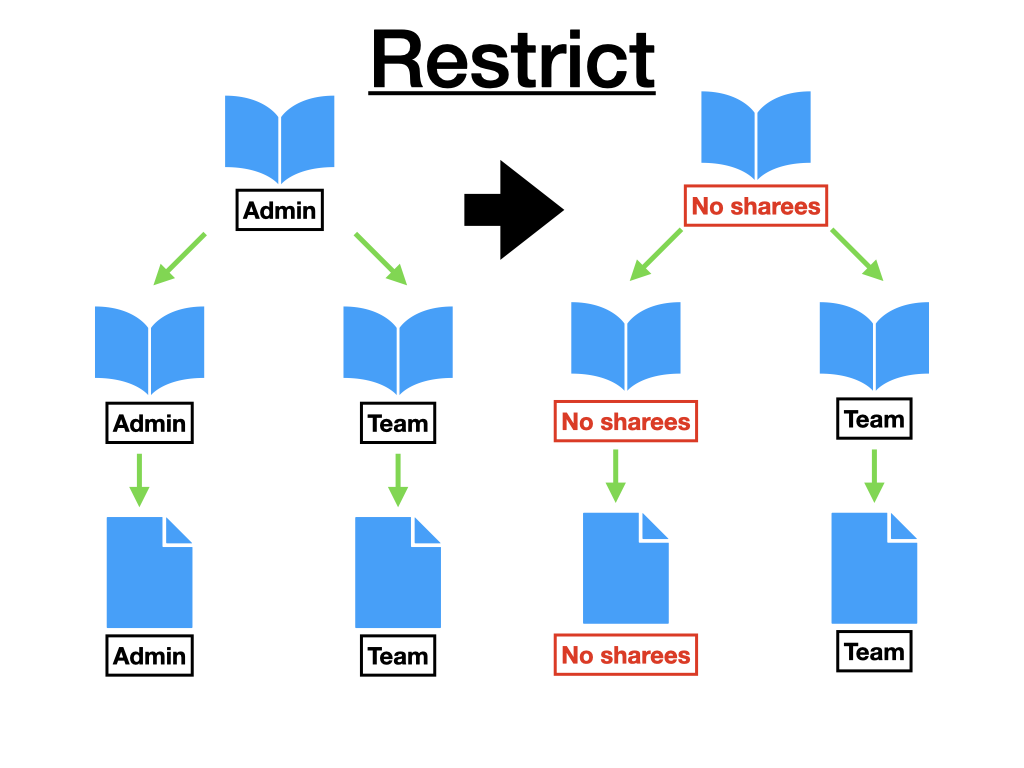 |
| Skip files that have conflicts (競合しているファイルをスキップ) | 親に対する権限が削減されているため、これらのフォルダまたはファイルはデータ移行で転送されません。 結果で、これらのフォルダまたはファイルは [Filtered (対象外)] と表示されます。 | 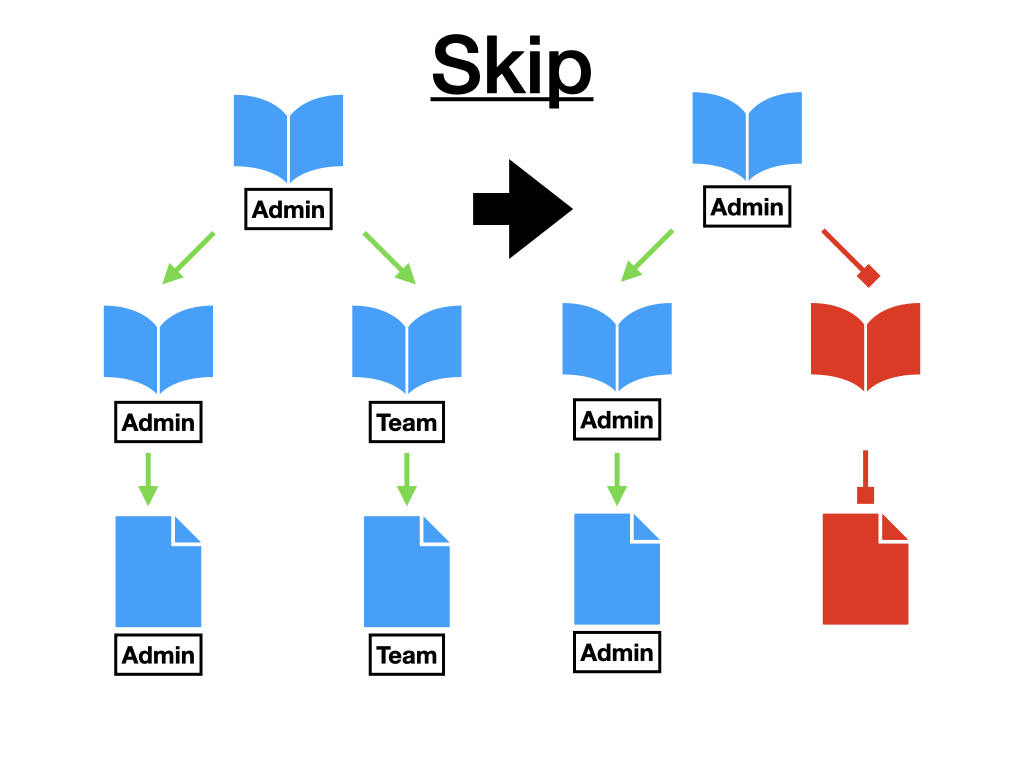 |
権限を含む移行の実行
以下に、権限と共にデータを移行するジョブを設定して実行する手順を示します。- ホームページで、[+] アイコンをクリックして新しいジョブを作成します。
-
[Migrate Data (データの移行)] をクリックします。 アイコンが展開され、2つの移行オプションが表示されます。 [Migrate Permissions (権限を移行する)] を選択し、[Continue (続行)] をクリックします。
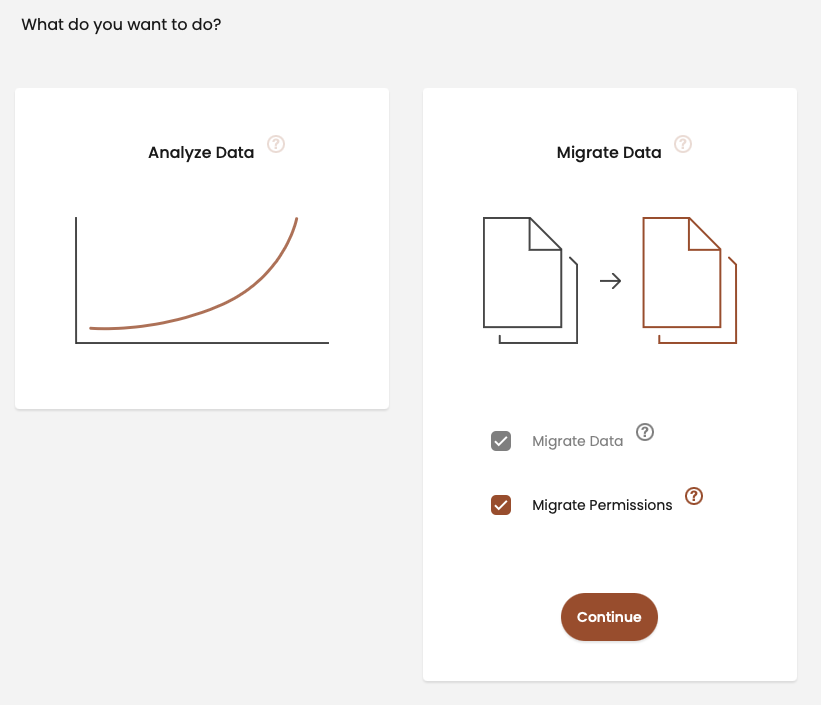
- [Choose source system (ソースシステムの選択)] で、構成済みのGoogleドライブシステムをクリックします。 アカウントの情報を確認して認証を行い、[Continue (続行)] をクリックします。
- [Choose target system (ターゲットシステムの選択)] で、宛先のBoxアカウントを選択します。 アカウントの情報を確認して認証を行い、[Continue (続行)] をクリックします。
-
移行するファイルバージョンとして [Migrate current version only (現在のバージョンのみを移行)] または [Migrate All Versions (すべてのバージョンを移行)
] を選択します。注: 以前のバージョンを移行する場合は、以前のバージョンをすべて含める必要があります。 現在のバージョンの構成を指定した移行の場合、以前のバージョンは含まれず、後から移行することもできません。 - [Filters (フィルタ)] で、フィルタを作成してファイルを含めたり除外したりします。 [+] アイコンを使用してフィルタを追加するか、ごみ箱アイコンを使用して既存のフィルタを削除します。 [Continue (続行)] をクリックして進みます。
-
この時点で、データ転送プロセスで権限の競合を解決する方法を選択できます。 データの移行ジョブに適したオプションを選択します。 詳細については、権限の競合を参照してください。
-
[Select and map file locations (ファイルの場所の選択とマッピング)] で、移行するソースファイルの場所とアカウントを選択します。 項目を選択した際に、[choose target location (ターゲットの場所の選択)] ボタンをクリックすると、それぞれの選択項目に対してターゲットシステム内で利用可能なアカウントが表示されます。
共有ドライブを移行するには、個人アカウントと共有ドライブが列挙されたリストから特定の共有ドライブを選択します。 Googleドライブコネクタに適用された管理者ユーザーは、移行する共有ドライブフォルダに対する管理者のアクセス権限が必要です。
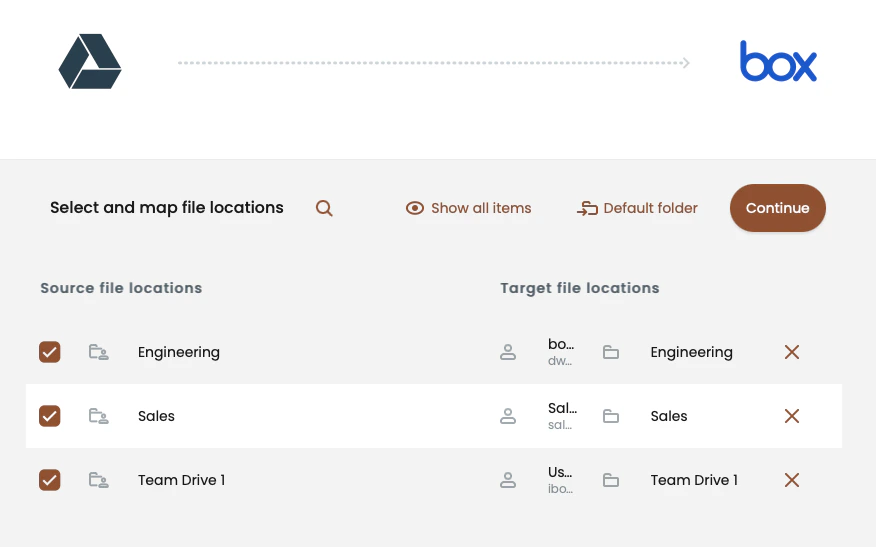 選択したサイト、ドキュメントライブラリ、ディレクトリはすべて、ディレクトリとしてBoxに書き込まれます。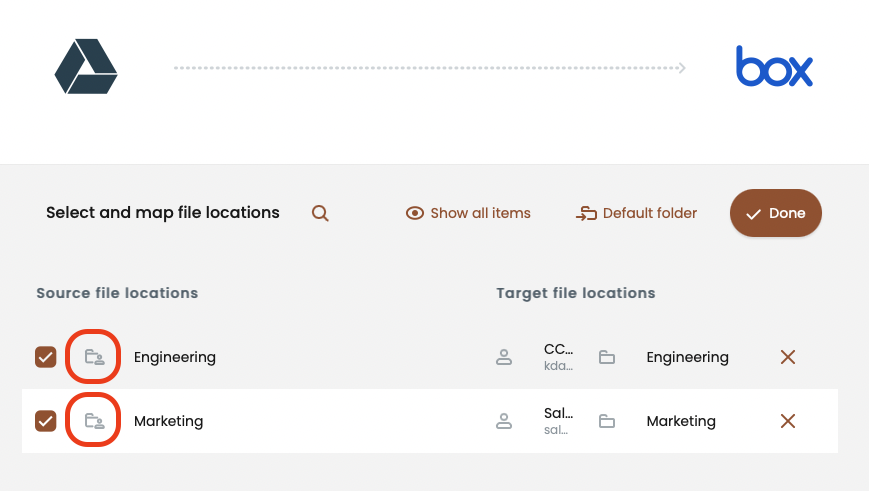
- [Default folder (デフォルトのフォルダ)] ボタンを使用すると、デフォルトの親フォルダを指定できます。
- [+ Create a new folder (+ フォルダの新規作成)] ボタンを使用すると、新しいフォルダを追加できます。
- [Root folder (ルートフォルダ)] ボタンをクリックすると、指定したBoxターゲットディレクトリのルート (/) にデータが送信されます。
- [Default folder (デフォルトのフォルダ)] ボタンを使用すると、デフォルトの親フォルダを指定できます。
-
権限の移行ジョブでは、ソースの項目がソースからターゲットに正しくマッピングされるように、ソースを検査します。

- [Examine (検査)] をクリックし、ジョブを続行します。
- [Cancel (キャンセル)] をクリックすると、[Select and map file locations (ファイルの場所の選択とマッピング)] ページに戻ります。
-
検査ジョブが完了したら、[Done (完了)] をクリックして続行します。
- Box Shuttleがソースを検査してエラーを検出した場合は、[View Errors (エラーの表示)] をクリックすると競合が表示されます。 また、パスの全リストをダウンロードして、参照用の**.CSV**ファイルを入手することもできます。エラーのリストを確認し、エラーの解決方法のガイダンスとして利用します。
- 変更した場合は、[Re-examine paths (パスの再検査)] をクリックしてもう一度検査を実行します。 [Skip paths and continue (パスをスキップして続行)] をクリックすると、ファイルパスを除外し、ページから移動します。
-
検査が完了したら、[Select and Map Users and Groups (ユーザーとグループの選択とマッピング)] ページに戻ります。 ターゲットのユーザーとグループにマッピングするソースのユーザーとグループのリストを確認します。 Box Shuttleは自動的に、同一のユーザーとグループをマッチングします。 [Continue (続行)] をクリックして進みます。
表示されているアカウントはすべて、続行する前にマッピングされているか選択解除 ([skipped (スキップ)] とマーク) されている必要があります。
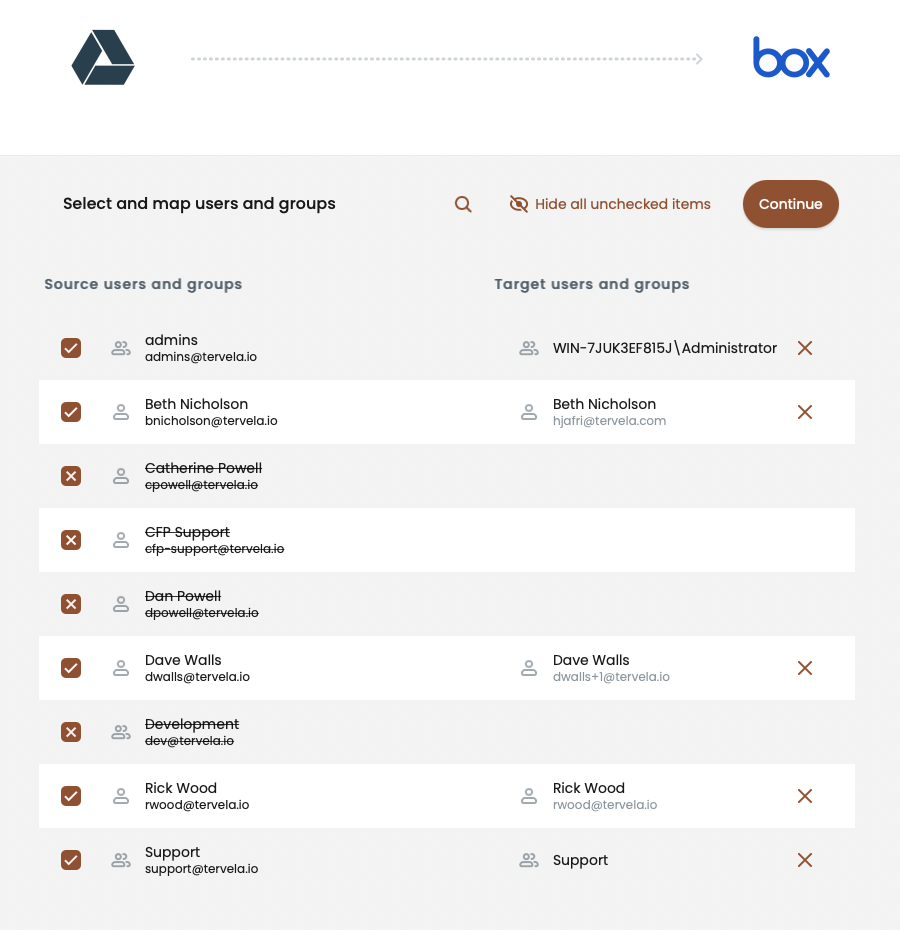
- マッピングされるソースユーザーは、転送対象として選択したアカウントのデータ所有者です。 また、Boxは自動的にソースからターゲットに同一のコラボレータをマッチングします。
- マッピングされていないソースのユーザーとグループは、転送対象として選択したソースアカウント内の1つ以上の項目のコラボレータです。
- ソースのユーザー/グループをターゲットアカウントにマッピングするには、右側でそれぞれの [choose target user (ターゲットユーザーの選択)] をクリックします。 このジョブにより、ソースのコラボレータをマッピングできる有効なユーザーまたはグループのリストが表示されます。
- 転送をスキップするには、転送をスキップする特定のユーザーまたはグループの名前の横にあるチェックボックスをオフにします。
転送対象としてすでにアカウントが選択されているソースユーザー (データ所有者) の選択は解除しないでください。 データ所有者の選択を解除すると、そのデータが転送から削除されます。
-
次の手順はターゲットのユーザーとグループをスキャンする処理です。 この処理では、ターゲット上の所有者とコラボレータの権限、パスを確認し、最適な結果になるように自動的にマッチングします。 [Process (処理)] をクリックして続行し、完了したら [Done (完了)] をクリックします。

-
最後の手順は、ジョブの概要ページです。 ここには、以下に関する情報が含まれます。
- [Mirror Deletions (ミラー削除)] チェックボックス。オンにすると、Shuttleは、ターゲットには存在するがソースには存在しないファイルを削除します。 ターゲットのデータへの影響を理解していない場合は、[Mirror Deletions (ミラー削除)] を有効にしないでください。 ミラー削除を使用する際は、必ずシミュレーションを実行して結果を確認してください。
- ソースシステムとターゲットシステム
- 移行するファイルバージョンを選択するオプション
- 移行の問題を解決するために選択するオプション
- パスと対象のマッピング
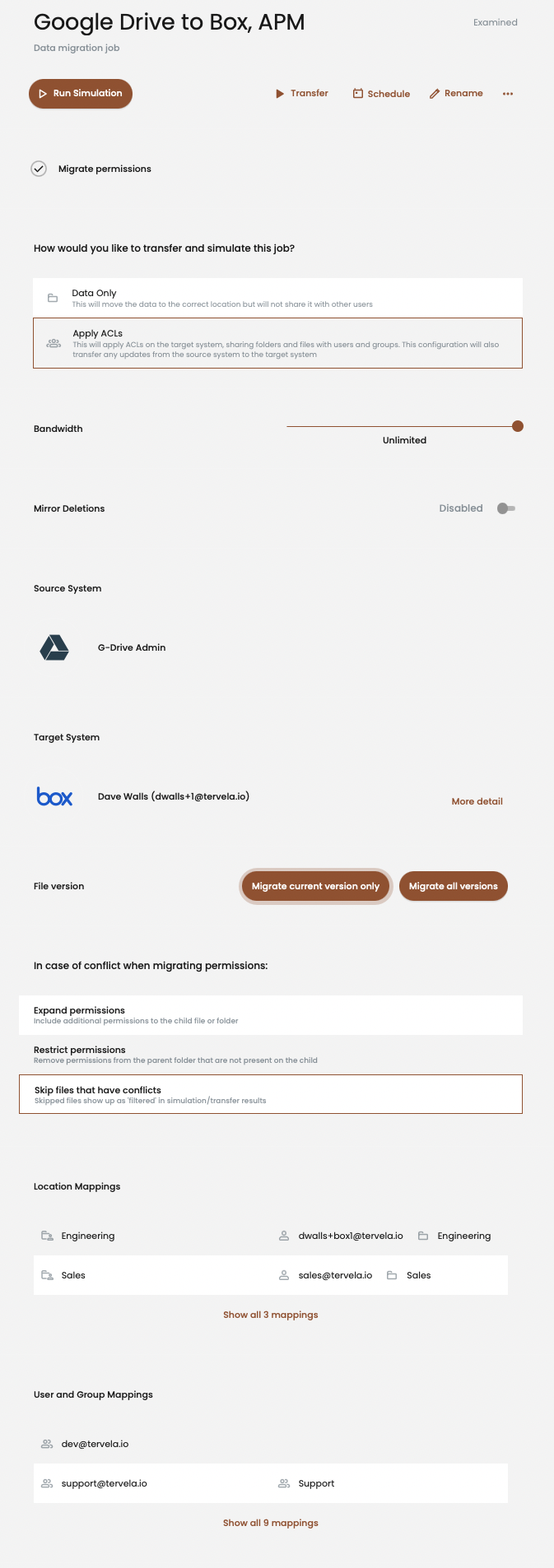
- [Run Simulation (シミュレーションの実行)] では、現在の構成での転送の実行状況について推定します。 シミュレーションが完了したら、ジョブのパフォーマンスに関する詳細を確認します。 これらのレポートには、ターゲットのパス構成および発生する可能性のあるエラーが記載されています。
- [Transfer (転送)] をクリックすると、すぐにデータの移行が開始されます。
転送を開始する前にシミュレーションを実行することを強くお勧めします。
- [Schedule (スケジュール)] は、データの移行ジョブを実行する将来の特定の日時を設定します。 このオプションを使用して、実行中の別のジョブのキューの後にジョブをスケジュール設定することもできます。
- [Run Simulation (シミュレーションの実行)] をクリックすると、プレビューのためのテスト実行が続行されます。 シミュレーションが完了したら、[View Results (結果の表示)] をクリックしてシミュレーションの概要ページを表示します。 詳細については、シミュレーションの実行を参照してください。
- 開始する準備が整ったら、[Transfer (転送)] をクリックしてデータ移行プロセスを開始します。 ジョブが完了したら、転送の概要ページで結果を確認します。 詳細については、データ転送の実行を参照してください。
シミュレーションと転送
Box Shuttleには、移行の構成の最後にシミュレーションのオプションが用意されています。 シミュレーションを行うことで、データ移行に先立って、実行時間を推定したり、発生する可能性のある問題やエラーを確認したりできます。 効果的かつ効率的な移行計画のため、転送を行う前にシミュレーションを実行してください。 シミュレーションで検出できるBoxとの互換性に関する問題としては、サポートされる最大サイズよりも大きいファイル、サポート対象外のシステムファイル (thumbs.dbやその他同様の拡張子) などが挙げられます。 シミュレーションが完了したら、分析ジョブと同様に、推定されるジョブ情報の概要を確認します。 シミュレーションの結果をプレビューすることで、ライブ転送をよりシームレスに行うことができます。 シミュレーションまたは転送の完了時に、Box Shuttleでは、参照用に包括的な結果が表示されます。 概要ページの情報を移行の構成に役立ててください。 シミュレーションの結果は、データを新しいターゲットに移動する前に移行計画の潜在的な問題点を解決するのに役立ちます。 転送の実行後は、差分同期を使用すると、引き続きアクティブユーザーの移行ステータスを最新の状態で維持することができます。シミュレーションの実行
- シミュレーションは、任意のデータの移行ジョブの構成に関する概要ページから実行できます。
-
[Run Simulation (シミュレーションの実行)] をクリックすると、移行ジョブを試行できます。 その結果、現在の構成でのジョブの実行速度が推定されます。 シミュレーションが完了すると、データの移行ジョブの潜在的なパフォーマンスに関する詳細が表示されます。 ターゲットのパス構成および発生する可能性のあるエラーに関するレポートを確認します。 ライブデータを移行する前に、シミュレーションを実行することをお勧めします。
- [Transfer (転送)] は、シミュレーションを実行せずにデータ移行プロセスを直接開始します。
- [Schedule (スケジュール)] は、データの移行ジョブを実行する将来の特定の日時を設定します。 このオプションを使用して、実行中の別のジョブのキューの後にジョブをスケジュール設定することもできます。
- [Rename (名前を変更)] を使用して、シミュレーションの名前を変更できます。
-
シミュレーションが完了したら、[View Results (結果の表示)] をクリックします。 このページには、現在の構成でデータを転送した場合の推定所要時間も示されています。 ライブデータの転送結果は異なる場合があります。
- [Simulation Statistics (シミュレーションの統計情報)] には、結果を示すグラフが表示されます。 フィルタアイコン を使用して、結果を絞り込むことができます。表の下にあるボタンを使用すると、選択内容に応じて表示を変更できます。
- [Simulation Results (シミュレーションの結果)] には、以下のオプションがあります。
- [See Results In Table (表形式で結果を表示)] をクリックすると、結果を示す表が表示されます。 [Filter (フィルタ)] を使用してデータを絞り込むことができます。また、[A…] 列をクリックすると、長い名前の表示方法が変わります。 表をエクスポートすることもできます。
- [Export in XLSX (XLSX形式でエクスポート)] をクリックすると、ダウンロード可能なファイルが作成されます。
- [Job History (ジョブの履歴)] にはジョブの実行ログが表示されます。
- [Done (完了)] をクリックしてホームページに戻るか、[Transfer (転送)] をクリックしてデータの移行ジョブを開始します。
データ転送の実行
シミュレーションが完了したら、ソースからターゲットの場所にデータを転送できます。- [Transfer (転送)] をクリックして移行を開始します。
- ジョブが開始されると、概要ページにステータスの更新情報が表示されます。 完了する前に移行を終了するには、[Stop transfer (転送の停止)] をクリックします。
-
ジョブが完了したら、[View Results (結果の表示)] をクリックします。 このページには、現在の構成でデータを転送した場合の統計情報とその他の情報が含まれています。
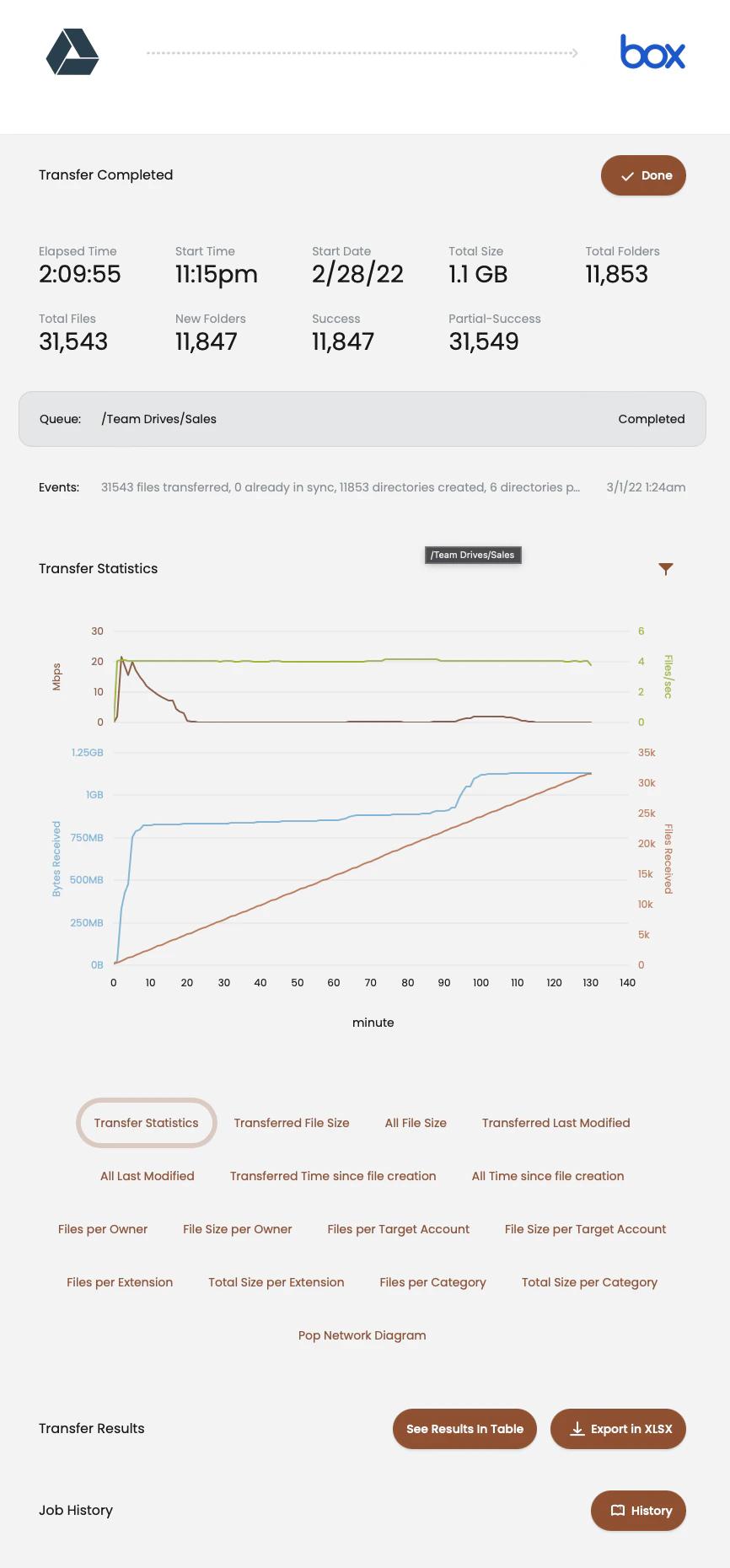
- [Transfer Statistics (転送の統計情報)] には、結果を示すグラフが表示されます。 を使用して、結果を絞り込むことができます。 表の下にあるボタンを使用すると、選択内容に応じて表示を変更できます。
- [Transfer Results (転送の結果)] には、以下のオプションがあります。
- [See Results In Table (表形式で結果を表示)] をクリックすると、結果を示す表が表示されます。 [Filter (フィルタ)] を使用してデータを絞り込むことができます。また、[A…] 列をクリックすると、長い名前の表示方法が変わります。 表をエクスポートすることもできます。
- [Export in XLSX (XLSX形式でエクスポート)] をクリックすると、ダウンロード可能なファイルが作成されます。
- [Job History (ジョブの履歴)] にはジョブの実行ログが表示されます。
- [Done (完了)] をクリックして、ホームページに戻ります。
ジョブの結果の確認
シミュレーションまたは転送の完了時に、Box Shuttleでは、参照用に包括的な結果が表示されます。 結果は、インターフェース内で表として表示するか、直接ダウンロードします。 概要ページの情報を移行の構成に役立ててください。監査とストレージの確認
プロジェクトが完了したら、各ジョブからデータを収集できます。 結果は、記録しておくためにダウンロード可能なファイルとして取得できます。 ジョブの概要ページで、参照用にファイルをダウンロードして保存できます。Googleドライブの移行エラーに関するリファレンス
Googleドライブの移行エラーの多くは、ファイル、フォルダ、Googleドキュメントに適用された特定のメタデータプロパティ、テナント内の複数の場所にある同じIDの重複したファイル、レート制限エラーなど、Googleドライブ固有の特性に関連しています。以下のセクションでは、Google固有の問題とその背景について説明します。メタデータ、所有権、権限に関するエラー
No permission to download a file (ファイルのダウンロード権限がありません)
このエラーは通常、次のシナリオで発生します。- ファイルが、ドメインリンクまたはドメイングループを介してユーザーと共有されます。
- ユーザーがこのファイルを自分の**/My Drive**にマウントします。
- ユーザーには、ファイルをダウンロードする権限がありません。 これは、閲覧者権限またはコメント投稿者権限のACLが原因である可能性があります。 また、ユーザーには、権限を一覧表示するためのアクセス権限がない可能性もあります。 そのため、Box Shuttleでは、ファイルへの書き込みアクセス権限がユーザーにあるかどうかを認識していません。
Failed to export file size (ファイルサイズをエクスポートできませんでした)
GoogleドキュメントおよびGoogleスプレッドシートでは、以下のエクスポートエラーが発生する可能性があります。 Googleドキュメント: Failed to export file size: Forbidden (ファイルサイズをエクスポートできませんでした: アクセス不可)Googleスプレッドシート: Failed to export file size: Bad request (ファイルサイズをエクスポートできませんでした: 無効な要求) 根本原因は同じです。
- Googleファイルが、そのファイルのエクスポート権限がないユーザーと共有されています。 これは、読み取り専用のドメインリンクを介して共有されているGoogleファイルでよく発生します。
- ユーザーがそのファイルを自分の**/My Drive**にマウントします。
- Box Shuttleがファイルをエクスポートしようとしますが、 Googleから403エラーと上記のメッセージが返されます。
File not found (ファイルが見つかりません)
このようなファイルには、主に以下の2つの特徴があります。- ソースアカウント (つまりファイルの所有者) が名前空間ID (ファイルの場所の名前空間) とは異なる。
- Googleのcapabilities_canMoveItemOutOfDriveフィールドがfalseに設定されている。
User does not have permission to read revisions of a shared file (ユーザーに共有ファイルの変更を読み取る権限がありません)
File Not Found (ファイルが見つかりません) と同様に、名前空間とアカウントのユーザーが異なります。 この場合、Googleのcapabilities_canReadRevisionsフィールドがfalseに設定されているため、その名前空間のユーザーはファイルの複数のバージョンを読み取ることができません。The authenticated user does not have the required access to a file (認証済みユーザーにファイルに対して必要なアクセス権限がありません)
この問題には複数の原因がある可能性があります。 これは、User does not have permission to read revisions of a shared file (ユーザーに共有ファイルの変更を読み取る権限がありません) エラーとわずかに異なるものとしてよく見られます。重複するファイルに関するエラー
以下のエラーは、Googleドライブ内の重複するファイルに関連しています。Shared files are not included (共有ファイルが含まれていません)
Googleドライブ上のファイルとフォルダは、他のユーザーと共有できます。 このファイルやフォルダは、ユーザーの [共有アイテム] ドライブに表示されます。 ただし、これらの項目は投稿者の**/My Drive**という場所にマウントされる可能性があります。 投稿者が共有ファイルまたは共有フォルダを自分の**/My Driveにマウントすると、そのファイルまたはフォルダは所有者の/My Driveと投稿者の/My Drive**という2つの物理的な場所に存在することになります。 Box Shuttleでは、項目ごとに1つのインスタンスを転送してそれを他の適切なユーザーと共有します。その項目の他のインスタンスは除外され、Shared files are not included (共有ファイルが含まれていません) というエラーメッセージが表示されます。 これにより、ターゲット上でのデータの重複とバイト転送にかかる余分な料金が解消されます。重複する名前の付いたファイルの転送
IDが異なるまったく別の2つのファイルが同じ場所に存在する場合があります。 たとえば、/My Drive/GoogleDocと**/My Drive/GoogleDoc**は同じ名前空間に含めることができますが、内容が異なるまったく別のファイルである場合があります。 この場合、1つ目のドキュメントは元のパスで転送され、2つ目のドキュメントは、ファイル名にファイルIDが追加された状態で転送されます。 これにより、Box Shuttleはこの2つのドキュメントを正しく同期できます。レート制限に関するエラー
Googleドライブのレート制限
Googleドライブのジョブはレート制限を受ける場合がありますが、Googleの判断により、お客様のリクエストは部分的または全面的に拒否される可能性があります。 BoxはGoogleの対応に対して責任を負いません。 レート制限によるエラー (ENOTFOUNDやETIMEDOUTなど) の場合は、影響を受けたファイルをジョブの再実行時に転送できます。 以下の項目では、追加のリクエストが必要であり、レート制限の発生率が増加する可能性があります。- 共有範囲が広い (項目ごとに約25人以上のコラボレータがいる) ファイルとフォルダ。
- 項目は転送されますが、共有の一部またはすべてが含まれない可能性があります。
- すべての共有が適用されるとは限らないため、項目は転送レポートに部分的に成功したとして表示されます。
- Googleドライブのジョブは、通常の業務時間後またはユーザーがGoogleドライブにアクセスしていないときに実行します。
- 権限を含むジョブを実行する場合は、1回の実行でデータのみのジョブのデータ転送を行い、別のジョブでコラボレータの権限を適用します。
- 割り当ての上限に達した場合は、ジョブの進捗状況を数時間確認できない場合がありますが、ジョブがアクティブでないという意味ではありません。Shuttleは、割り当ての上限を下回ったかどうかを定期的に確認し、上限を下回った場合に転送を再開します。そのため、たとえ転送速度が停滞している場合でもジョブの実行を続行することをお勧めします。
- ジョブでエラーを伴うレート制限や再試行率の高いレート制限が発生していると思われる場合は、ジョブを複数の小さいジョブに分割してみてください。
Access denied (アクセスが拒否されました)
このエラーは、ほとんどの場合、レート制限のエラーです。 Googleのレート制限では、429エラーではなく403エラーが返されます。 このようなエラーは、レート制限が原因の場合、再実行時に解決されることがほとんどです。エクスポートに関するエラー
Failed to export file size: File too large (ファイルサイズをエクスポートできませんでした: ファイルが大きすぎます)
Googleが提供するエクスポートAPIでは、エクスポートファイルの最大サイズとして10 MBがサポートされています。 Googleドキュメントがこのエクスポートサイズを超えると、エラーが発生します。 エクスポートするには、複数の小さいファイルに分割する必要があります。File format cannot be migrated (移行できないファイル形式です)
Googleドキュメント、Googleスプレッドシート、Googleスライド、Google図形描画、およびその他のGoogleアプリはエクスポートできます。 Googleフォーム、Googleマップ、およびその他のアプリは移行できないため、除外されます。内部サーバーエラー
ファイルによっては、エクスポート時に内部サーバーエラーが発生する場合があります (特にGoogleサイト)。 ダウンロード可能なファイルをエクスポートし、エラーが発生するかどうかを確認してください。 多くの内部サーバーエラーは繰り返し発生します。 このようなファイルは、エクスポートしたり、転送したりすることができません。アクセスに関するエラー
No support for the Google Drive app (Googleドライブアプリがサポートされていません)
ユーザーが、自分のアカウントに対してGoogleドライブアプリを有効にしていない可能性があります。 admin.google.comでユーザーのアプリ一覧を確認してください。Googleドライブアプリを有効にしていない場合、ユーザーのストレージ容量は無効になっています。 また、Box Shuttleでは、外部の所有者またはコラボレータはサポートされません。注: ドライブが無効になっているほとんどのユーザーは、ドライブを有効にしたことがありません。 ドライブが有効になっていない場合、Box Shuttleはデータにアクセスできません。 ドライブを再度有効にすると、データは引き続き使用することも転送することも可能です。