

概要
Appleのドキュメントプロバイダ拡張を使用することで、Box内で特別な統合を用意せずに、Box (または任意のクラウドストレージプロバイダ) からサードパーティ製アプリケーションでファイルを開き、Boxに保存することができます。 iOSデバイスにBoxアプリケーションをインストールすると、BoxがApple UIのドキュメントプロバイダとして表示されます。 ドキュメントプロバイダ拡張を使用することで、サードパーティのBoxアプリケーション (Microsoft Excelなど) で、Boxで管理されているドキュメントにアクセスできます。 ドキュメントプロバイダは、2つのビューコントローラで構成されます。- Document Picker: サードパーティ製アプリケーションのユーザーがBoxドキュメントにアクセスするときに、Appleのユーザーインターフェースが表示されます。 この記事では、Boxをドキュメントプロバイダと呼びます。 サードパーティ製アプリケーションがDocument Pickerを起動します。
- ファイルプロバイダ: サードパーティ製アプリケーションのユーザーがBoxドキュメントを選択、プレビュー、ダウンロード、またはアップロードできます。
Document Pickerのセキュリティ設定
[コンテンツを外部アプリケーションで開く] 設定を使用すると、管理者はユーザーがBoxから同じデバイスの他のアプリケーションでコンテンツを開けるかどうかを制御できます。 詳細については、モバイルセキュリティ設定についてを参照してください。 [ファイルをアプリケーション内で開き、変更内容をBoxに保存する (iOSのみ)] 設定を使用すると、Document PickerがBoxから外部アプリケーションでファイルを開き、変更をBoxに保存できるようになります。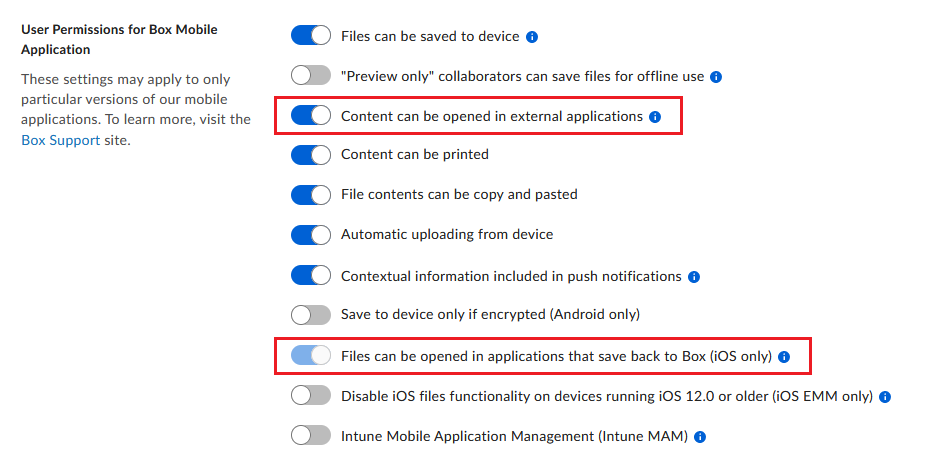
Microsoft Excelの例
次のMicrosoft Excelの例に沿って、ExcelユーザーがBoxを使用してファイルを開くときの処理を見ていきます。- ユーザーは、管理者が [外部アプリケーションでファイルを開く] 設定を有効にしていることを確認します。 管理者がこの設定を無効にしている (その結果としてドキュメントプロバイダが無効になっている) 場合、ユーザーは、Document PickerウィンドウからBoxファイルにアクセスできません。
-
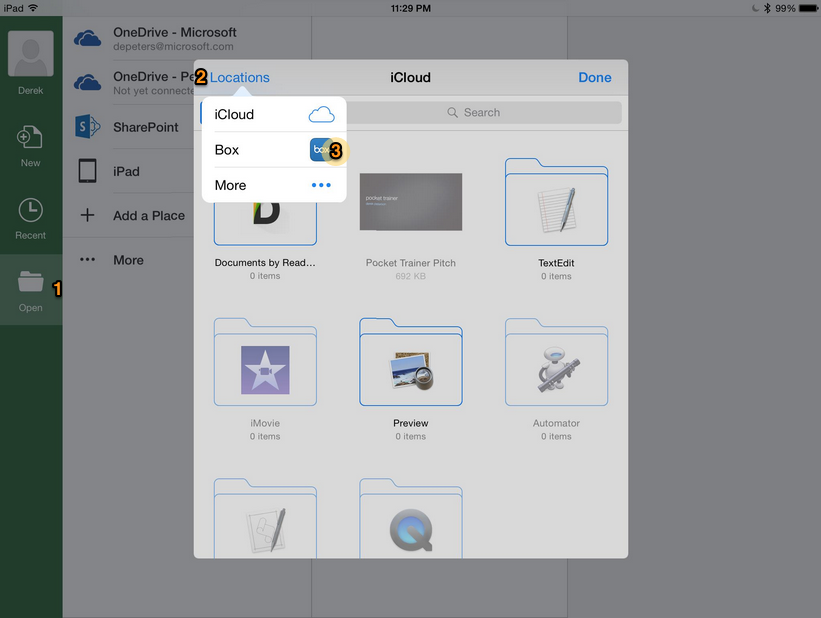
Boxのサードパーティユーザーがファイルを開こうとすると、オプションが表示されます。 オプションには、デバイスにアプリケーションをインストールしたクラウドプロバイダ、およびドキュメントプロバイダの実装者が含まれます。 BoxファイルをExcelで開くには、[開く] (1)、[Locations (場所)] (2) をクリックし、[Box] (3) を選択します (BoxをMicrosoft Officeアプリケーションのコンテンツプロバイダとして追加するには、コンテンツプロバイダとしてBoxを設定する方法を参照してください)。
-
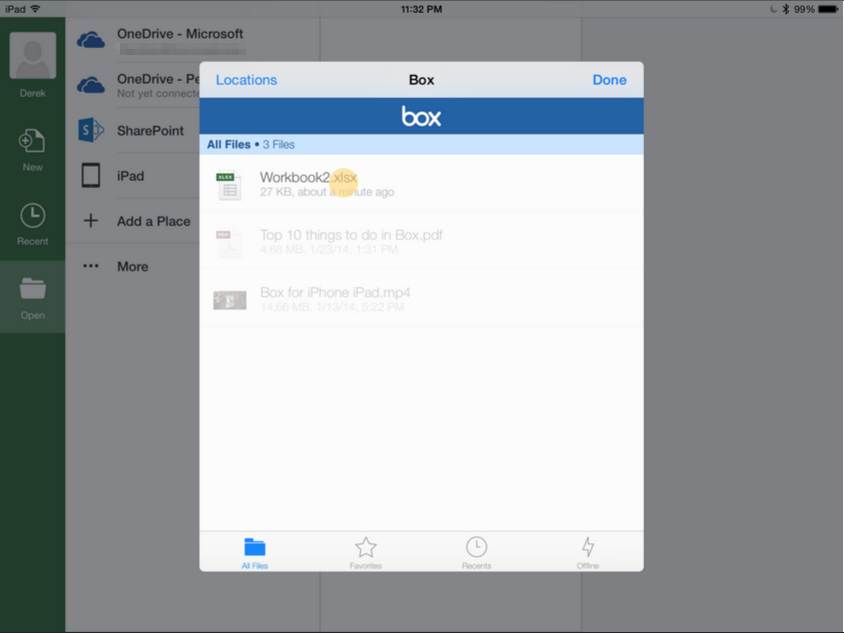
Excelユーザーが [Box] を選択すると、iOSはBoxのDocument Picker UIの中にDocument Pickerウィンドウを表示します。 Excelユーザーは、このビューからBox内のフォルダを移動し、ファイルを選択して開くことができます。
-
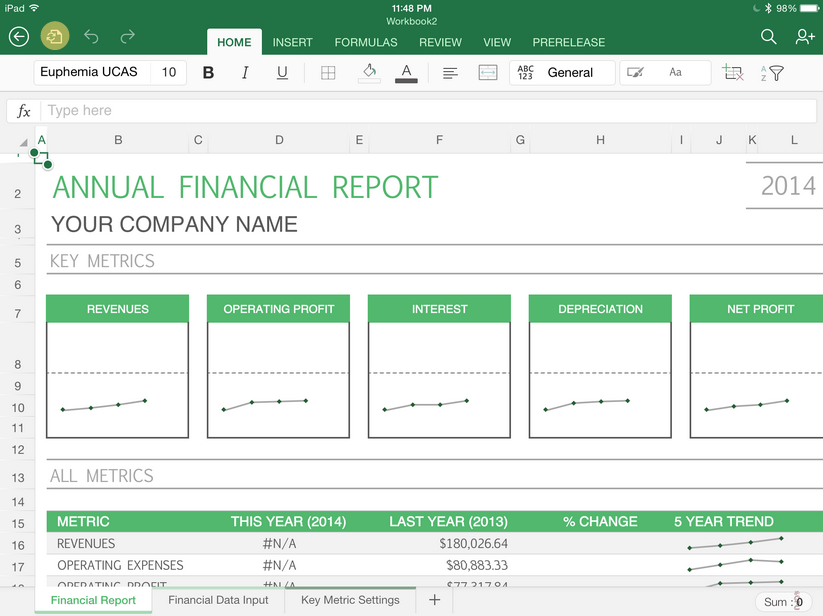
ドキュメントの編集または表示が終了したら、ユーザーはExcelからBoxにファイルを保存できます。
動作
iOS Document PickerからBoxを使用する場合、次の動作に注意してください。- Boxアプリケーションからログアウトしている場合、iOSのDocument Picker UIがログイン画面を表示します。この状況ではSSOが機能します。Document Pickerを使用してログインすると、Boxにもログインします。****
- 現在、Document Pickerのオフラインサポートは提供されていません。 この機能を使用するには、インターネットに接続する必要があります。