> ## Documentation Index
> Fetch the complete documentation index at: https://docs.box.com/llms.txt
> Use this file to discover all available pages before exploring further.
# ツールのアクセス権限の管理
管理コンソールの **Box MCPサーバー** セクションを使用すると、企業全体でユーザーが利用できるBox MCPサーバーツールを制御できます。
アクセス権限は以下の方法で管理できます。
* カテゴリレベルごと
* 個々のツールごと
* その両方
これにより、組織のセキュリティ、コンプライアンス、およびガバナンスの要件を満たすことができます。
## ツールのアクセス権限の管理
Box MCPサーバーツールのアクセス権限を管理するには、以下の手順に従います。
1. **管理コンソール** を開きます。
2. 左のサイドバーで、**統合** を選択します。
3. **Box MCPサーバー** タブを選択します。
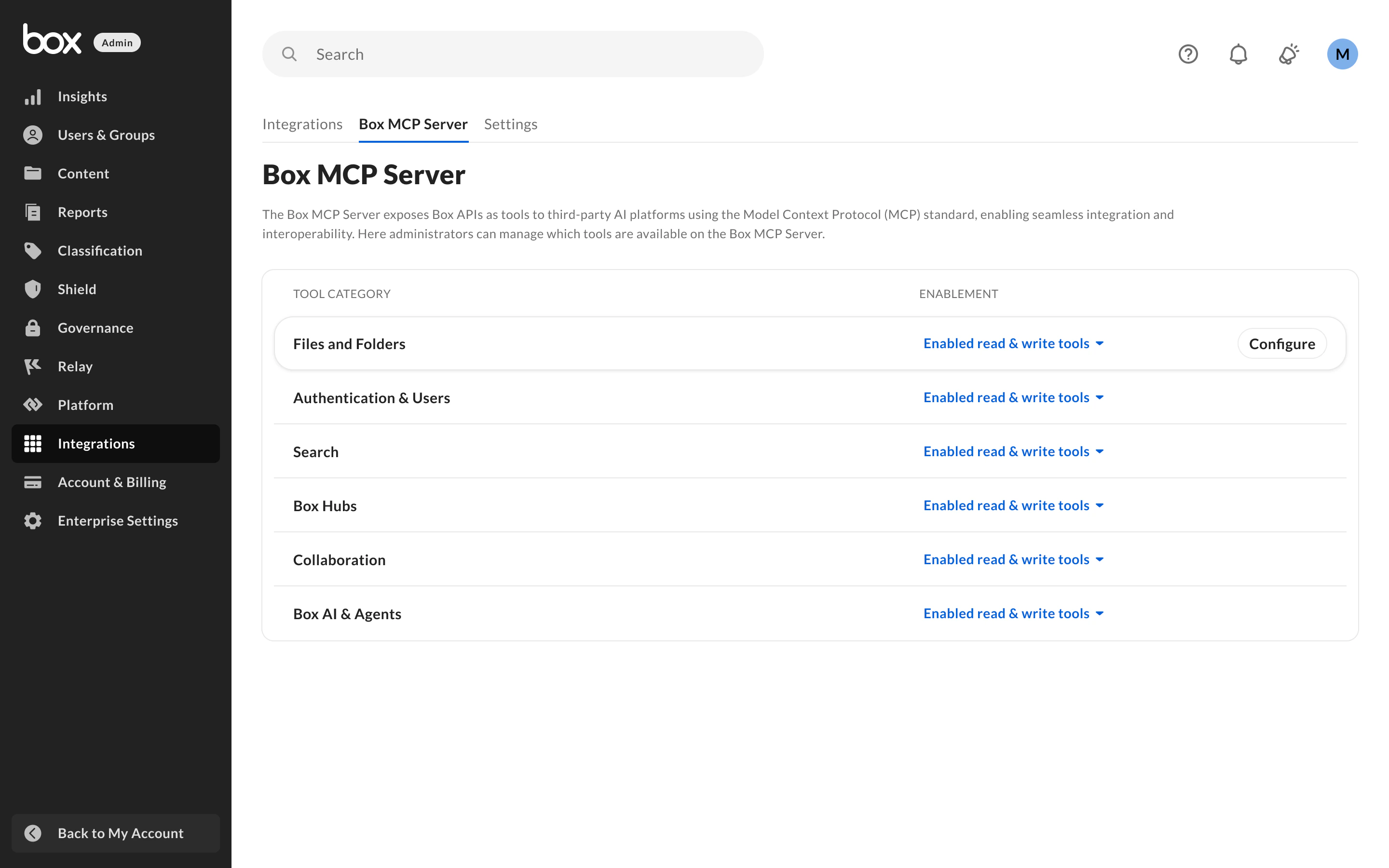
表にはツールカテゴリ (例: **ファイルとフォルダ**、**検索**、**Box Hubs** など) が表示されています。各行には以下の機能があります。
* **有効化** コントロール
* **構成** ボタン
 ## カテゴリレベルのアクセス権限の設定
カテゴリ全体のアクセス権限を設定するには、以下の手順に従います。
1. **Box MCPサーバー** の表で、構成するツールカテゴリを見つけます。
2. **有効化** コントロールを選択します。
3. 次のオプションから1つを選択します。
* **すべてのツールを無効にする** — ユーザーはこのカテゴリのツールを利用できなくなります。
* **読み取り専用ツールを有効にする** — データを読み取るツールのみが利用可能です。
* **読み取りおよび書き込み可能なツールを有効にする** — このカテゴリのすべてのツール (データを作成または変更するツールを含む) が利用可能です。
* **カスタム構成** — このカテゴリ内のどのツールを利用可能にするかを個別に選択します。個々のツールを構成するには、次のセクションを参照してください。
その後、カテゴリレベルの変更はすぐに適用されます。
## 個々のツールの構成
カテゴリ内の特定のツールのアクセス権限を制御するには、以下の手順に従います。
1. **Box MCPサーバー** の表で、構成するツールカテゴリを見つけます。
2. **構成** を選択します。
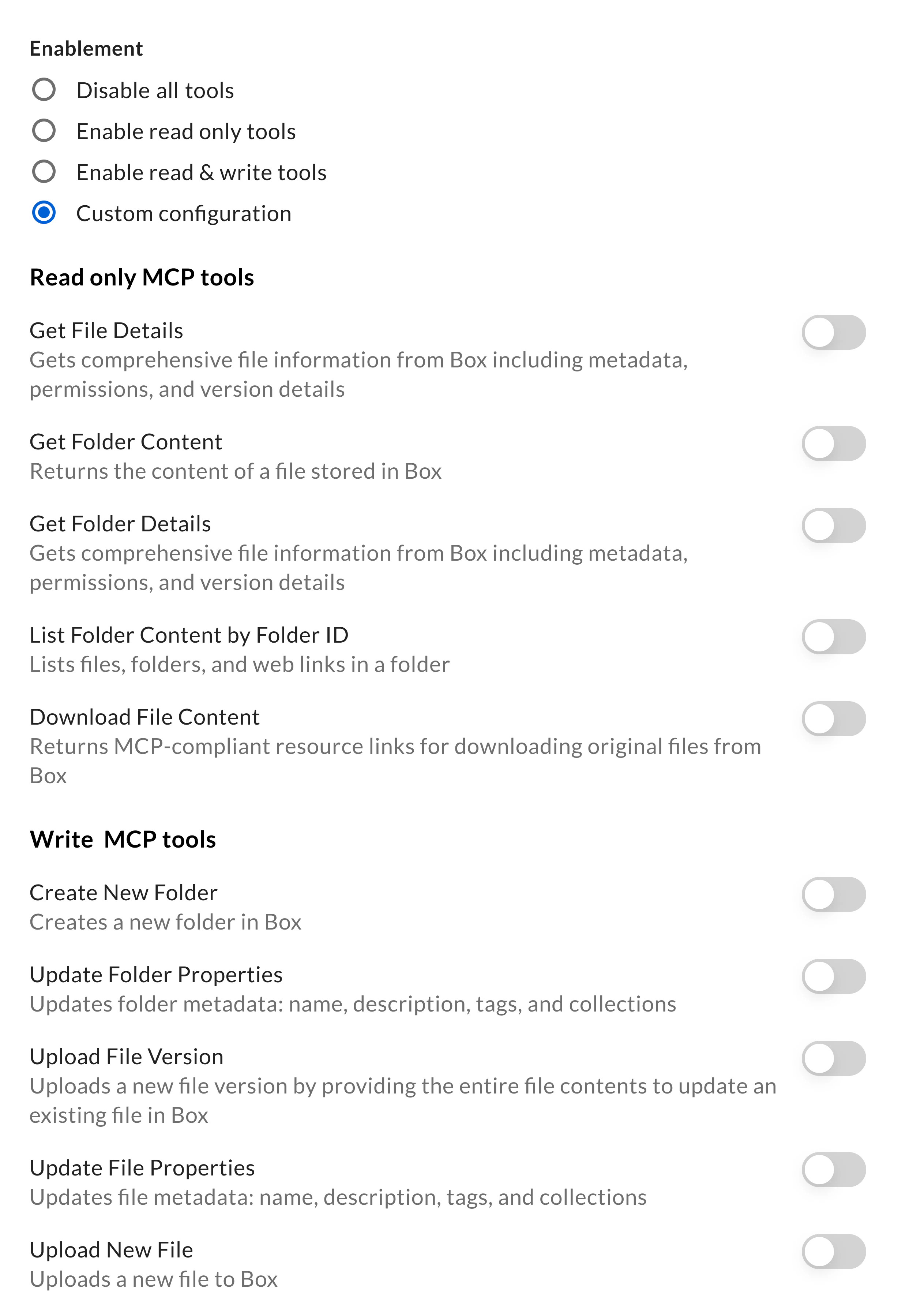
構成ウィンドウが開き、以下の内容が表示されます。
* カテゴリの名前と説明
* **有効化** のオプション
* 以下に分類されたツール:
* **読み取り専用のMCPツール**
* **書き込み可能なMCPツール**
* 各ツールの切り替え
## カテゴリレベルのアクセス権限の設定
カテゴリ全体のアクセス権限を設定するには、以下の手順に従います。
1. **Box MCPサーバー** の表で、構成するツールカテゴリを見つけます。
2. **有効化** コントロールを選択します。
3. 次のオプションから1つを選択します。
* **すべてのツールを無効にする** — ユーザーはこのカテゴリのツールを利用できなくなります。
* **読み取り専用ツールを有効にする** — データを読み取るツールのみが利用可能です。
* **読み取りおよび書き込み可能なツールを有効にする** — このカテゴリのすべてのツール (データを作成または変更するツールを含む) が利用可能です。
* **カスタム構成** — このカテゴリ内のどのツールを利用可能にするかを個別に選択します。個々のツールを構成するには、次のセクションを参照してください。
その後、カテゴリレベルの変更はすぐに適用されます。
## 個々のツールの構成
カテゴリ内の特定のツールのアクセス権限を制御するには、以下の手順に従います。
1. **Box MCPサーバー** の表で、構成するツールカテゴリを見つけます。
2. **構成** を選択します。
構成ウィンドウが開き、以下の内容が表示されます。
* カテゴリの名前と説明
* **有効化** のオプション
* 以下に分類されたツール:
* **読み取り専用のMCPツール**
* **書き込み可能なMCPツール**
* 各ツールの切り替え
 ### コントロールが常に同期される仕組み
* **有効化** のオプションを選択すると、ツールの切り替えがすべて更新されます。
* **読み取りおよび書き込み可能なツールを有効にする** を選択すると、すべてのツールがオンになります。
* **すべてのツールを無効にする** を選択すると、すべてのツールがオフになります。
* 個々の切り替えを変更すると、**有効化** の選択内容が更新されます。
* 読み取り専用ツールのみを有効化 → **読み取り専用ツールを有効にする**
* すべてのツールを有効化 → **読み取りおよび書き込み可能なツールを有効にする**
* すべてのツールを無効化 → **すべてのツールを無効にする**
* それ以外の組み合わせ → **カスタム構成**
* **保存** をクリックすると、確認メッセージが表示されます。
## ツールの検索
管理コンソールの検索機能を使用すると、カテゴリを参照しなくても特定のツールが見つかります。
1. 管理コンソールの任意のページの上部にある検索バーを選択します。
2. キーワードを入力します。
3. 結果を選択します。
管理コンソールの **Box MCPサーバー** ページに移動し、関連するカテゴリの構成が開きます。
## 適用する動作
ツールが無効化された場合:
* MCPクライアントに返されるツールリストから削除されます。
* エージェントはそのツールを検出することも使用することもできません。
検出後にツールが無効化された場合:
* Boxは、実行時にその変更を適用します。
* MCPサーバーから次のようなエラーが返されます。
> Tool has been disabled by the enterprise admin. Contact your enterprise admin for more information. (ツールは企業の管理者によって無効になっています。詳細については、企業の管理者にお問い合わせください。)
アクティブなセッション中:
* ユーザーには一般的なエラー (「ツールが見つかりません」など) が表示される場合があります。
* 正確なメッセージはMCPクライアントによって異なります。
一部のMCPクライアントではツールリストがキャッシュされます。ツールを有効または無効にした後も、エージェントは、このリストのキャッシュされたバージョンを参照して、使用できなくなったツールを呼び出そうとする可能性や新しく有効になったツールをまだ認識していない可能性があります。その場合は、MCPクライアントを一度閉じて再度起動すると、更新されたツールリストを取得できます。
## ツール有効化の変更の監査
ツールの設定がいつ、どのように変更されたかを確認するには、以下の手順に従います。
1. **管理コンソール** を開きます。
2. 左のサイドバーで、**レポート** をクリックします。
3. **レポート作成** を選択し、**セキュリティログ** を選択します。
4. **統合** で **MCPツールの有効化ステータスの変更** を選択します。
レポートに含まれる情報は以下のとおりです。
| フィールド | 説明 |
| ----- | ----------- |
| ユーザー | 変更を行った管理者 |
| カテゴリ | 変更後のツールカテゴリ |
| 設定 | 変更された設定 |
| 元の値 | 以前の値 |
| 新規の値 | 更新後の値 |
| 日付 | 変更が行われた日 |
詳細については、\[セキュリティログ] レポートを参照してください。
* **一部のカテゴリは利用できない場合があります。** HubsやAIなどのカテゴリは、すべての企業で利用できるとは限りません。詳細については、お客様のサブスクリプションを確認してください。
* **設定は企業全体に適用されます。** ツールの有効化は企業全体に適用されます。クライアント単位、ユーザーレベル、グループレベルでの制御はサポートされていません。
## MCPサーバーの使用状況の監視
企業全体のツール使用状況を確認するには、**MCPサーバーアクティビティ** レポートを使用します。このレポートには、指定した期間にMCPサーバーを操作しているユーザーおよび統合が示されます。
詳細については、\[MCPサーバーアクティビティ] レポートを参照してください。
### コントロールが常に同期される仕組み
* **有効化** のオプションを選択すると、ツールの切り替えがすべて更新されます。
* **読み取りおよび書き込み可能なツールを有効にする** を選択すると、すべてのツールがオンになります。
* **すべてのツールを無効にする** を選択すると、すべてのツールがオフになります。
* 個々の切り替えを変更すると、**有効化** の選択内容が更新されます。
* 読み取り専用ツールのみを有効化 → **読み取り専用ツールを有効にする**
* すべてのツールを有効化 → **読み取りおよび書き込み可能なツールを有効にする**
* すべてのツールを無効化 → **すべてのツールを無効にする**
* それ以外の組み合わせ → **カスタム構成**
* **保存** をクリックすると、確認メッセージが表示されます。
## ツールの検索
管理コンソールの検索機能を使用すると、カテゴリを参照しなくても特定のツールが見つかります。
1. 管理コンソールの任意のページの上部にある検索バーを選択します。
2. キーワードを入力します。
3. 結果を選択します。
管理コンソールの **Box MCPサーバー** ページに移動し、関連するカテゴリの構成が開きます。
## 適用する動作
ツールが無効化された場合:
* MCPクライアントに返されるツールリストから削除されます。
* エージェントはそのツールを検出することも使用することもできません。
検出後にツールが無効化された場合:
* Boxは、実行時にその変更を適用します。
* MCPサーバーから次のようなエラーが返されます。
> Tool has been disabled by the enterprise admin. Contact your enterprise admin for more information. (ツールは企業の管理者によって無効になっています。詳細については、企業の管理者にお問い合わせください。)
アクティブなセッション中:
* ユーザーには一般的なエラー (「ツールが見つかりません」など) が表示される場合があります。
* 正確なメッセージはMCPクライアントによって異なります。
一部のMCPクライアントではツールリストがキャッシュされます。ツールを有効または無効にした後も、エージェントは、このリストのキャッシュされたバージョンを参照して、使用できなくなったツールを呼び出そうとする可能性や新しく有効になったツールをまだ認識していない可能性があります。その場合は、MCPクライアントを一度閉じて再度起動すると、更新されたツールリストを取得できます。
## ツール有効化の変更の監査
ツールの設定がいつ、どのように変更されたかを確認するには、以下の手順に従います。
1. **管理コンソール** を開きます。
2. 左のサイドバーで、**レポート** をクリックします。
3. **レポート作成** を選択し、**セキュリティログ** を選択します。
4. **統合** で **MCPツールの有効化ステータスの変更** を選択します。
レポートに含まれる情報は以下のとおりです。
| フィールド | 説明 |
| ----- | ----------- |
| ユーザー | 変更を行った管理者 |
| カテゴリ | 変更後のツールカテゴリ |
| 設定 | 変更された設定 |
| 元の値 | 以前の値 |
| 新規の値 | 更新後の値 |
| 日付 | 変更が行われた日 |
詳細については、\[セキュリティログ] レポートを参照してください。
* **一部のカテゴリは利用できない場合があります。** HubsやAIなどのカテゴリは、すべての企業で利用できるとは限りません。詳細については、お客様のサブスクリプションを確認してください。
* **設定は企業全体に適用されます。** ツールの有効化は企業全体に適用されます。クライアント単位、ユーザーレベル、グループレベルでの制御はサポートされていません。
## MCPサーバーの使用状況の監視
企業全体のツール使用状況を確認するには、**MCPサーバーアクティビティ** レポートを使用します。このレポートには、指定した期間にMCPサーバーを操作しているユーザーおよび統合が示されます。
詳細については、\[MCPサーバーアクティビティ] レポートを参照してください。