> ## Documentation Index
> Fetch the complete documentation index at: https://docs.box.com/llms.txt
> Use this file to discover all available pages before exploring further.
# Box Toolsでファイルを開いて編集
Box Toolsは、Boxに保存されているファイルを開いて編集できるアドオン機能です。 Box Toolsは、さまざまなファイルタイプ、ブラウザ、プラットフォーム向けに設計されており、コンピュータにインストールされたデフォルトのアプリケーションを使用してファイルを開いて編集します。DOCXファイルはMicrosoft Wordで、PPTXファイルはMicrosoft PowerPointで、XLSXファイルはExcelで開かれます。
[Box Toolsをインストール](/ja/box-tools/using-box-tools/installing-box-tools)すると、Boxから直接ドキュメントを開き、編集できるようになります。 Box Toolsを使用してファイルを開くには、次の手順に従います。
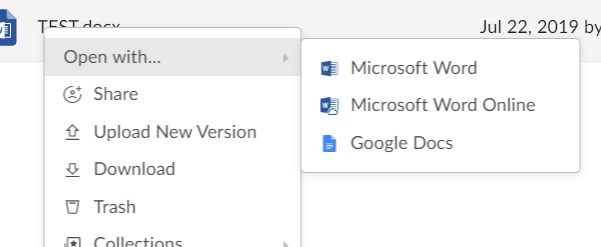
* ファイルを右クリックするか、省略記号 (\[**...**]) をクリックして、\[**その他のオプション**] メニューを開きます。
* \[開く...] をクリックします。ファイルを開くことができるアプリケーションが複数ある場合は、適切なアプリケーションを選択できます。
 ドキュメントをプレビューした後に開いて編集することもできます。 プレビュー画面からBox Toolsを使用してファイルを開くには、次の手順に従います。
* ファイルをクリックしてプレビュー画面で開きます。
* \[**開く**] をクリックします。 ファイルを開くことができるアプリケーションが複数ある場合は、適切なアプリケーションを選択できます。
## Box Toolsを使用したBoxへのファイルの保存
Box Toolsでファイルを編集したら、ネイティブアプリケーションで変更内容を保存します。 これですべての変更内容が、ファイルの新しいバージョンとして自動的にBoxに保存されます。 *\<ファイル名>が正常にBoxに保存されました*というメッセージが表示されます。
ドキュメントをプレビューした後に開いて編集することもできます。 プレビュー画面からBox Toolsを使用してファイルを開くには、次の手順に従います。
* ファイルをクリックしてプレビュー画面で開きます。
* \[**開く**] をクリックします。 ファイルを開くことができるアプリケーションが複数ある場合は、適切なアプリケーションを選択できます。
## Box Toolsを使用したBoxへのファイルの保存
Box Toolsでファイルを編集したら、ネイティブアプリケーションで変更内容を保存します。 これですべての変更内容が、ファイルの新しいバージョンとして自動的にBoxに保存されます。 *\<ファイル名>が正常にBoxに保存されました*というメッセージが表示されます。
 ファイルを保存するときは、ネイティブアプリケーションで \[**名前を付けて保存**] ではなく \[**保存**] を選択するようにしてください。 \[**名前を付けて保存**] を選択すると、マシン上にファイルのコピーが新規に作成され、変更内容がBoxに保存されなくなります。