> ## Documentation Index
> Fetch the complete documentation index at: https://docs.box.com/llms.txt
> Use this file to discover all available pages before exploring further.

# 一括送信テンプレートの使用

export const InlineImage = ({src, alt = "", height = "1em"}) => {
  return <img noZoom src={src} alt={alt} style={{
    display: "inline-block",
    verticalAlign: "middle",
    height: height,
    width: "auto",
    margin: "0"
  }} />;
};

<div className="article_labels_list" style={{display: 'none'}} dangerouslySetInnerHTML={{__html: "End User , Box Sign , Article , New , Product Utilization , Instruction"}} />

<Note>
  **注:** 現在、一括送信は、Enterprise PlusおよびEnterprise Advancedプランのアカウントでのみ使用できます。
</Note>

個別の署名リクエストを複数の受信者に送信する必要がある場合、Box Signでは署名リクエストを一括送信できます。

一括送信の例を以下に示します。

|      |                              |
| ---- | ---------------------------- |
| 人事   | 更新した人事ポリシーの確認を会社の全ユーザーに送信する。 |
| 融資会社 | 顧客全員に自動引き落としについて同意を求める。      |
| 人事   | 夏のインターン実習生25名に内定通知を送信する。     |

## 一括送信を使用する

1. **\[Sign] > \[テンプレート]** に移動します。
2. 目的のファイルで省略記号をクリックします。
3. \[**一括送信**] を選択します。

## テンプレートのアップロード

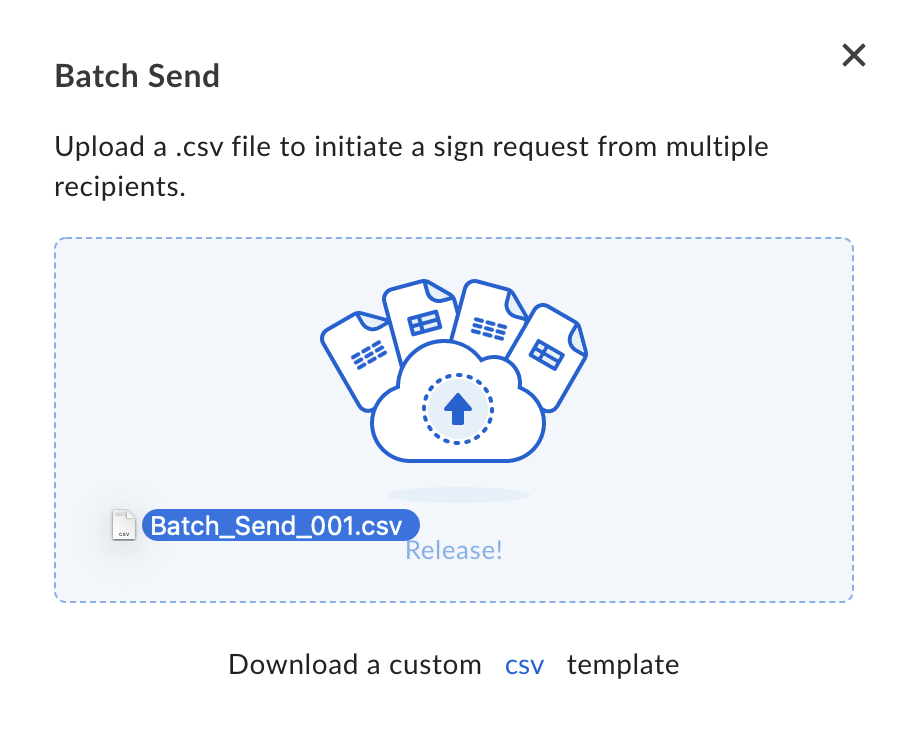
.csvファイルを追加する場合は、列の各フィールド内のデータに外部識別子名が設定されていることを確認します。 この設定を確認するには、テンプレートのフィールドを選択し、**\[詳細オプション] > \[外部識別子]** に移動します。

1. 受信者の情報が記載された.csvをアップロードします。
   * カスタムテンプレートをダウンロードして情報を入力することもできます。
     * エクスポートした外部識別子名には、2つのアンダースコアを含む接頭辞「prefill\_\_」が付いています。
   * アップロードしたファイルに未記入の必須フィールドや情報がある場合は、エラーメッセージで、未記入のフィールド (注意する必要がある領域を含む) が強調表示されます。

<Frame>
  <img src="https://mintcdn.com/product-docs/GnUAzGKO6fN0NXkx/images/box-sign/drag-and-drop-cvs-file-2.png?fit=max&auto=format&n=GnUAzGKO6fN0NXkx&q=85&s=6210d9ef522d0e0971db0ec43c715f34" alt="drag-and-drop-cvs-file-png" width="905" height="750" data-path="images/box-sign/drag-and-drop-cvs-file-2.png" />
</Frame>

2. \[**インポート**] をクリックします。
   * データをプレビューするには、右側のパネルの \[**受信者**] にある.csvファイルをクリックします。
3. <InlineImage src="/images/box-sign/sender-icon-2.png" alt="sender-icon-png" /><InlineImage src="/images/box-sign/batchsend-recipients-icon-3.png" alt="batchsend-recipients-icon-png" /><InlineImage src="/images/box-sign/batchsend-recipients-icon-2-2.png" alt="batchsend-recipients-icon-2-png" />アイコンをクリックして、受信者の設定を確認および変更します。
4. ページの右上にある \[**リクエストの送信**] をクリックして、ドキュメントの送信を完了します。

<Warning>
  **重要**: 情報バリアが設定された結果として.CSVファイル内の受信者が競合するセグメントに存在する場合、リクエストは送信されません。 詳細については、[情報バリアについて](/ja/box-shield/shield-information-barrier/understanding-information-barriers)を参照してください。また、セキュリティの制限に関する追加の詳細については、Box管理者またはBoxアカウント所有者までお問い合わせください。
</Warning>

<Note>
  **注**: 認証方法は常に.csvのヘッダーに表示されます。 テンプレートで1つ以上の認証方法が要求されている場合を除き、これらは省略可能です。 認証が必要な場合、空白のままにすると、エラーメッセージが表示されます。 不要な場合は、空白のままにしても問題ありません。
</Note>

## 読み取り専用フィールドを含むテンプレートを使用する

読み取り専用フィールドが含まれている場合に一括送信を使用すると、以下のようになります。

* テンプレート作成者がテンプレート内で定義した読み取り専用の値は、csvファイルのそれぞれのフィールドの値に置き換えられます。 .csvファイルに値が存在しない場合は、テンプレート作成者が指定した値が使用されます。
* テンプレート作成者が読み取り専用フィールドの値を指定せず、.csvファイルでもそのフィールドの値がない場合、空の読み取り専用フィールドは、署名リクエストの送信時に自動的に削除されます。
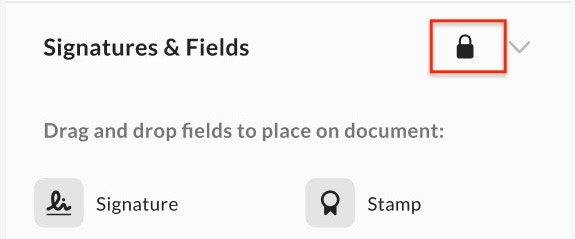
* テンプレートに読み取り専用フィールドが存在し、テンプレートで**フィールドパネル**がロックされている場合、.csvファイルの読み取り専用フィールドの値はすべて無視され、代わりにテンプレート作成者が設定した値が使用されます。

<Frame>
  <img src="https://mintcdn.com/product-docs/GnUAzGKO6fN0NXkx/images/box-sign/locked-fields-panel-icon-highlighted-2.png?fit=max&auto=format&n=GnUAzGKO6fN0NXkx&q=85&s=dcf9f6cffba874faa637b1d7e7067f66" alt="locked-fields-panel-icon-highlighted-jpeg" width="575" height="239" data-path="images/box-sign/locked-fields-panel-icon-highlighted-2.png" />
</Frame>

## 一括送信を確認する

送信後、送信済みの項目は、アカウントの **\[Sign] > \[送信済みリクエスト]** で確認するか、署名リクエストの送信時に選択した保存場所で確認することができます。

一括送信リクエストでは、次の形式を使用します。

<table><tbody><tr><td><strong>形式</strong></td><td>テンプレート名</td><td>短いバッチID</td><td>数値</td></tr><tr><td><strong>例</strong></td><td>NDA USA</td><td>AG834HD</td><td>001</td></tr></tbody></table>

ファイル名は、次のように、すべてを組み合わせて作成されます。

NDA - USA - AG834HD - 001

* **数値**ラベルは、送信される順番を示します。
  * 001、002、003など

一括送信リクエストを確認するには、次の場所で短いバッチIDを検索します。

* 詳細を表示
* 署名ログ
* 一括送信のフォルダ名

<Note>
  注: すべての署名リクエストが完了するまで、Boxでは.csvファイルのコピーが使用されます。 このコピーは、すべての署名リクエストが完了したら、削除してもかまいません。

  この.csvファイルは、テンプレート名と短いバッチIDを組み合わせた名前で保存先フォルダに格納されます。
</Note>

## 既知の制限事項

* 一度に送信できるドキュメントは1つのみです。
* 受信者数の上限は500人です。
* 500件のリクエストの処理時間は30分以内です。
* 名前、会社、タイトルなどの外部識別子名に2バイト文字が使用されているカスタム.csvテンプレートを開くには、2バイト文字対応のテキストエディタを使用する必要があります。

## サポート

署名が送信されたことを確認できない場合は、[Boxサポートに連絡](https://support.box.com/hc/ja/requests/new)し、以下の情報を提供してください。

* Enterprise ID
* 一括送信日
* テンプレートの名前
* 送信者のメールアドレス
* バッチID (\[**詳細を表示**] で確認できます)
* 送信されたリクエストの数と送信されなかったリクエストの数
  * \[**詳細を表示**] にあるバッチIDを検索します。 送信されたリクエストの数 (一括送信のフォルダ内のファイル数) とCSVで設定されている数を比較します。 情報が不足していないことを確認します。
